THAI SCORE
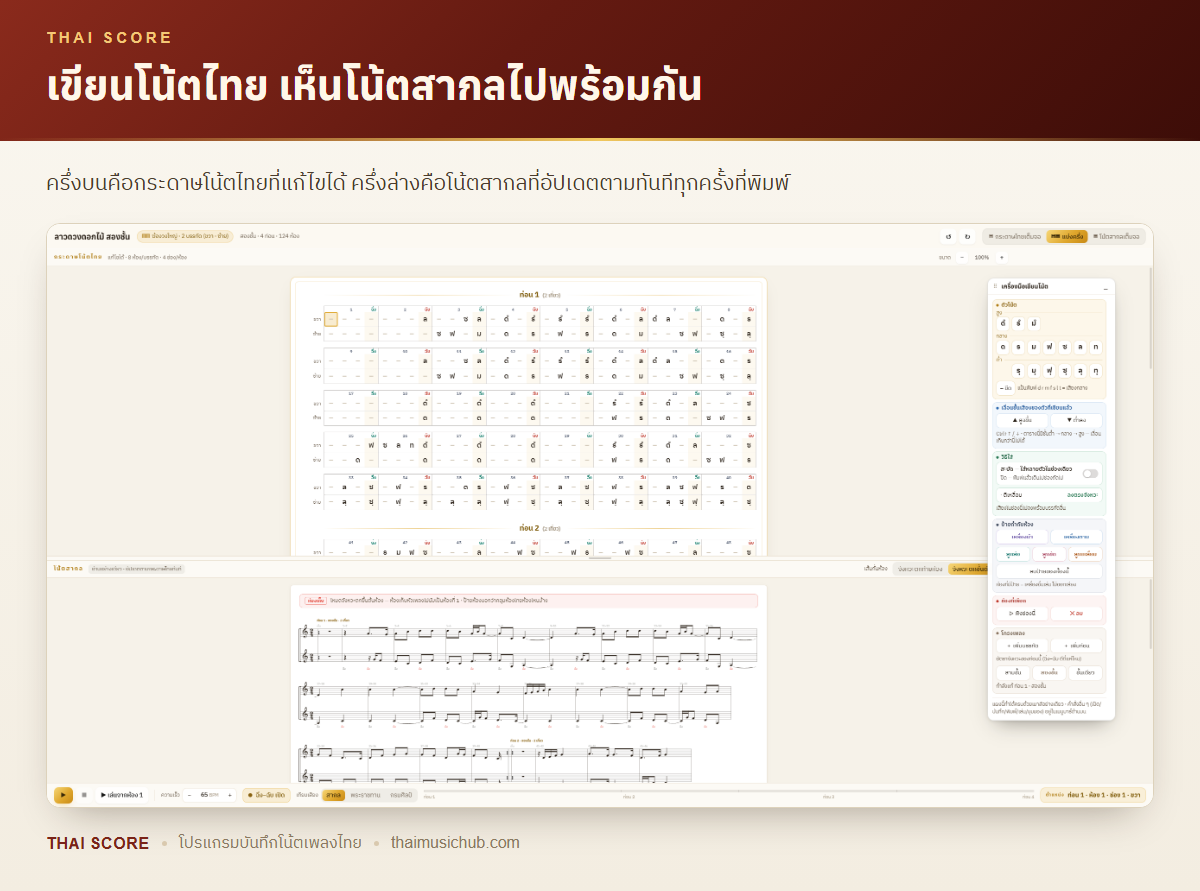
เขียนโน้ตเพลงไทยลงตารางอย่างที่ครูใช้จริง — 8 ห้องต่อบรรทัด ห้องละ 4 ช่อง จังหวะตกอยู่ช่องท้ายห้อง — กดฟังตรวจทานพร้อมฉิ่ง–ฉับ แล้วสั่งพิมพ์ลงกระดาษ A4 ไปแจกในห้องเรียนได้เลย


จุดเด่น
8 ห้องต่อบรรทัด ห้องละ 4 ช่อง จังหวะตกอยู่ช่องท้ายห้อง มีเลขห้องและฉิ่ง–ฉับกำกับให้ครบ — หน้าตาเหมือนกระดาษที่ครูดนตรีไทยเขียนกันจริง
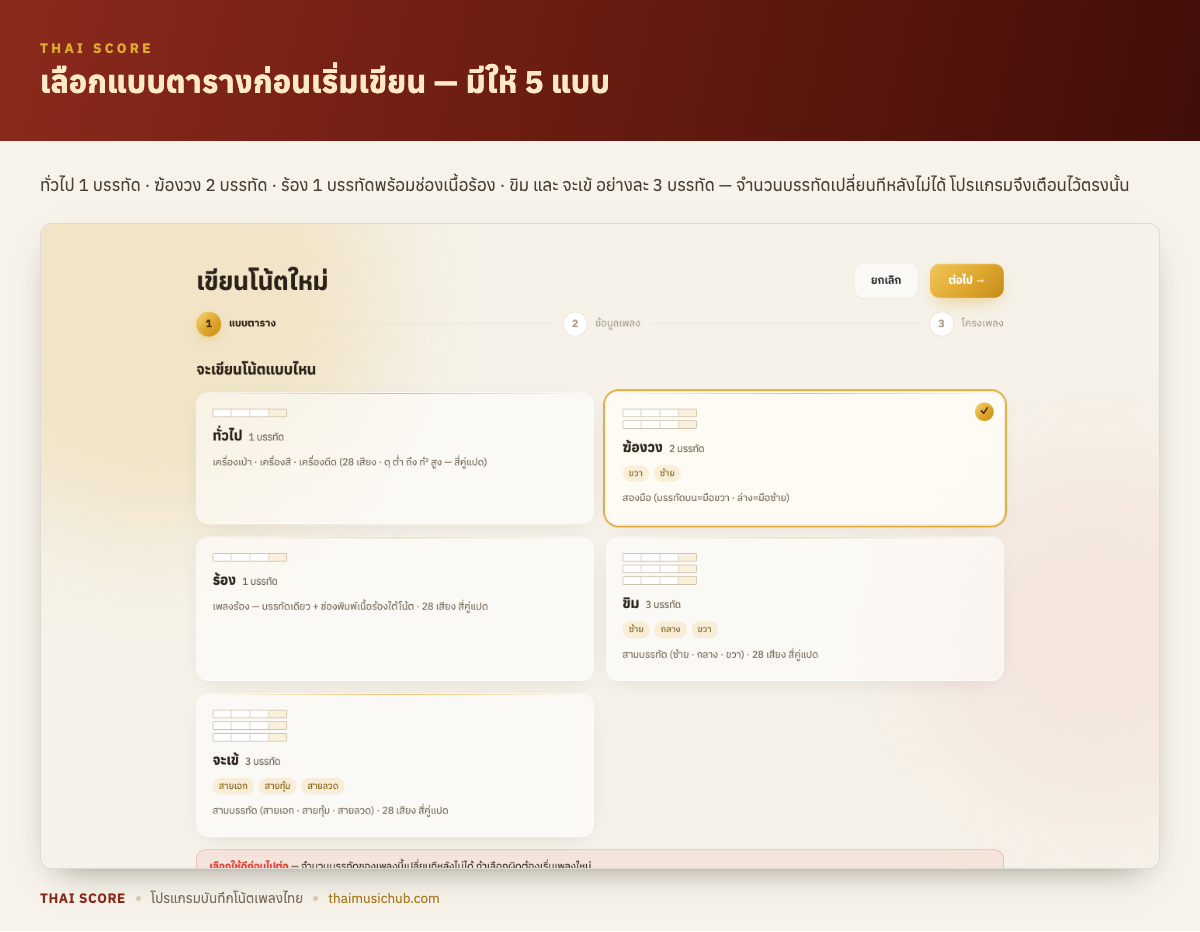
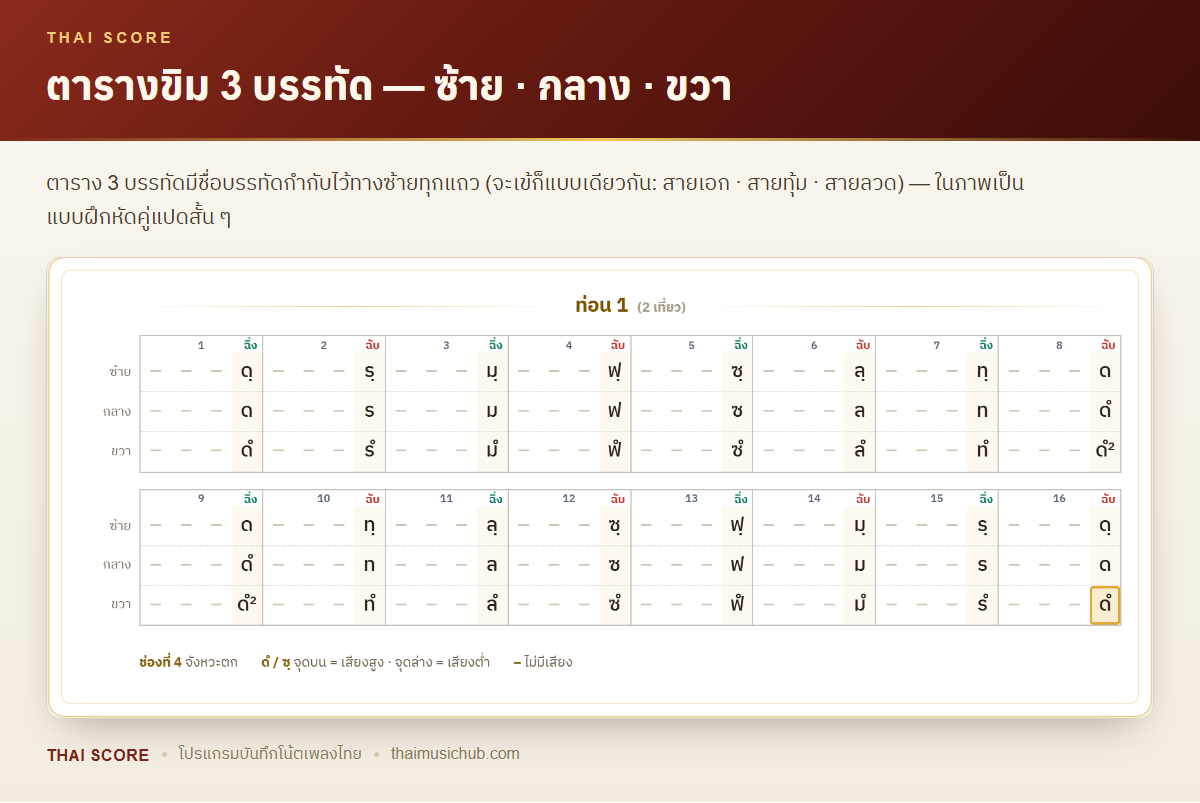
ทั่วไป 1 บรรทัด (เครื่องเป่า เครื่องสี เครื่องดีด) · ฆ้องวงใหญ่ 2 บรรทัด (ขวา–ซ้าย) · ร้อง 1 บรรทัดพร้อมช่องเนื้อร้องใต้ตัวโน้ต · ขิม 3 บรรทัด (ซ้าย–กลาง–ขวา) · จะเข้ 3 บรรทัด (สายเอก–สายทุ้ม–สายลวด)
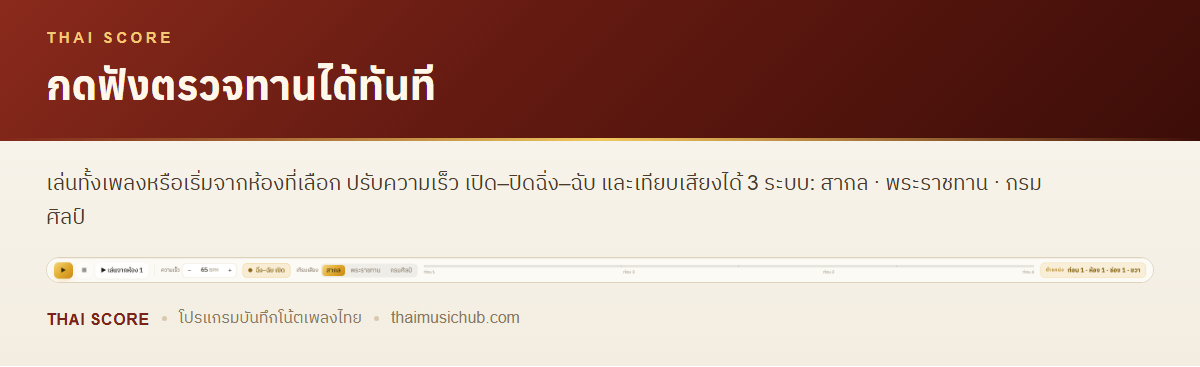
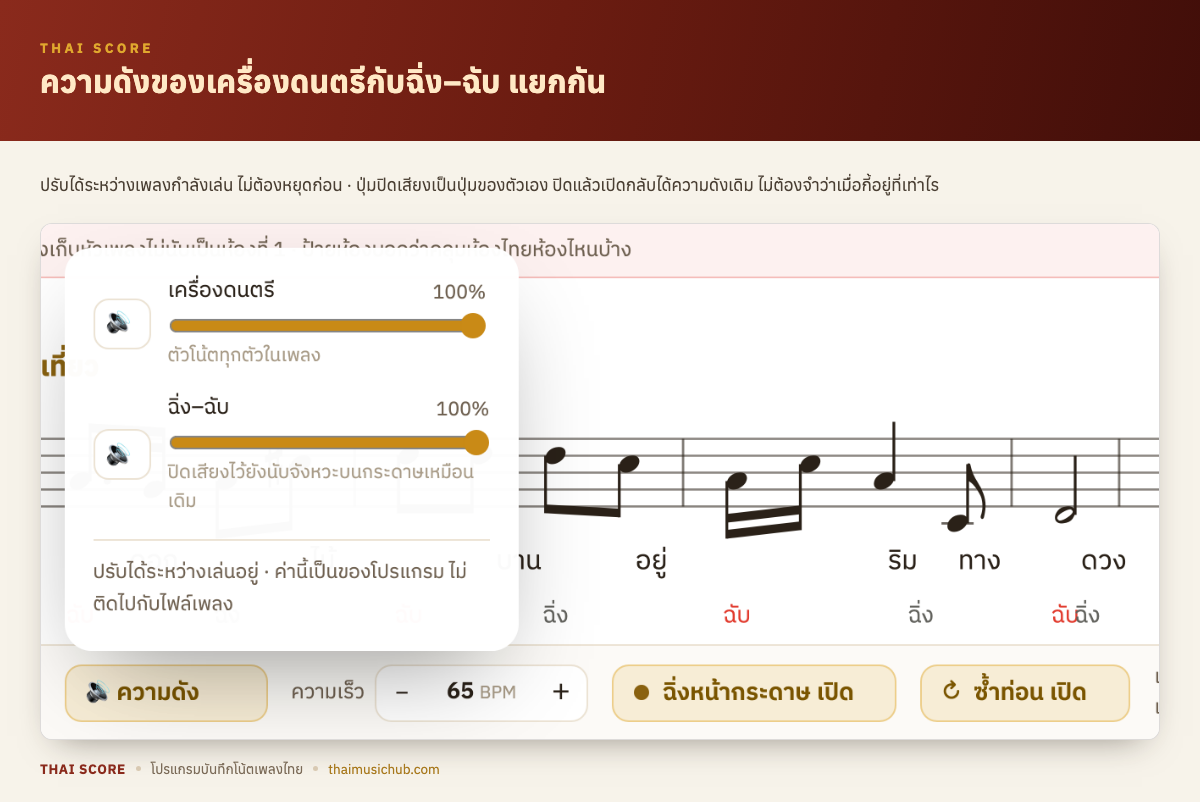
เคาะ Spacebarเล่น/หยุด แล้วเล่นต่อจากห้องที่หยุดไว้ · เริ่มจากห้องที่เลือกก็ได้ ปรับความเร็วได้ ปรับความดังเครื่องดนตรีกับฉิ่ง–ฉับแยกกันได้ระหว่างเล่น และเทียบเสียงได้ 3 ระบบ: สากล · พระราชทาน · กรมศิลป์ — ฆ้องวงใหญ่กับฉิ่ง–ฉับใช้เสียงอัดจริง
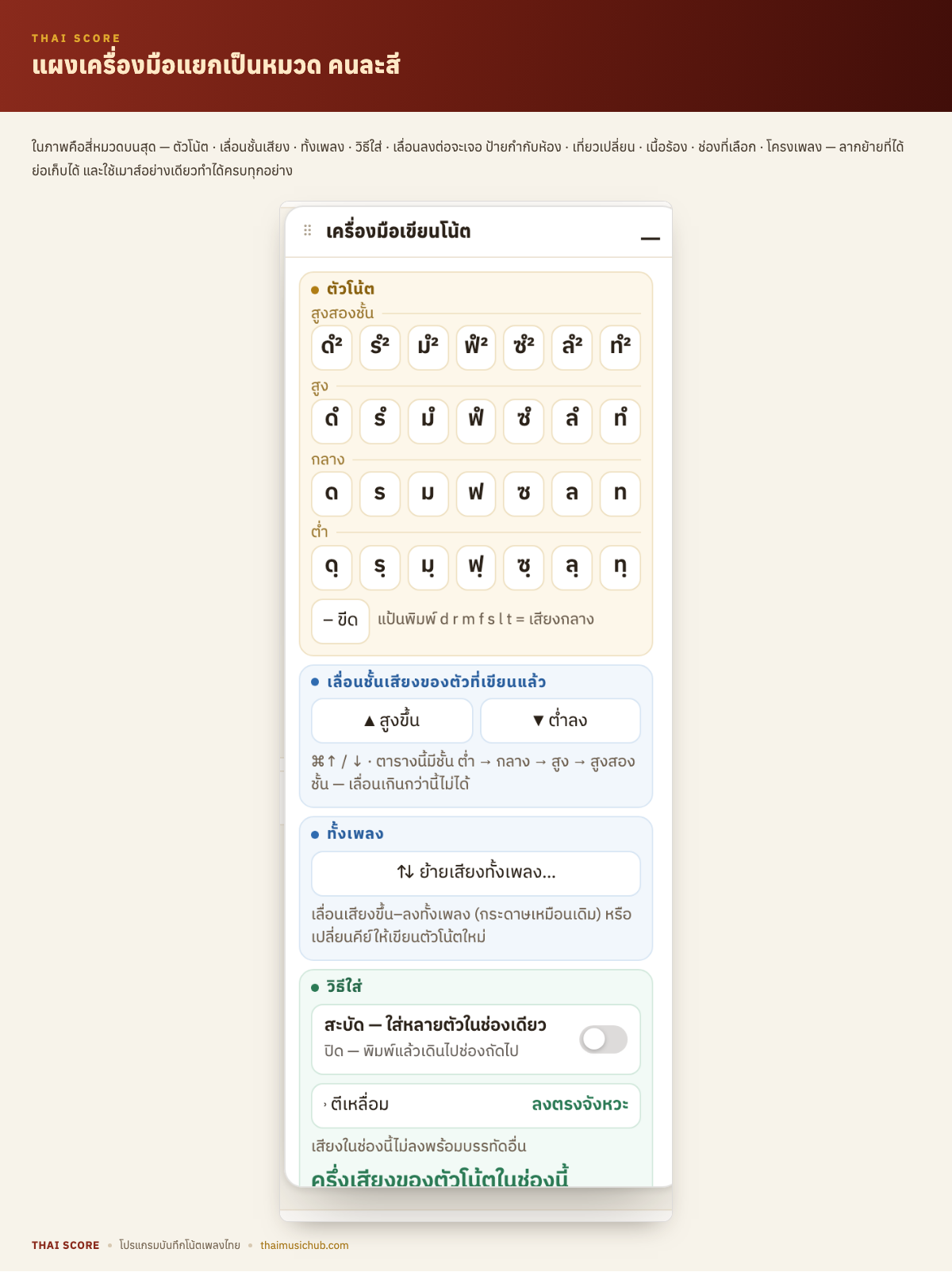
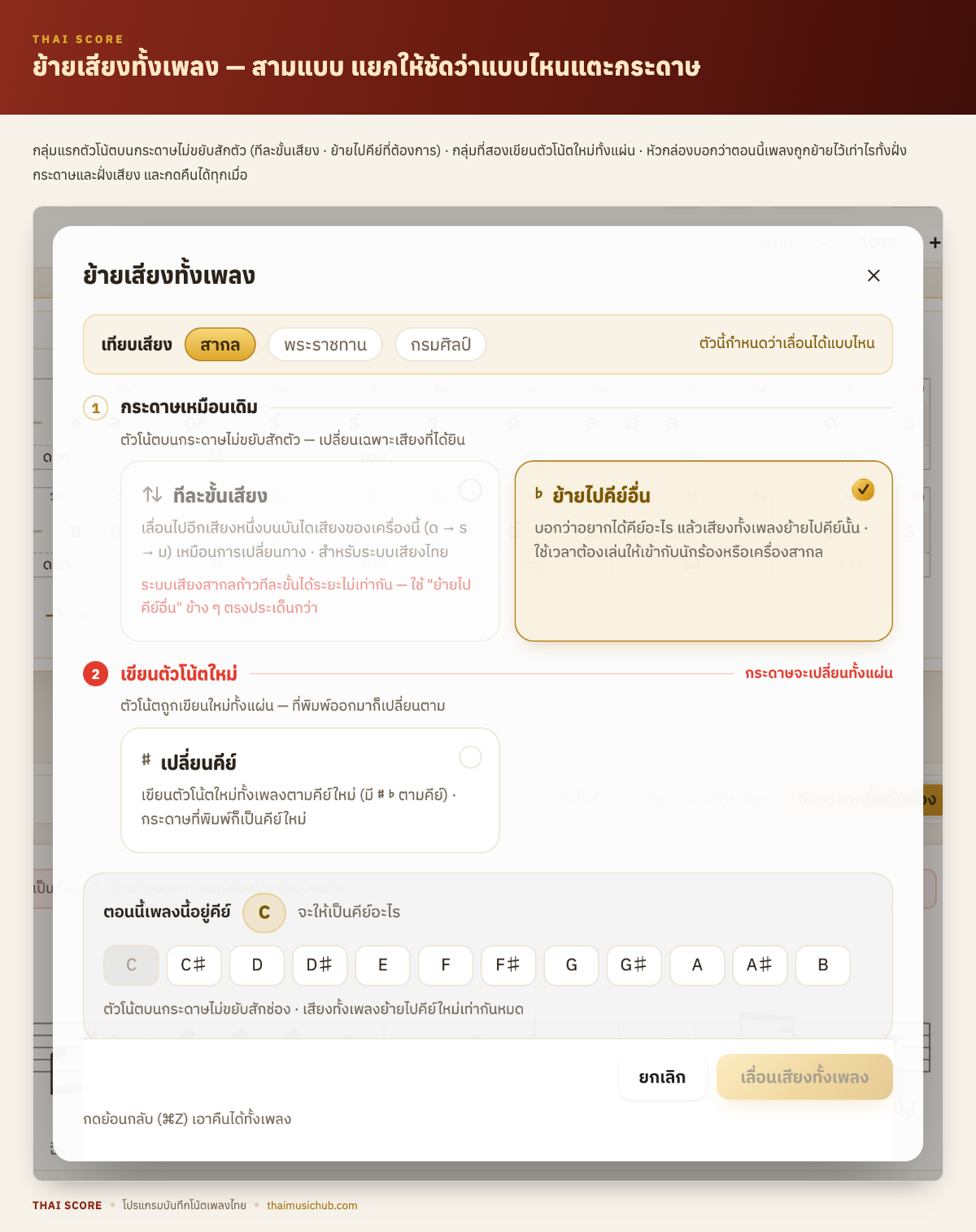
บันทึกไว้เป็นทางหนึ่งแล้วเอาไปใช้อีกทางหนึ่งได้โดยไม่ต้องพิมพ์ใหม่ — เลือกได้ 3 แบบ: เลื่อนทีละขั้นเสียง หรือบอกคีย์ที่อยากได้ตรง ๆ โดยตัวโน้ตบนกระดาษไม่ขยับสักตัว (ฆ้องวงยืมลูกยอด/ลูกท้ายแทนเสียงที่เลยปลายวง) หรือเปลี่ยนคีย์ให้เขียนตัวโน้ตใหม่ทั้งเพลงพร้อม ♯ ♭ · กล่องบอกว่าตอนนี้ย้ายไว้เท่าไร และกดคืนได้ทุกเมื่อ
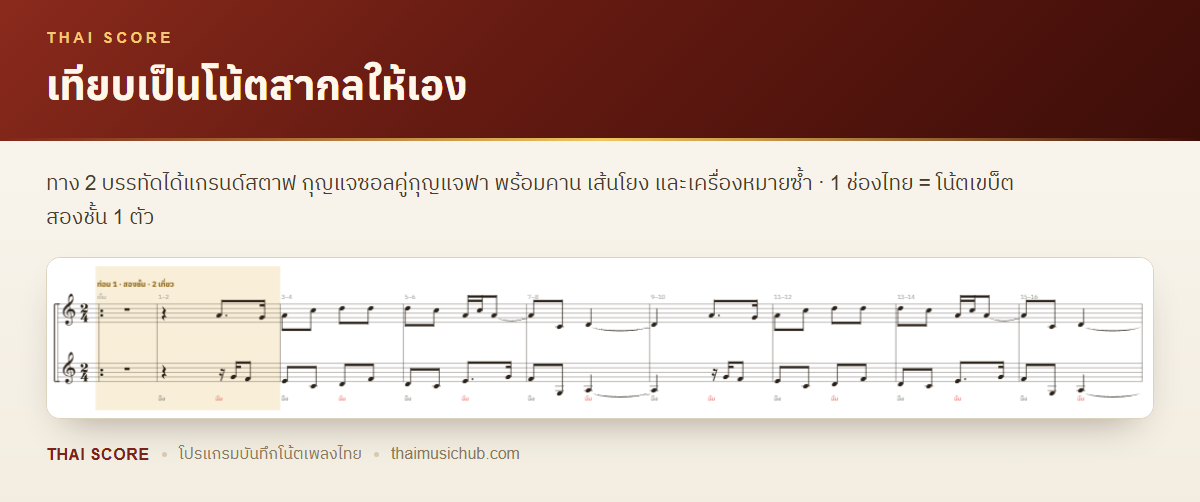
พิมพ์ไปโน้ตสากลอัปเดตตามไปทันที มีคาน เส้นโยง ตัวหยุด เครื่องหมายซ้ำ วงเล็บจบ 1./2. และ ♯ ♭ ครบ · ทาง 2 บรรทัดเลือกได้ว่าจะเป็นแกรนด์สตาฟหรือรวบเป็นบรรทัดเดียวแบบคอร์ด — หน้านี้อ่านอย่างเดียว แก้ไม่ได้
สะบัด · ตีเหลื่อม 4 ระดับ · ป้ายกำกับห้อง 5 ชนิด · เที่ยวเปลี่ยน 1./2. · อัตราจังหวะแยกรายท่อนสำหรับเพลงเถา · เนื้อร้องใต้ตัวโน้ต · ครึ่งเสียง ♯ ♭ · และคัดลอก–วางทั้งห้อง ทั้งบรรทัด ทั้งท่อน
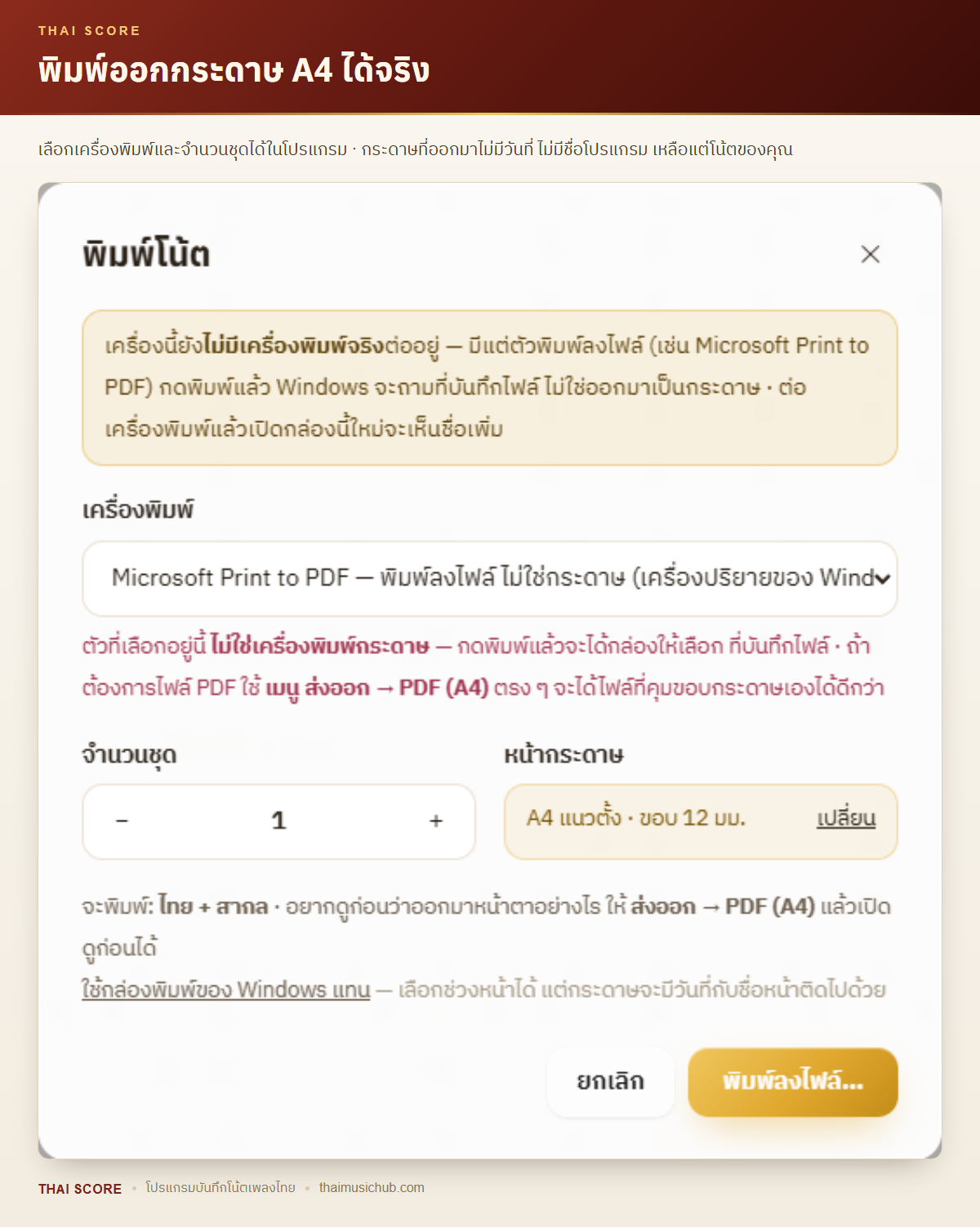
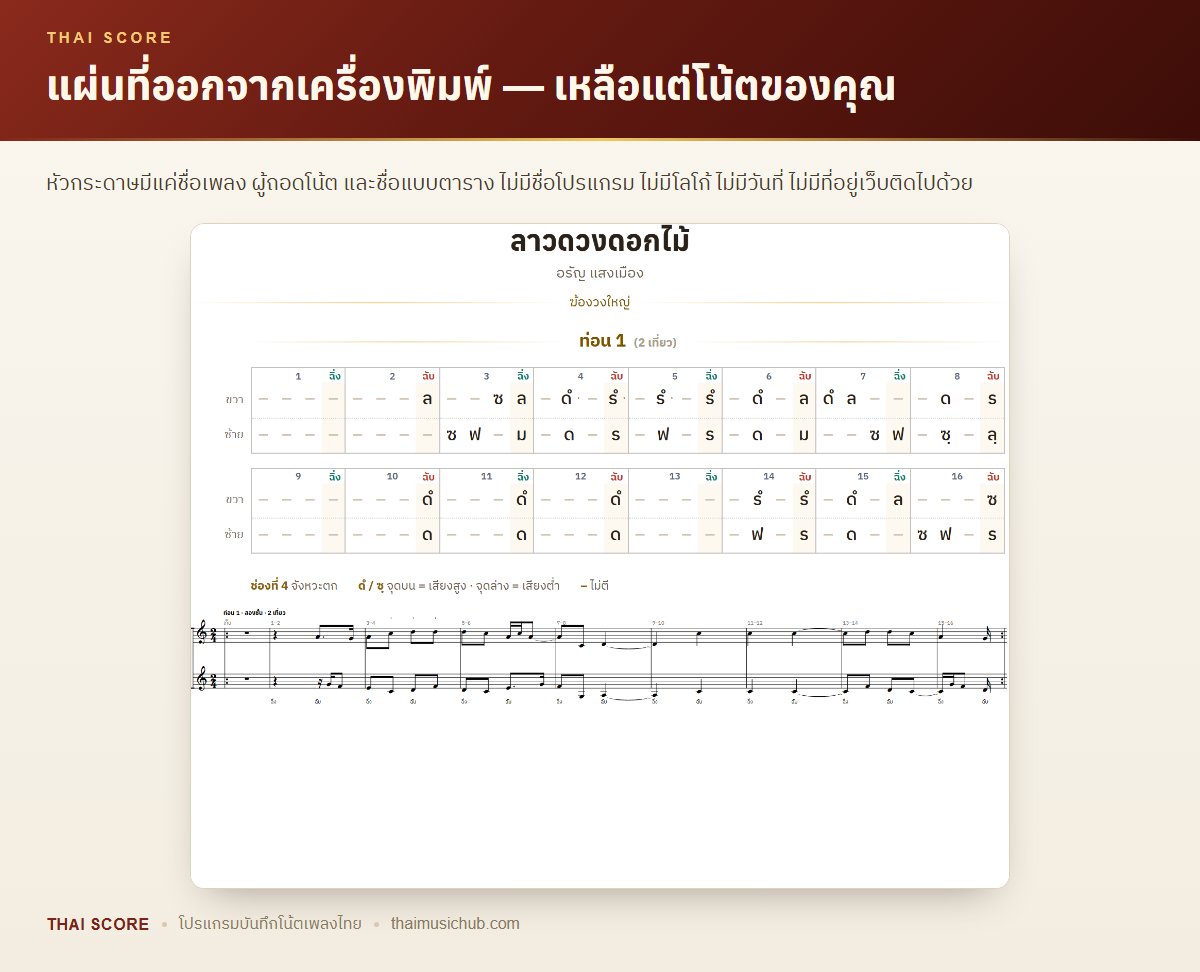
เลือกเครื่องพิมพ์และจำนวนชุดได้ ตั้งขอบกระดาษ ขนาดตัวโน้ตเป็นมิลลิเมตรจริง และจำนวนห้องต่อบรรทัด — กระดาษที่ออกมาไม่มีชื่อโปรแกรม ไม่มีวันที่ เหลือแต่โน้ตของคุณ
กดปุ่มเดียวได้คลิป .mp4 ที่มีแถบสีวิ่งไปตามเสียงจริงของเพลง พร้อมเสียงเครื่องดนตรีและฉิ่ง–ฉับ — เลือกโน้ตไทยหรือโน้ตสากล เต็มหน้าหรือซูมทีละ 4 ห้อง และเลือกแนวตั้งสำหรับมือถือหรือแนวนอนสำหรับจอคอมพิวเตอร์ · เอาไปทำสื่อการสอนหรือลงโซเชียลได้เลย
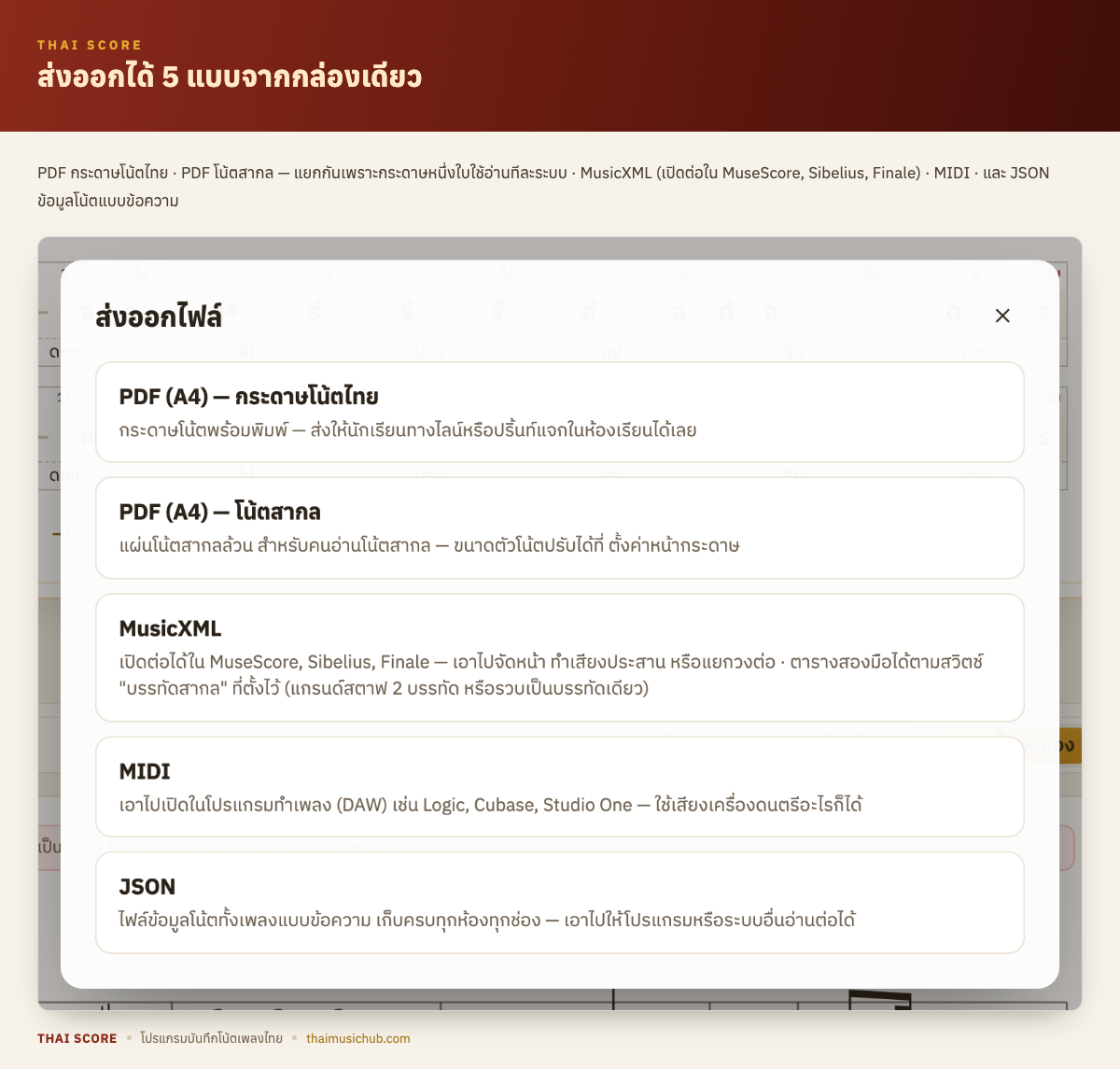
PDF (A4) · MusicXML ไปเปิดต่อใน MuseScore, Sibelius, Finale · MIDI ไปทำเพลงต่อ · และ JSON ข้อมูลโน้ตแบบข้อความให้ระบบอื่นอ่านต่อ
ทดลองใช้ กับ ตัวเต็ม
ได้ครบทุกความสามารถ ไม่มีลายน้ำ ไม่มีอะไรถูกตัดออก — เขียนได้ พิมพ์ได้ ส่งออกได้เหมือนตัวเต็มทุกอย่าง ไฟล์ติดตั้งเป็นไฟล์เดียวกับตัวเต็ม
บอกตรง ๆ ครับว่าครบ 3 วันแล้วโปรแกรมล็อกสนิท ไม่ใช่โหมดจำกัดความสามารถ — แต่ไฟล์โน้ตที่เขียนไว้ยังอยู่ครบทุกไฟล์ ไม่ได้หายไปไหน พอใส่รหัสก็กลับมาทำงานต่อได้ทันที
- • ซื้อขาดครั้งเดียว เป็นเจ้าของตลอดชีพ ไม่มีรายเดือนรายปี
- • 1 รหัส = 1 เครื่อง และย้ายเครื่องเองได้ในโปรแกรม ไม่จำกัดจำนวนครั้ง
- • เปิดใช้งานเองได้ทันที ไม่ต้องส่งรหัสเครื่องมาให้เราทำอะไรต่อ
- • ลงเครื่องใหม่ เปลี่ยนฮาร์ดดิสก์ เพิ่มแรม — ใส่รหัสเดิมซ้ำได้เลย (ทั้ง Windows และ Mac)
- • ทำงานได้ครบโดยไม่ต้องต่ออินเทอร์เน็ต ต่อเน็ตครั้งเดียวตอนเปิดใช้งาน
ดาวน์โหลดไปทดลองใช้
ทุกคนดูหน้านี้ได้ แต่ต้องสมัครสมาชิกเว็บไซต์และล็อกอินก่อนถึงจะกดดาวน์โหลดได้ — เป็นไฟล์ตัวเดียวกับตัวเต็ม ใช้ได้ครบทุกความสามารถ 3 วัน
เวอร์ชันล่าสุด: Windows 1.0.11 · macOS 1.0.12
Windows 10 ขึ้นไป แบบ 64 บิต · macOS 11 ขึ้นไป (รองรับทั้งชิป Apple และ Intel ในไฟล์เดียว)
เปิดครั้งแรกบน Mac: ดับเบิลคลิกแล้วจะขึ้นกล่องเตือน กด Done ก่อน (ห้ามกด “Move to Trash” ปุ่มสีน้ำเงินที่ระบบเลือกไว้ให้ เพราะมันลบโปรแกรมทิ้ง) → เปิด System Settings → Privacy & Security เลื่อนลงหมวด Security กด Open Anyway ข้างชื่อ THAI SCORE → ยืนยันตัวตน → กล่องเด้งอีกครั้ง คราวนี้มีปุ่ม Open ให้กด · ทำครั้งเดียวจบ ดูคู่มือทีละขั้นพร้อมภาพ →
วิธีติดตั้ง
ตัวติดตั้งไฟล์เดียว ลงเสร็จเปิดใช้ได้เลย โปรแกรมกินพื้นที่ไม่ถึง 30 MB
- 1ดาวน์โหลดตัวติดตั้งจากปุ่มด้านบน (ต้องล็อกอินก่อน) แล้วดับเบิลคลิกไฟล์ที่ได้
- 2ถ้ามีหน้าจอสีน้ำเงิน Windows protected your PC ขึ้นมา ให้กด More info แล้วกด Run anyway — ตัวติดตั้งของเรายังไม่ได้ซื้อใบรับรองผู้พัฒนา Windows จึงเตือนไว้ก่อนกับโปรแกรมของผู้พัฒนารายเล็กทุกตัว ไม่ใช่ไวรัส
- 3ติดตั้งเสร็จ เปิดโปรแกรมจาก Start Menu หรือไอคอนบนเดสก์ท็อป — ช่วงทดลองใช้ 3 วันเริ่มนับตอนเปิดครั้งแรก ไม่ต้องกรอกอะไร
- 4ซื้อแล้วได้รหัสมา: เข้าเมนู ช่วยเหลือ → ลิขสิทธิ์… ใส่รหัสแล้วกด เปิดใช้งาน ได้เลย — ต่ออินเทอร์เน็ตแค่ตอนนี้ครั้งเดียว
- 1ดาวน์โหลดจากปุ่มด้านบน (ต้องล็อกอินก่อน) จะได้ไฟล์ .dmg — ดับเบิลคลิกเปิด แล้วลาก THAI SCORE ไปวางในโฟลเดอร์ Applications
- 2เปิดครั้งแรก: ดับเบิลคลิก → เจอกล่องเตือน กด Done → ไปที่ System Settings → Privacy & Security เลื่อนลงหมวด Security กด Open Anyway ข้างชื่อ THAI SCORE → ยืนยันตัวตน → กล่องเด้งอีกครั้งพร้อมปุ่ม Open กดได้เลย · ห้ามกด “Move to Trash” ที่ระบบเลือกไว้ให้ เพราะจะลบโปรแกรมทิ้ง — ทำครั้งเดียว ครั้งต่อไปดับเบิลคลิกได้ตามปกติ
- 3เปิดขึ้นมาแล้ว — ช่วงทดลองใช้ 3 วันเริ่มนับตอนเปิดครั้งแรก ไม่ต้องกรอกอะไร
- 4ซื้อแล้วได้รหัสมา: เมนู ช่วยเหลือ → ลิขสิทธิ์… ใส่รหัสแล้วกด เปิดใช้งาน — ต่ออินเทอร์เน็ตแค่ตอนนี้ครั้งเดียว
ทำไมถึงมีคำเตือน? ใบรับรองผู้พัฒนามีค่าใช้จ่ายหลายหมื่นบาทต่อปี ทั้งฝั่ง Windows และ Apple ซึ่งเรายังไม่ได้ซื้อ ระบบเลยขึ้นเตือนไว้ก่อนกับโปรแกรมของผู้พัฒนารายเล็กทุกตัว ไม่ได้แปลว่าโปรแกรมมีปัญหา — ถ้าไม่สบายใจ อัปโหลดไฟล์ไปสแกนที่ virustotal.com ก่อนติดตั้งได้เลยครับ
ทัวร์หน้าจอ — ดูของจริงก่อนตัดสินใจ
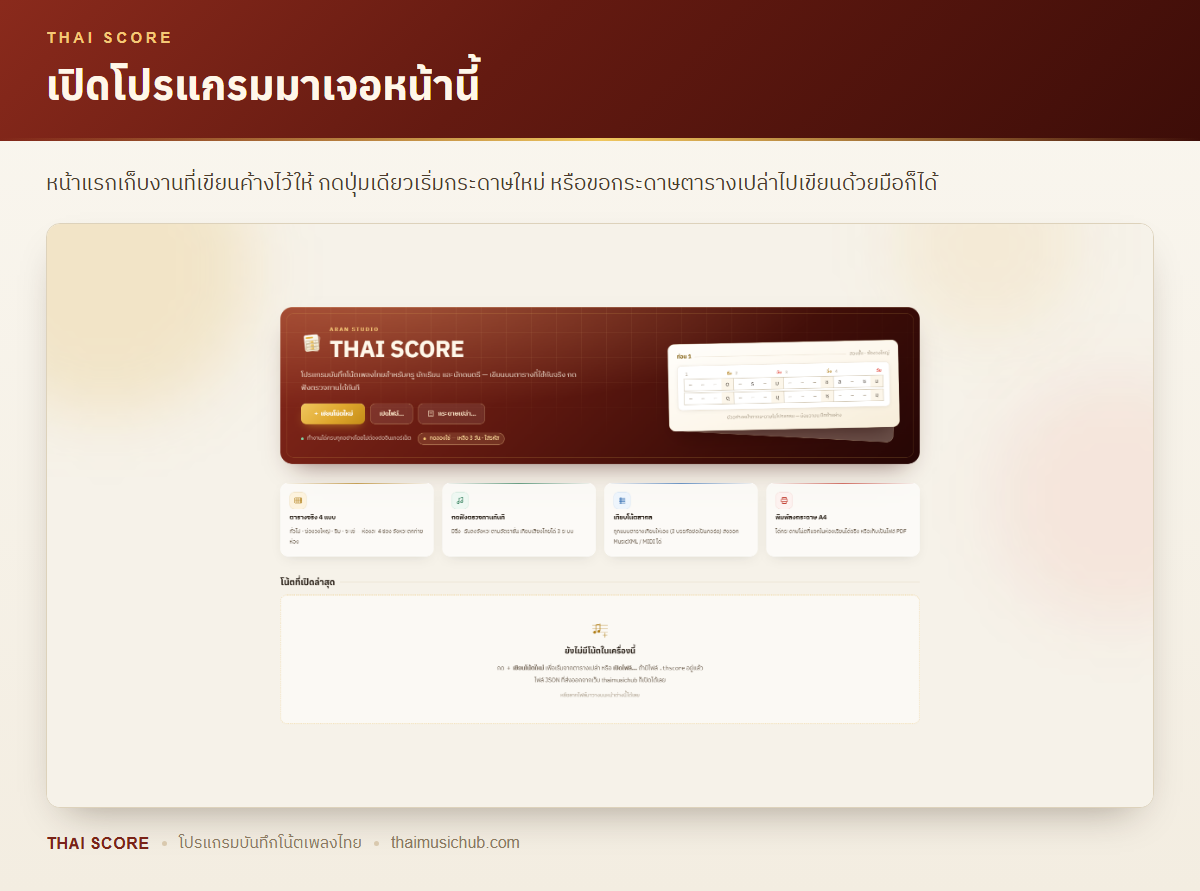
ภาพทุกใบด้านล่างถ่ายจากโปรแกรมจริงเวอร์ชัน 1.0.9 ไม่ใช่ภาพจำลอง
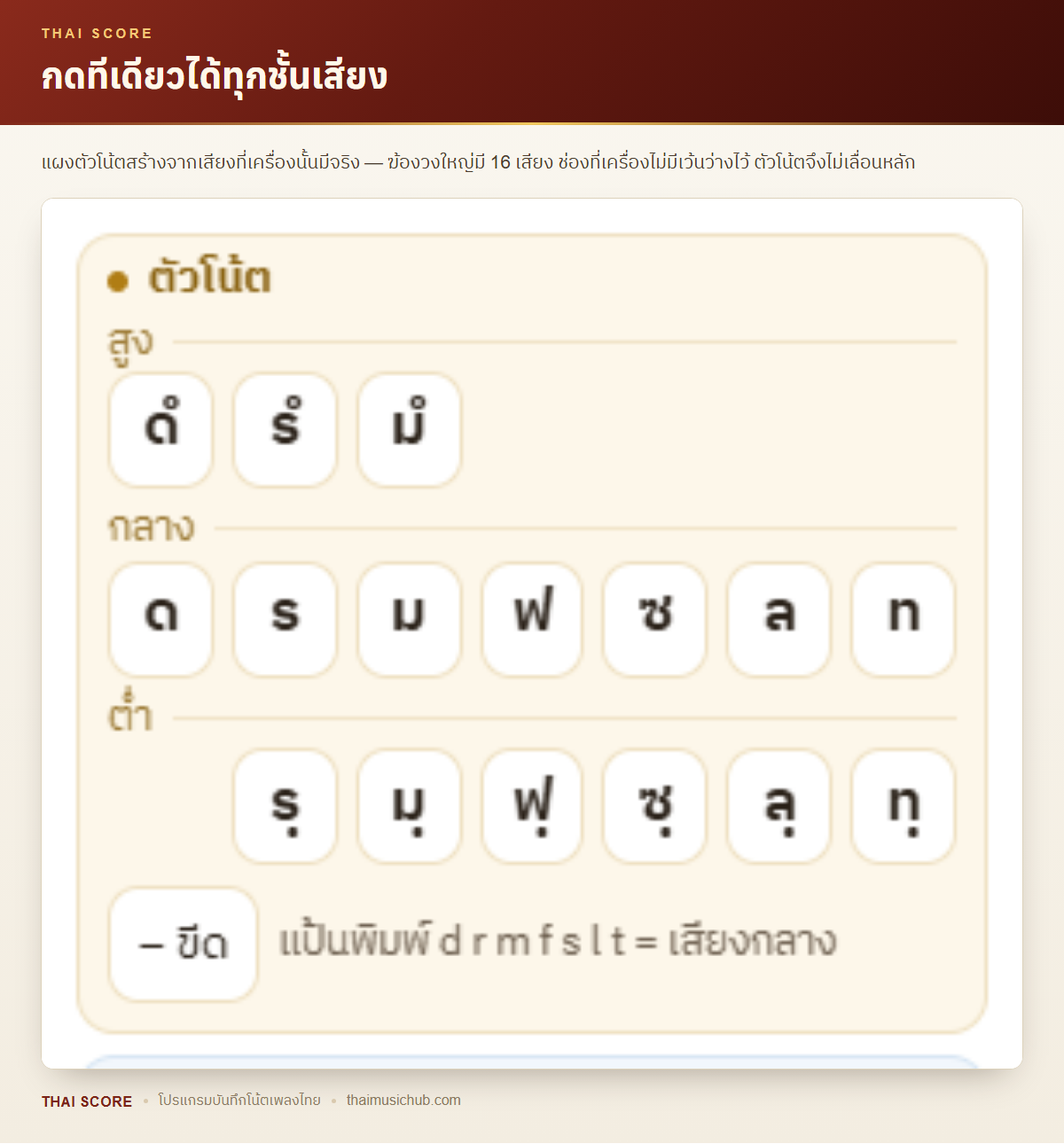
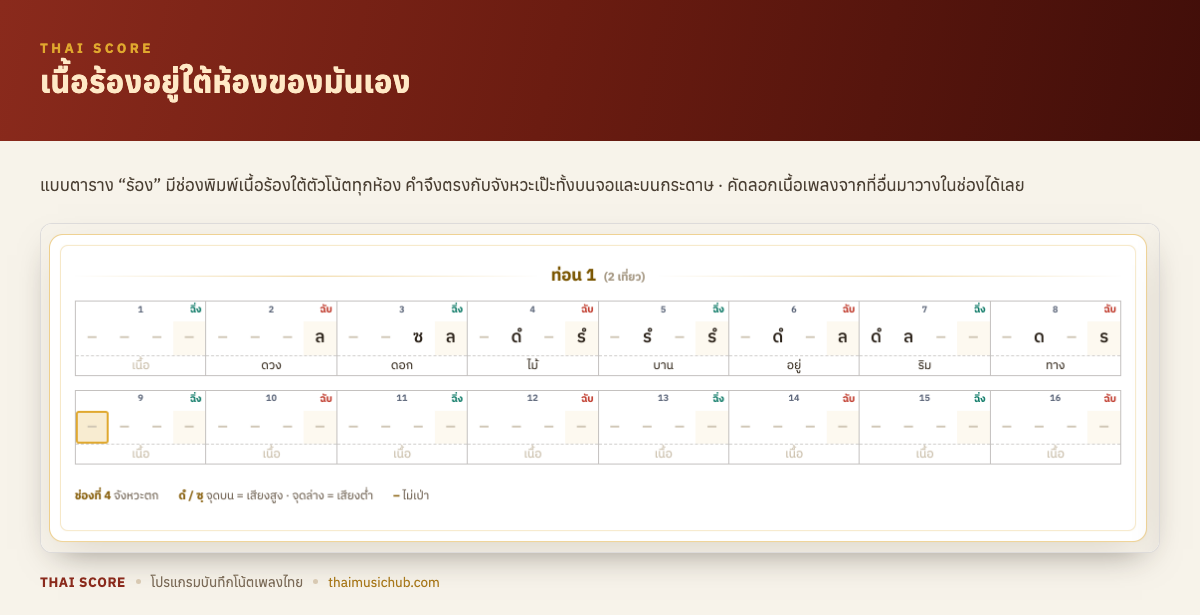
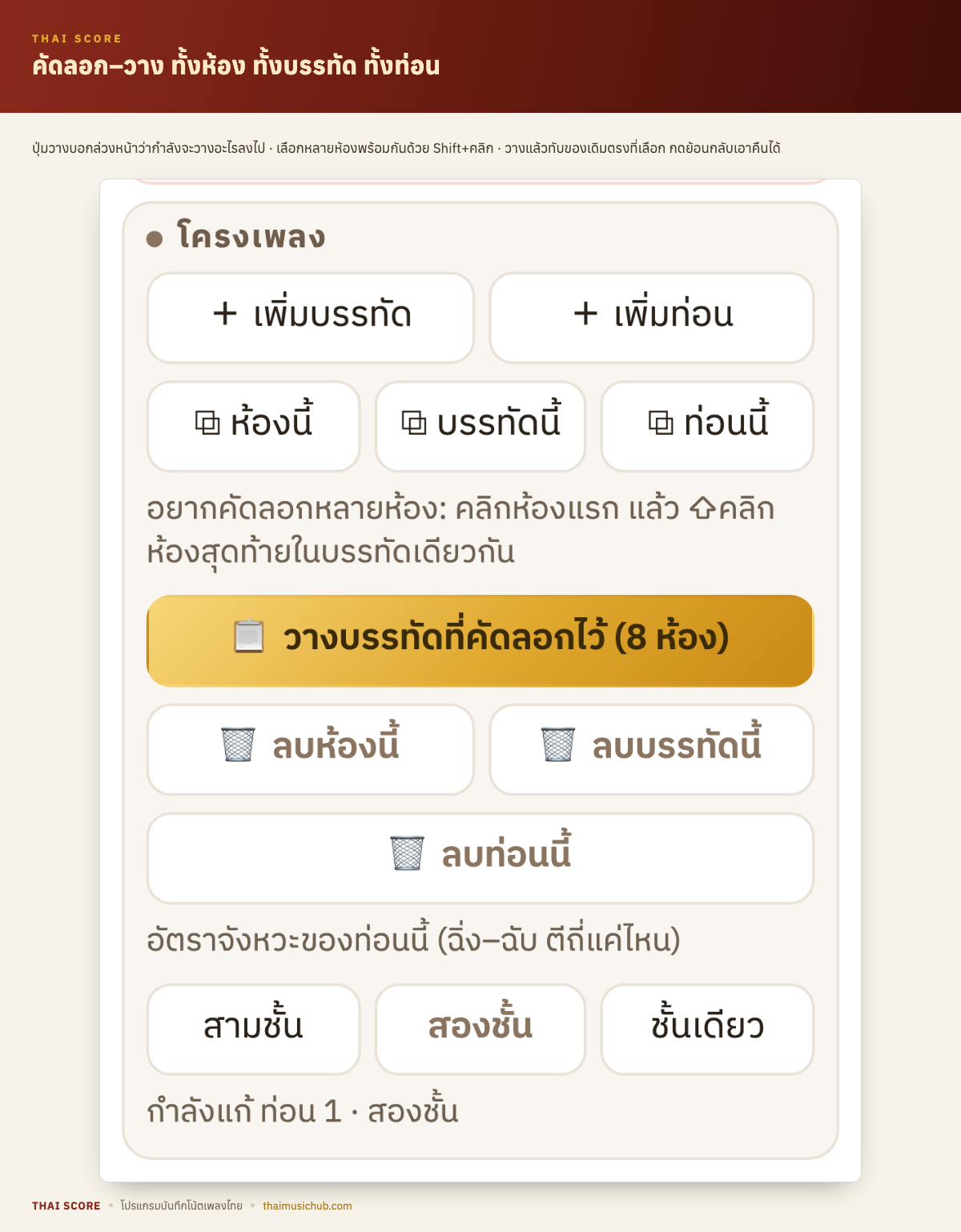
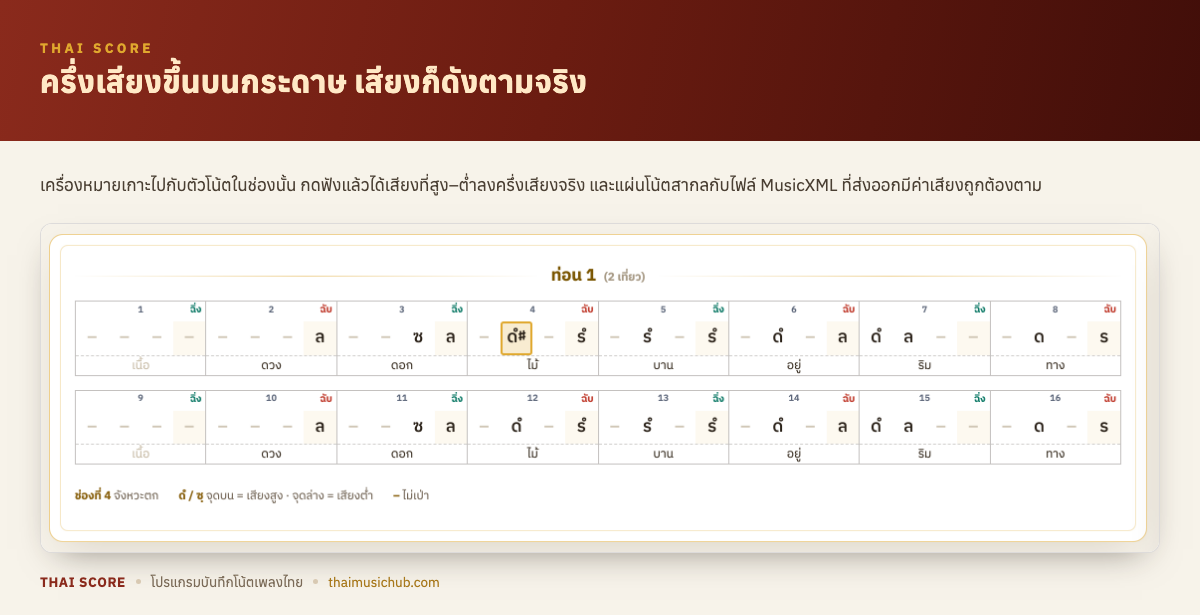
อยากรู้ละเอียดกว่านี้ — อ่านคู่มือฉบับเต็ม →
คำถามที่พบบ่อย
💰 ราคาเท่าไหร่
THAI SCORE ราคา 2,500 บาท — จ่ายครั้งเดียวเป็นเจ้าของตลอดชีพ ไม่มีรายเดือนรายปีครับ 💰 1 รหัสใช้ได้ 1 เครื่อง และย้ายเครื่องเองได้ในโปรแกรม — ยังไม่แน่ใจ? โหลดไปทดลองใช้ฟรี 3 วันก่อนได้ครับ ได้ครบทุกความสามารถ ไม่มีตัดอะไรออก
🎬 อัดโน้ตเป็นคลิปวิดีโอได้ไหม
ได้ครับ 🎬 (มีตั้งแต่รุ่น 1.0.10) เปิดเพลงที่เขียนไว้ แล้วกด **ส่งออก → คลิปวิดีโอ (.mp4)** จะได้คลิปที่มีแถบสีวิ่งไปตามเสียงจริงของเพลง พร้อมเสียงเครื่องดนตรีและฉิ่ง–ฉับตามที่ตั้งไว้บนจอ เลือกหน้าตาได้ 4 แบบ — โน้ตไทยเต็มหน้า · โน้ตไทยซูมทีละ 4 ห้อง (ตัวใหญ่ อ่านง่ายในมือถือ) · โน้ตสากลเต็มหน้า · โน้ตสากลทีละบรรทัด — และเลือกได้ทั้ง **แนวตั้งสำหรับมือถือ** หรือ **แนวนอนสำหรับจอคอมพิวเตอร์** โปรแกรมวาดทีละภาพเพื่อให้ได้ครบทุกเฟรม เวลาที่รอจึงพอ ๆ กับความยาวเพลง ระหว่างนั้นมีแถบบอกความคืบหน้าและกดยกเลิกได้ตลอด อัดเสร็จแล้วค่อยเลือกที่บันทึกไฟล์ครับ
⧉ คัดลอกทำนองไปวางที่อื่นได้ไหม
ได้ครับ ⧉ (มีตั้งแต่รุ่น 1.0.5) เลือกห้องบนกระดาษ แล้วกดคัดลอกได้ทั้ง **ห้องเดียว · ทั้งบรรทัด · หรือทั้งท่อน** จากนั้นไปคลิกตรงที่ต้องการแล้วกดวาง — เพลงไทยมีทำนองซ้ำเยอะ ไม่ต้องพิมพ์ใหม่ทั้งท่อนแล้วครับ ของที่ติดอยู่กับห้องไปด้วยครบ ทั้งป้ายกำกับห้อง เนื้อร้อง และเที่ยวเปลี่ยน · **วางแล้วทับของเดิมตรงนั้น** ถ้าวางผิดที่กด Ctrl+Z (บน Mac คือ ⌘Z) เอาคืนได้ทันที
🎤 เนื้อร้องพิมพ์ยังไง คัดลอกจากที่อื่นมาวางได้ไหม
ได้ครับ 🎤 ตอนสร้างเพลงเลือกแบบตาราง **"ร้อง"** จะได้ช่องพิมพ์เนื้อร้องอยู่ใต้ตัวโน้ตทุกห้อง พิมพ์ลงช่องบนกระดาษได้เลย กด Enter หรือคลิกที่อื่นคือพิมพ์เสร็จหนึ่งช่อง **คัดลอกเนื้อเพลงจากที่อื่นมาวางได้ครับ** — คัดลอกจากไฟล์เอกสาร จากแชท หรือจากเว็บ แล้วคลิกในช่องเนื้อร้อง กด Ctrl+V (บน Mac คือ ⌘V) · บน Mac ต้องเป็น **รุ่น 1.0.6 ขึ้นไป** ครับ รุ่นก่อนหน้ากดวางแล้วไม่ได้ข้อความ · และ **คัดลอกข้อความออกจากช่อง (Ctrl+C / ⌘C) ต้องรุ่น 1.0.7 ขึ้นไป** — ไม่ได้เลือกคำไหนไว้แล้วกดคัดลอก จะได้ทั้งช่องเลย (ฝั่ง Windows ใช้ได้มาตลอดทั้งสองปุ่ม) พิมพ์ได้สองแบบ สลับไป-กลับได้ตลอด: **ทีละห้อง** (คำตรงกับห้องเป๊ะ) หรือ **ยาวทั้งบรรทัด** — สลับแล้วคำเดิมยังอยู่ครบทั้งสองแบบครับ
♯♭ เขียนโน้ตที่มีชาร์ป–แฟลตได้ไหม
ได้ครับ ♯♭ (มีตั้งแต่รุ่น 1.0.5) เขียนตัวโน้ตปกติลงช่องก่อน แล้วกดเลือก ♯ หรือ ♭ ในแผงเครื่องมือ — เสียงจะดังตามจริง และแผ่นโน้ตสากลจะขึ้นเครื่องหมายให้เอง ส่งออก MusicXML ไปเปิดใน MuseScore ก็ได้เสียงถูกครับ บอกเงื่อนไขไว้ตรง ๆ ครับ: ใช้ได้กับแบบตาราง **"ทั่วไป" กับ "ร้อง"** และต้องตั้งระบบเทียบเสียงเป็น **"สากล"** — ฆ้องวง ขิม จะเข้ ผูกกับเสียงของเครื่องจริงที่ไม่มีครึ่งเสียง ส่วนระบบพระราชทานกับกรมศิลป์แบ่งช่วงเสียงคนละแบบ ครึ่งเสียงจึงไม่มีที่ยืน · และเป็นความสามารถของ **โปรแกรมที่ซื้อเท่านั้น** หน้าเขียนโน้ตบนเว็บไม่มีครับ
⇅ เปลี่ยนทาง / เปลี่ยนคีย์ ทั้งเพลงได้ไหม
ได้ครับ ⇅ บันทึกโน้ตไว้เป็นทางหนึ่งแล้วอยากเอาไปใช้อีกทางหนึ่ง ไม่ต้องพิมพ์ใหม่ทั้งเพลง — เปิดกล่อง **ย้ายเสียงทั้งเพลง** แล้วเลือกได้ 3 แบบ แบ่งเป็น 2 กลุ่มตามว่าแตะกระดาษหรือไม่แตะครับ **กลุ่มที่กระดาษเหมือนเดิม — ตัวโน้ตไม่ขยับสักตัว กระดาษที่พิมพ์แจกไปแล้วยังอ่านตรงกันทุกใบ** • **ทีละขั้นเสียง** — เลื่อนทีละ **ขั้นเสียง** อย่างที่ครูดนตรีไทยเรียกกัน (ด → ร → ม) สำหรับระบบเทียบเสียงไทย • **ย้ายไปคีย์อื่น** — บอกไปเลยว่าอยากได้คีย์อะไร (C ถึง B) ไม่ต้องนับครึ่งเสียงเอง · ใช้ตอนต้องเล่นให้เข้ากับนักร้องหรือเครื่องสากล ตั้งเทียบเสียงเป็นสากลก่อน **กลุ่มที่เขียนตัวโน้ตใหม่** • **เปลี่ยนคีย์** — เขียนตัวโน้ตใหม่ให้ทั้งเพลง กระดาษที่พิมพ์ออกมาก็เป็นคีย์ใหม่ · ใช้กับแบบตาราง **ทั่วไป** กับ **ร้อง** ที่ตั้งเทียบเสียงเป็นสากล · **แผ่นโน้ตสากลขึ้นเครื่องหมายประจำคีย์ที่ต้นทุกบรรทัดให้เลย** (รุ่น 1.0.11 ขึ้นไป) ไม่ต้องมี ♯ ♭ กำกับทีละตัว และเลือกได้ว่าจะเขียนคีย์ทาง ♯ หรือ ♭ **เปิดกล่องมาก็รู้ทันทีว่าตอนนี้เพลงถูกย้ายไว้เท่าไร** ทั้งฝั่งกระดาษและฝั่งเสียง และ **กดคืนได้ทุกอย่าง** — คืนเสียงเดิม หรือคืนคีย์เดิมทั้งเพลงในปุ่มเดียว ได้ตัวโน้ตเดิมทุกตัวรวมทั้ง ♯ ♭ ที่เขียนไว้เอง แม้เปลี่ยนคีย์มาหลายรอบแล้วก็ตาม **ฆ้องวงเลื่อนทางได้ครับ** เสียงที่เลื่อนจนเลยปลายวงไป โปรแกรมหยิบ**ลูกยอดกับลูกท้าย**มาปรับใช้แทนให้เอง และบอกล่วงหน้าในกล่องว่าเสียงไหนยืมลูกมาบ้าง · ถ้าตั้งเทียบเสียงเป็นพระราชทานหรือกรมศิลป์ เสียงที่ปรับแล้วยังตกขั้นตามตารางของระบบนั้น ไม่ได้เลื่อนแบบสากล แบบไหนใช้กับระบบเทียบเสียงที่ตั้งอยู่ไม่ได้ กล่องจะปิดไว้พร้อมบอกเหตุผลและมีปุ่มสลับระบบให้ในที่เดียวกันครับ
🎼 THAI SCORE คืออะไร
THAI SCORE คือโปรแกรมบันทึกโน้ตเพลงไทยบนคอมพิวเตอร์ครับ 🎼 เขียนโน้ตลงตารางแบบที่ครูดนตรีไทยใช้กันจริง — 8 ห้องต่อบรรทัด ห้องละ 4 ช่อง จังหวะตกอยู่ช่องท้ายห้อง — กดฟังตรวจทานได้ทันทีพร้อมฉิ่ง–ฉับ แล้วสั่งพิมพ์ลงกระดาษ A4 ไปแจกในห้องเรียนได้เลย นอกจากนี้ยังเทียบเป็นโน้ตสากลให้ดูคู่กันไปด้วย และส่งออกเป็นไฟล์ MusicXML หรือ MIDI ไปทำงานต่อได้ครับ
📋 เขียนได้กี่แบบตาราง
มีให้เลือก 5 แบบครับ 📋 • ทั่วไป — 1 บรรทัด สำหรับเครื่องเป่า เครื่องสี เครื่องดีด (28 เสียง สี่คู่แปด) • ฆ้องวงใหญ่ — 2 บรรทัด บนคือมือขวา ล่างคือมือซ้าย (16 เสียง เท่าลูกฆ้องจริง) • ร้อง — 1 บรรทัด พร้อมช่องเนื้อร้องใต้ตัวโน้ต • ขิม — 3 บรรทัด ซ้าย · กลาง · ขวา • จะเข้ — 3 บรรทัด สายเอก · สายทุ้ม · สายลวด บอกตรง ๆ ไว้ก่อนครับ: **เลือกแบบตารางได้ตอนสร้างเพลงเท่านั้น เปลี่ยนทีหลังไม่ได้** เพราะจำนวนบรรทัดผูกกับตัวเพลงไปแล้ว ถ้าเลือกผิดต้องเริ่มเพลงใหม่ · และแบบขิมกับจะเข้ **มีเฉพาะในโปรแกรม** บนหน้าเว็บมีให้แค่ 2 แบบแรกครับ
🔊 กดฟังได้จริงไหม เสียงเป็นยังไง
กดฟังได้ทั้งเพลง หรือเริ่มจากห้องที่เลือกก็ได้ครับ 🔊 มีฉิ่ง–ฉับลงจังหวะให้ตามอัตราชั้นของแต่ละท่อน (สามชั้น 1 ครั้งทุก 2 ห้อง · สองชั้น 1 ครั้งต่อห้อง · ชั้นเดียว 2 ครั้งต่อห้อง) ปรับความเร็วได้ (เลื่อนระหว่างเพลงกำลังเล่นได้เลย เร็ว–ช้าเปลี่ยนทันที ตั้งแต่รุ่น 1.0.11) และเทียบเสียงได้ 3 ระบบ: สากล · พระราชทาน · กรมศิลป์ **เคาะ Spacebarคือเล่น/หยุด** (รุ่น 1.0.8 ขึ้นไป) หยุดแล้วเคาะอีกทีเล่นต่อจากห้องที่หยุดไว้ · Shift + Spacebarเล่นทั้งเพลงตั้งแต่ต้น · Enter ฟังเฉพาะช่องที่เลือก · **ปรับความดังของเครื่องดนตรีกับฉิ่ง–ฉับ แยกกันได้ พร้อมปุ่มปิดเสียงของใครของมัน และปรับได้ระหว่างเพลงกำลังเล่น** ขอบอกตามจริงเรื่องเสียงครับ: **ฆ้องวงใหญ่ใช้เสียงอัดจริงจากลูกฆ้อง 16 ลูก** (อัดแยกครบทั้งสามระบบเทียบเสียง) และฉิ่ง–ฉับก็เป็นเสียงอัดจริง ส่วน**แบบทั่วไป ขิม และจะเข้ เป็นเสียงสังเคราะห์**ที่ทำไว้ให้ตรวจทานโน้ตได้ ไม่ใช่เสียงอัดจากเครื่องจริงครับ
🎹 แปลงเป็นโน้ตสากลได้แค่ไหน
โปรแกรมเทียบเป็นโน้ตสากลให้ดูคู่กันตลอดเวลาที่เขียนครับ 🎹 ทาง 2 บรรทัดได้แกรนด์สตาฟ กุญแจซอลคู่กุญแจฟา มีคาน เส้นโยง ตัวหยุด เครื่องหมายซ้ำ วงเล็บจบ 1./2. และเครื่องหมายแปลงเสียง ♯ ♭ ครบ · ส่งออกเป็น MusicXML ไปเปิดต่อใน MuseScore, Sibelius, Finale หรือส่งออก MIDI ไปทำเพลงต่อก็ได้ **ทาง 2 บรรทัดจะรวบเป็นบรรทัดเดียวแบบคอร์ดก็ได้ครับ** (รุ่น 1.0.8 ขึ้นไป) ครูที่ต้องอ่านสองแถวพร้อมกันบอกว่าดูยาก — กดสวิตช์บนหัวแผ่นสากลสลับไป-กลับได้ตลอด และไฟล์ MusicXML ที่ส่งออกเป็นไปตามที่เลือกไว้ ข้อจำกัดที่ควรรู้ก่อนซื้อครับ: ตาราง 3 บรรทัด (ขิม/จะเข้) **ย่อเป็นบรรทัดเดียวแบบคอร์ดเสมอ** ไม่ใช่สามบรรทัด เพราะโน้ตสากลไม่มีรูปแบบสามบรรทัดต่อหนึ่งเครื่อง · หน้าโน้ตสากล**อ่านอย่างเดียว แก้ไม่ได้** · **เครื่องหมายเที่ยวซ้ำวาดให้เห็น แต่ตอนกดฟังและในไฟล์ MIDI เล่นเที่ยวเดียว**
🖨 พิมพ์ลงกระดาษได้ไหม
ได้ครับ 🖨 พิมพ์ออกกระดาษ A4 และบันทึกเป็นไฟล์ PDF ได้ทั้งสองระบบ ตั้งขอบกระดาษ ขนาดตัวโน้ต ระยะห่างบรรทัด และขนาดโน้ตสากลเป็นมิลลิเมตรจริงบนกระดาษได้ **บน Windows** เลือกเครื่องพิมพ์กับจำนวนชุดได้ในโปรแกรมเลย · **บน Mac** จะใช้กล่องพิมพ์ของระบบ (กด Save as PDF ในกล่องนั้นเพื่อได้ไฟล์ PDF) — ผลบนกระดาษเหมือนกันทั้งสองระบบครับ **กระดาษที่พิมพ์ออกมาเป็นของคุณ** ไม่มีชื่อโปรแกรม ไม่มีโลโก้ ไม่มีวันที่ ไม่มีที่อยู่เว็บติดไปด้วย เหลือแต่ชื่อเพลง ผู้เขียน และโน้ตของคุณเองครับ · แถมยังพิมพ์ **กระดาษตารางเปล่า** ไว้เขียนด้วยมือได้ด้วย เลือกแบบตาราง อัตราจังหวะ และจำนวนบรรทัดได้ (พิมพ์ A4 อย่างเดียวนะครับ ยังไม่รองรับขนาดอื่น)
🎁 ทดลองใช้ก่อนได้ไหม
ได้ครับ ทดลองใช้ฟรี 3 วัน 🎁 **ได้ครบทุกความสามารถ ไม่มีตัดอะไรออก ไม่มีลายน้ำ** เขียนได้ พิมพ์ได้ ส่งออกได้เหมือนตัวเต็มทุกอย่าง บอกตรง ๆ ครับว่าครบ 3 วันแล้ว**โปรแกรมล็อกสนิท** ไม่ใช่โหมดจำกัดความสามารถ — แต่**ไฟล์โน้ตที่เขียนไว้ยังอยู่ครบทุกไฟล์ ไม่ได้หายไปไหน** พอใส่รหัสก็กลับมาทำงานต่อได้ทันทีครับ
🔑 1 รหัสใช้ได้กี่เครื่อง ย้ายเครื่องได้ไหม
1 รหัส = 1 เครื่องครับ 🔑 แต่ย้ายเครื่องเองได้ ไม่ต้องรอใครอนุมัติ: • เข้าเมนู ช่วยเหลือ → ลิขสิทธิ์… → **ย้ายเครื่องนี้ออก** แล้วเอารหัสเดิมไปใส่ที่เครื่องใหม่ได้ทันที **ทำเองได้ไม่จำกัดจำนวนครั้ง** • ลง Windows ใหม่ เปลี่ยนฮาร์ดดิสก์ เพิ่มแรม หรือไฟล์ลิขสิทธิ์หาย — ใส่รหัสเดิมซ้ำได้เลย • ถ้าเครื่องเดิม**เสียจนเปิดไม่ได้**เลยจนกดย้ายออกไม่ทัน ระบบปล่อยช่องให้เองภายในไม่กี่วัน หรือทักมาบอกเราก็ได้ครับ เดี๋ยวจัดการให้
💻 ใช้กับเครื่องอะไรได้บ้าง
**ได้ทั้ง Windows และ Mac ครับ** 💻 Windows 10 หรือใหม่กว่า (64 บิต) · macOS 11 หรือใหม่กว่า — ไฟล์ Mac ไฟล์เดียวใช้ได้ทั้งเครื่องชิป Apple (M1/M2/M3/M4) และเครื่อง Intel **เปิดครั้งแรกบน Mac ต้องไป System Settings → Privacy & Security แล้วกด Open Anyway** (อย่ากด "Move to Trash" ที่ระบบเลือกไว้ให้เด็ดขาด) ทำครั้งเดียวพอครับ — ดูขั้นตอนละเอียดในคู่มือหน้า "เปิดครั้งแรกบน Mac" · โปรแกรมกินพื้นที่ไม่ถึง 30 MB และ**ทำงานได้ครบโดยไม่ต้องต่ออินเทอร์เน็ต** ต่อเน็ตครั้งเดียวตอนเปิดใช้งานลิขสิทธิ์เท่านั้นครับ
⚠️ ตอนติดตั้ง Windows ขึ้นเตือน ทำยังไง
เป็นเรื่องปกติครับ ไม่ใช่ไวรัส ⚠️ ตัวติดตั้งของเรา**ยังไม่ได้ซื้อใบรับรองผู้พัฒนา** (ราคาหลายหมื่นบาทต่อปี) Windows เลยขึ้นจอสีน้ำเงินว่า "Windows protected your PC" กับโปรแกรมของผู้พัฒนารายเล็กทุกตัว วิธีผ่าน: กด **More info** แล้วกด **Run anyway** ครับ · ถ้าไม่สบายใจ อัปโหลดไฟล์ไปสแกนที่ virustotal.com ก่อนได้เลยครับ
🛒 สั่งซื้อยังไง
ทำตามนี้ครับ 🛒 **0. สมัครสมาชิกเว็บไซต์และล็อกอินก่อน** — ปุ่มสั่งซื้อจะกดไม่ได้ถ้ายังไม่ได้ล็อกอิน (คำสั่งซื้อผูกกับบัญชีของคุณ จะได้ตามเรื่องได้ทีหลัง) 1. กดปุ่ม **สั่งซื้อ** ในกล่องแชทนี้ — ระบบออกเลขคำสั่งซื้อให้พร้อม **QR พร้อมเพย์** สแกนโอนได้เลย 2. โอนแล้วถ่ายรูปสลิปส่งกลับมาในคำสั่งซื้อเดียวกัน พร้อมกรอก **ชื่อ** กับ **อีเมล** ที่จะให้ส่งรหัสไป ⚠️ สลิปต้องเป็นไฟล์ **JPG ขนาดไม่เกิน 2 MB** ครับ — ถ้าถ่ายจาก iPhone แล้วได้ไฟล์ HEIC หรือแคปหน้าจอเป็น PNG ให้แปลงเป็น JPG ก่อน (เปิดรูปแล้วสั่งบันทึก/ส่งออกเป็น JPEG) 3. เราตรวจสลิปแล้วส่ง **รหัสลิขสิทธิ์** ให้ทั้งทางอีเมลและในกล่องแชทนี้ ปกติภายใน 24 ชั่วโมง 4. เปิดโปรแกรม → เมนู **ช่วยเหลือ → ลิขสิทธิ์…** → ใส่รหัส → กด **เปิดใช้งาน** (ต่ออินเทอร์เน็ตแค่ตอนนี้ครั้งเดียว) เสร็จแล้วใช้ได้ตลอดชีพครับ ระหว่างรอ โหลดไปทดลองใช้ฟรี 3 วันก่อนได้เลยนะครับ ไฟล์ที่เขียนไว้ไม่หาย พอใส่รหัสก็ทำงานต่อได้ทันที
🆚 ต่างจากหน้าเขียนโน้ตฟรีบนเว็บยังไง
หน้าเขียนโน้ตบนเว็บยังใช้ฟรีเหมือนเดิมครับ ไม่ได้เอาออก 🆚 ส่วนตัวโปรแกรมมีของที่เว็บทำให้ไม่ได้: • **ตารางขิมและจะเข้ (3 บรรทัด)** — บนเว็บมีแค่แบบทั่วไปกับฆ้องวงใหญ่ • **ป้ายกำกับห้องครบ 5 ชนิด** — เว็บมี 3 • **พิมพ์ออกกระดาษ A4 จากโปรแกรมได้จริง** เลือกเครื่องพิมพ์ ตั้งขอบ ตั้งขนาดตัวโน้ต และพิมพ์กระดาษตารางเปล่าได้ • **ส่งออก MusicXML และ MIDI** • **ทำงานได้โดยไม่ต้องต่อเน็ต** เหมาะกับห้องซ้อมที่ไม่มีสัญญาณ • เก็บไฟล์งานไว้ในเครื่องเป็นไฟล์ของตัวเอง เปิดกลับมาแก้ได้ตลอด
สอบถาม / สั่งซื้อ
ถามราคา ความสามารถ เครื่องที่รองรับ หรือติดตามคำสั่งซื้อของคุณได้ในแชทด้านล่าง — กดเลือกหัวข้อ หรือพิมพ์คำถามเองก็ได้