คู่มือ THAI SCORE
หน้านี้พาดูโปรแกรมทีละหน้าจอ ตั้งแต่เปิดครั้งแรก เขียนโน้ตลงตาราง ใส่สะบัด ใส่ป้ายกำกับห้อง กดฟังตรวจทาน ไปจนถึงสั่งพิมพ์ออกกระดาษและส่งออกไฟล์ — ภาพทุกใบถ่ายจากโปรแกรมจริง ไม่ใช่ภาพจำลอง — ทุกภาพเกิดจากการกดใช้งานจริง ทั้งการเขียนทำนอง การคัดลอก–วาง และการใส่ครึ่งเสียง · หน้าจอที่เปลี่ยนไปในรุ่น1.0.8 ถ่ายใหม่แล้ว ส่วนหน้าจอที่ยังเหมือนเดิมเป็นภาพจากรุ่นก่อนหน้า และข้อจำกัดที่มีอยู่จริงเขียนบอกไว้ตรง ๆ ทุกข้อ
สำหรับ Windows 10 ขึ้นไป (64 บิต) และ macOS 11 ขึ้นไป · ทดลองใช้ฟรี 3 วัน ครบทุกความสามารถ
1. เปิดโปรแกรมครั้งแรก
ใช้ Mac อ่านตรงนี้ก่อน — เปิดครั้งแรกต้องผ่านด่านของ Apple
ครั้งแรกที่เปิดบน Mac ระบบจะขึ้นกล่องสีเทาว่า“THAI SCORE” Not Opened — Apple could not verify…อย่าตกใจ ไม่ใช่ไวรัส และอย่ากดปุ่มสีน้ำเงิน “Move to Trash” เด็ดขาด เพราะมันลบโปรแกรมทิ้งทันที (Apple ตั้งปุ่มนั้นเป็นปุ่มปริยาย กด Enter เฉย ๆ ก็โดน)
- เปิดไฟล์
.dmgที่โหลดมา แล้วลากTHAI SCORE ไปวางในโฟลเดอร์ Applications(ถ้าเปิดจากในหน้าต่าง .dmg เลยจะเจอด่านนี้ทุกครั้ง) - ดับเบิลคลิกเปิดโปรแกรม → กล่องเตือนขึ้นมา → กด Done(ไม่ใช่ Move to Trash)
- เปิด System Settings (การตั้งค่าระบบ) →Privacy & Security (ความเป็นส่วนตัวและความปลอดภัย)
- เลื่อนลงไปเกือบล่างสุดจนเจอหมวด Security จะเห็นบรรทัด“THAI SCORE” was blocked to protect your Mac พร้อมปุ่มOpen Anyway — กดปุ่มนั้น
บรรทัดนี้จะโผล่ก็ต่อเมื่อคุณเพิ่งลองเปิดโปรแกรมไปแล้วในข้อ 2 · ถ้ายังไม่เห็น ให้กลับไปดับเบิลคลิกโปรแกรมอีกครั้งแล้วค่อยกลับมาดู - ยืนยันตัวตนด้วย Touch ID หรือรหัสผ่านเครื่อง
- กล่องเดิมจะเด้งขึ้นมาอีกครั้ง คราวนี้มีปุ่ม “Open” เพิ่มมาให้ — กดOpen โปรแกรมจะเปิดขึ้นมาทำงานได้ตามปกติ
ทำครั้งเดียวพอ ครั้งต่อ ๆ ไปดับเบิลคลิกเปิดได้เลยเหมือนโปรแกรมทั่วไป และการอัปเดตเป็นรุ่นใหม่ทับของเดิมก็ไม่ต้องทำซ้ำ
หลายเว็บบอกให้ “คลิกขวาที่โปรแกรมแล้วเลือก Open” — วิธีนั้นเคยใช้ได้จริง แต่ Apple ถอดออกตั้งแต่ macOS 15 (Sequoia)ทดสอบบน macOS 26 แล้วคลิกขวาก็ยังได้กล่องเดิมที่ไม่มีปุ่มเปิด ให้ใช้ทาง Privacy & Security → Open Anyway ตามขั้นตอนข้างบนแทนครับ
ทำไมถึงมีด่านนี้: โปรแกรมยังไม่ได้ซื้อใบรับรองผู้พัฒนาของ Apple (ปีละหลายพันบาท) macOS เลยเตือนไว้ก่อนกับโปรแกรมของผู้พัฒนารายเล็กทุกตัว ไม่ได้แปลว่า โปรแกรมมีปัญหา · ฝั่ง Windows ก็มีด่านคล้ายกันชื่อ SmartScreen ให้กดรายละเอียดเพิ่มเติม → เรียกใช้อยู่ดี
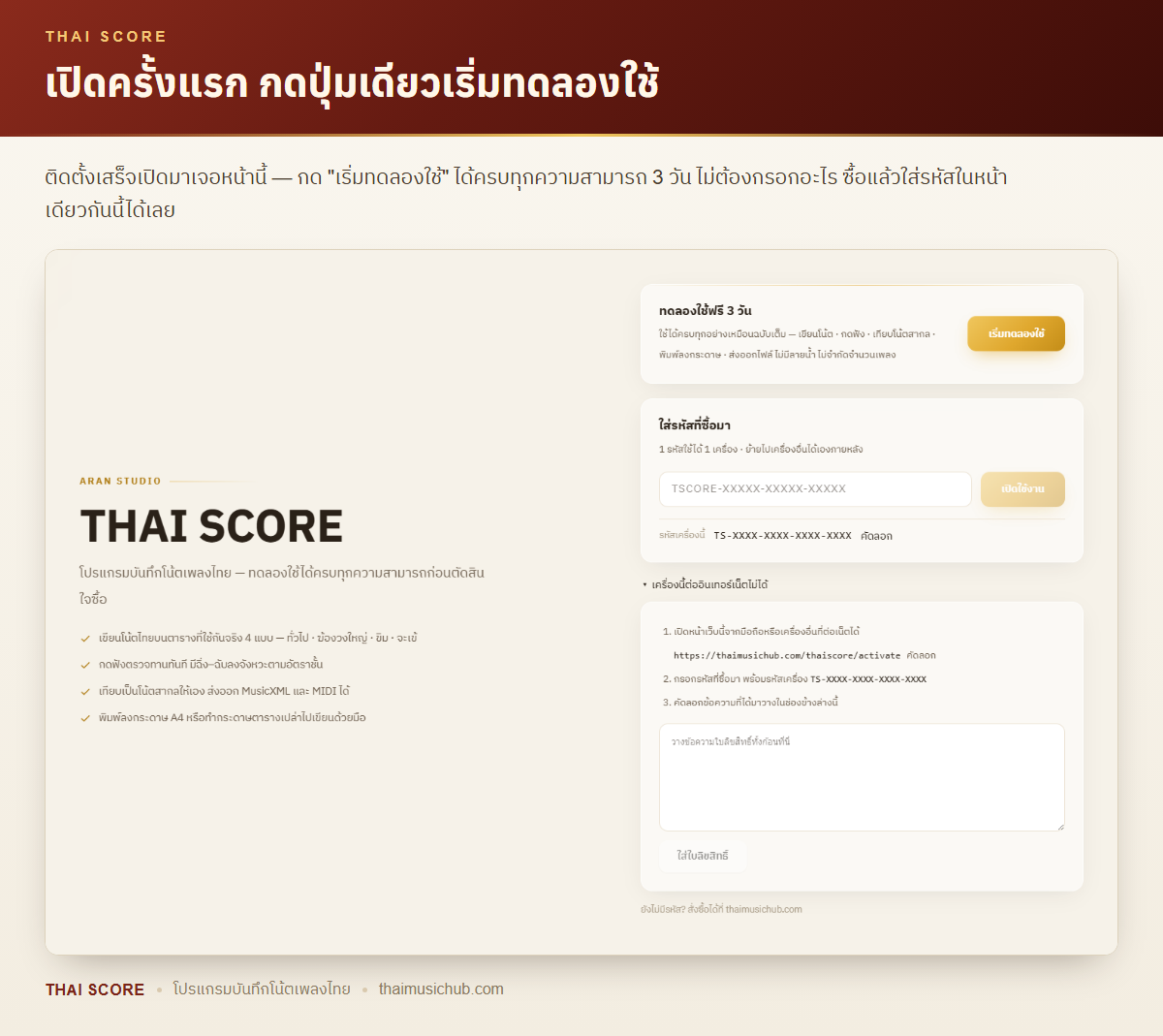
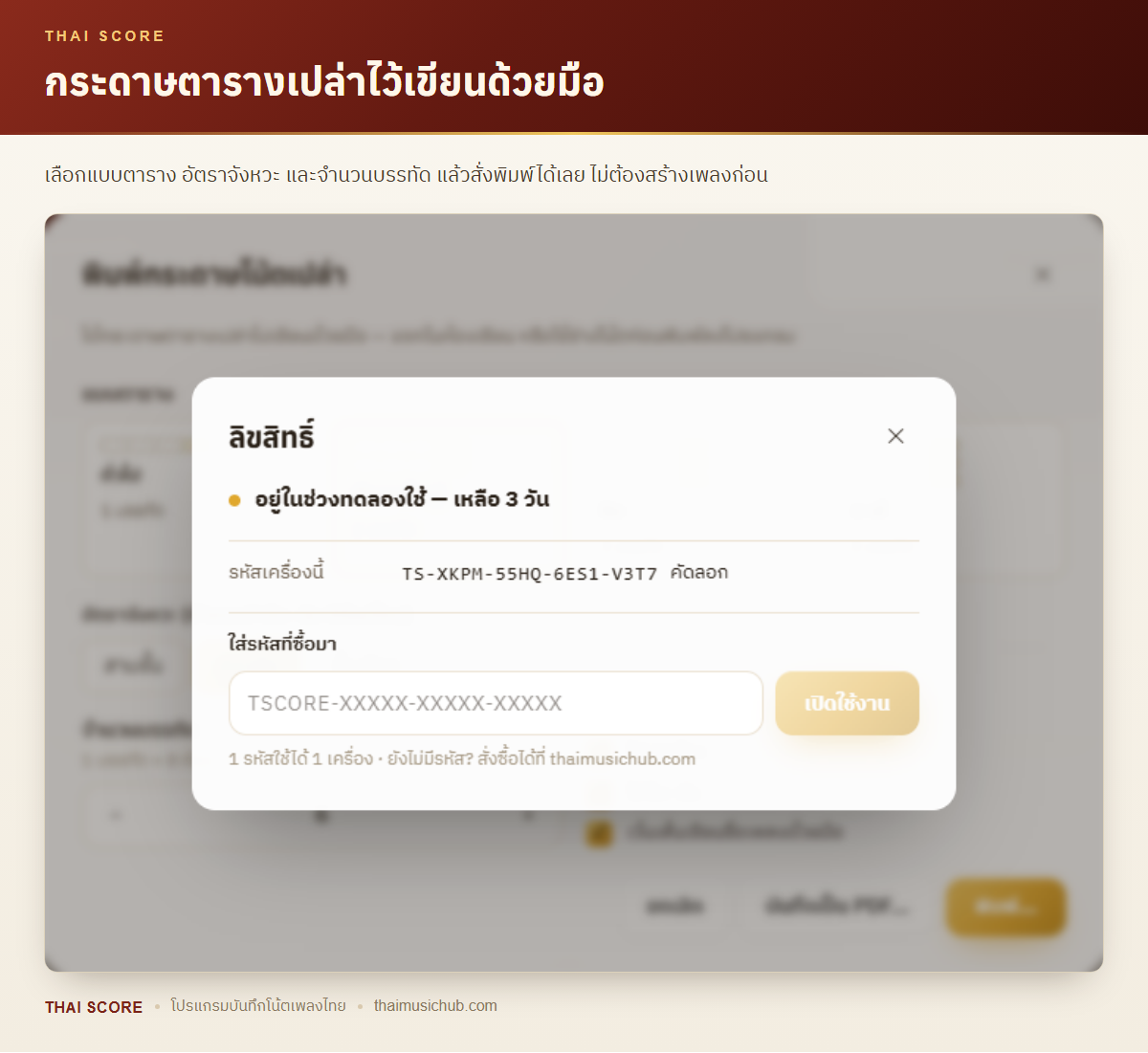
ติดตั้งเสร็จแล้วเปิดโปรแกรม จะเจอหน้านี้ก่อนหน้าอื่นทั้งหมด กดเริ่มทดลองใช้ ได้เลย ไม่ต้องกรอกอีเมล ไม่ต้องสมัครอะไร —ช่วงทดลองใช้คือ 3 วัน ได้ครบทุกความสามารถ ไม่มีลายน้ำพอครบกำหนดโปรแกรมล็อกสนิท แต่ไฟล์โน้ตที่เขียนไว้ยังอยู่ครบทุกไฟล์ ใส่รหัสเมื่อไรก็ทำงานต่อได้ทันที · ซื้อแล้วใส่รหัสได้ที่หน้าเดียวกันนี้
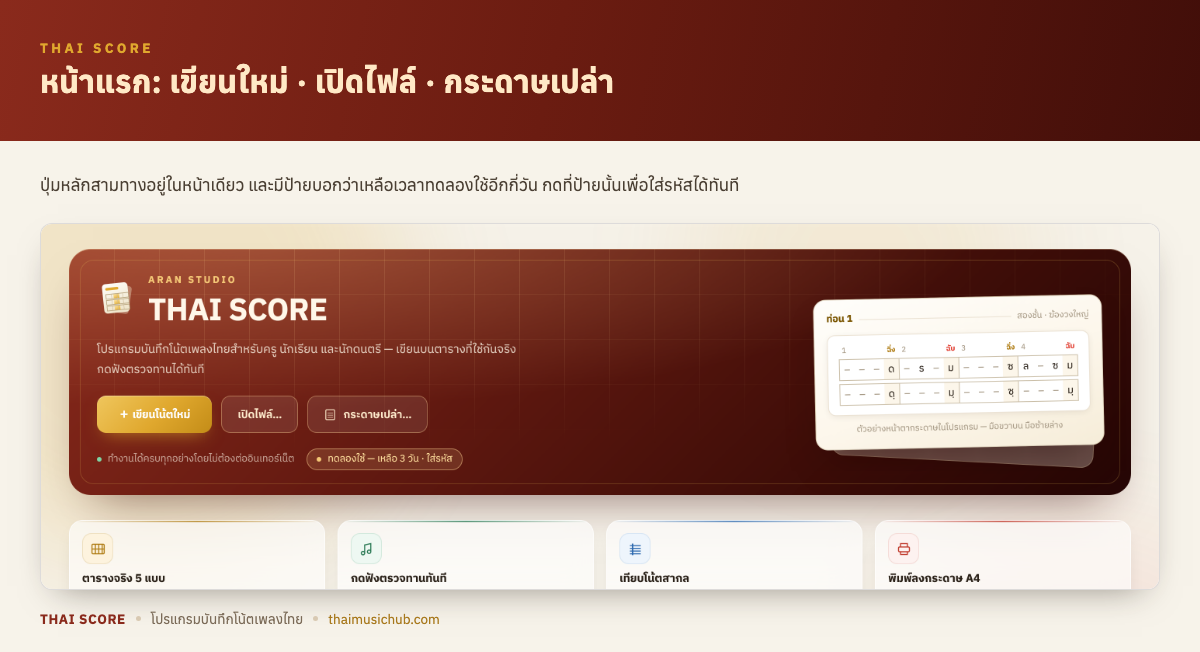
ผ่านด่านแล้วจะเข้าหน้าแรก ปุ่มหลักมี 3 ทาง:เขียนโน้ตใหม่ (เข้าขั้นตอนเลือกแบบตาราง),เปิดไฟล์ และ กระดาษเปล่า…สำหรับพิมพ์ตารางเปล่าไปเขียนด้วยมือ · ถ้ายังไม่ได้ใส่รหัสลิขสิทธิ์ จะมีป้ายบอกว่าเหลือเวลาทดลองใช้อีกกี่วัน กดที่ป้ายนั้นเพื่อใส่รหัสได้ทันที
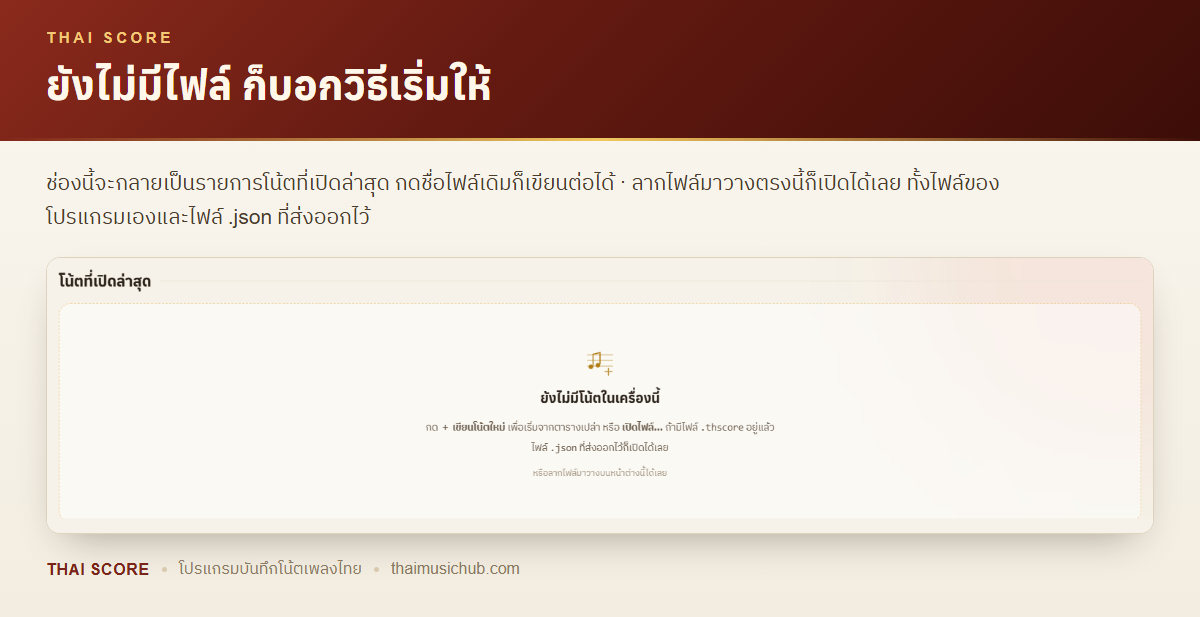
ครั้งแรกช่องนี้ยังว่างและบอกวิธีเริ่มไว้ให้ พอเขียนไปแล้วมันจะกลายเป็นรายการโน้ตที่เปิดล่าสุด กดชื่อไฟล์เดิมก็เขียนต่อได้เลย ·ลากไฟล์มาวางบนหน้าต่างโปรแกรมก็เปิดได้(ครูหลายคนได้ไฟล์มาทางแชทแล้วลากใส่โปรแกรมตรง ๆ) · รับไฟล์นามสกุล .thscore ซึ่งเป็นไฟล์ของโปรแกรมนี้เอง และไฟล์ .json ที่เคยส่งออกไว้ —รวมถึงไฟล์ที่กด ⬇ โหลดเป็นไฟล์ จากหน้าเขียนโน้ตบนเว็บงานที่เริ่มไว้บนเว็บจึงเอามาเขียนต่อในโปรแกรมได้ · ปุ่มเอาออกจากรายการเป็นแค่การเก็บหน้าจอให้สะอาด ไม่ได้ลบไฟล์จริง
เมนู ภาษา / Language บนแถบเมนูสลับหน้าจอทั้งโปรแกรมเป็น ภาษาอังกฤษได้ ทั้งเมนู ปุ่ม กล่องข้อความ และคู่มือในตัวโปรแกรม · โปรแกรมจำภาษาที่เลือกไว้ให้ เปิดครั้งหน้าได้ภาษาเดิม
ตัวโน้ตยังเป็นโน้ตไทยเสมอ ไม่ว่าจะเลือกภาษาไหน — ตัวโน้ต ด ร ม ฟ ซ ล ท · ฉิ่ง–ฉับ · ชื่อท่อน · อัตราจังหวะ · ป้ายกำกับห้อง และชื่อเครื่องดนตรี คงไว้ตามธรรมเนียมโน้ตไทย เพราะเป็นตัวโน้ตจริงบนกระดาษ ไม่ใช่ข้อความบนหน้าจอ · กระดาษที่พิมพ์ออกมาจึงเหมือนเดิมทุกประการ
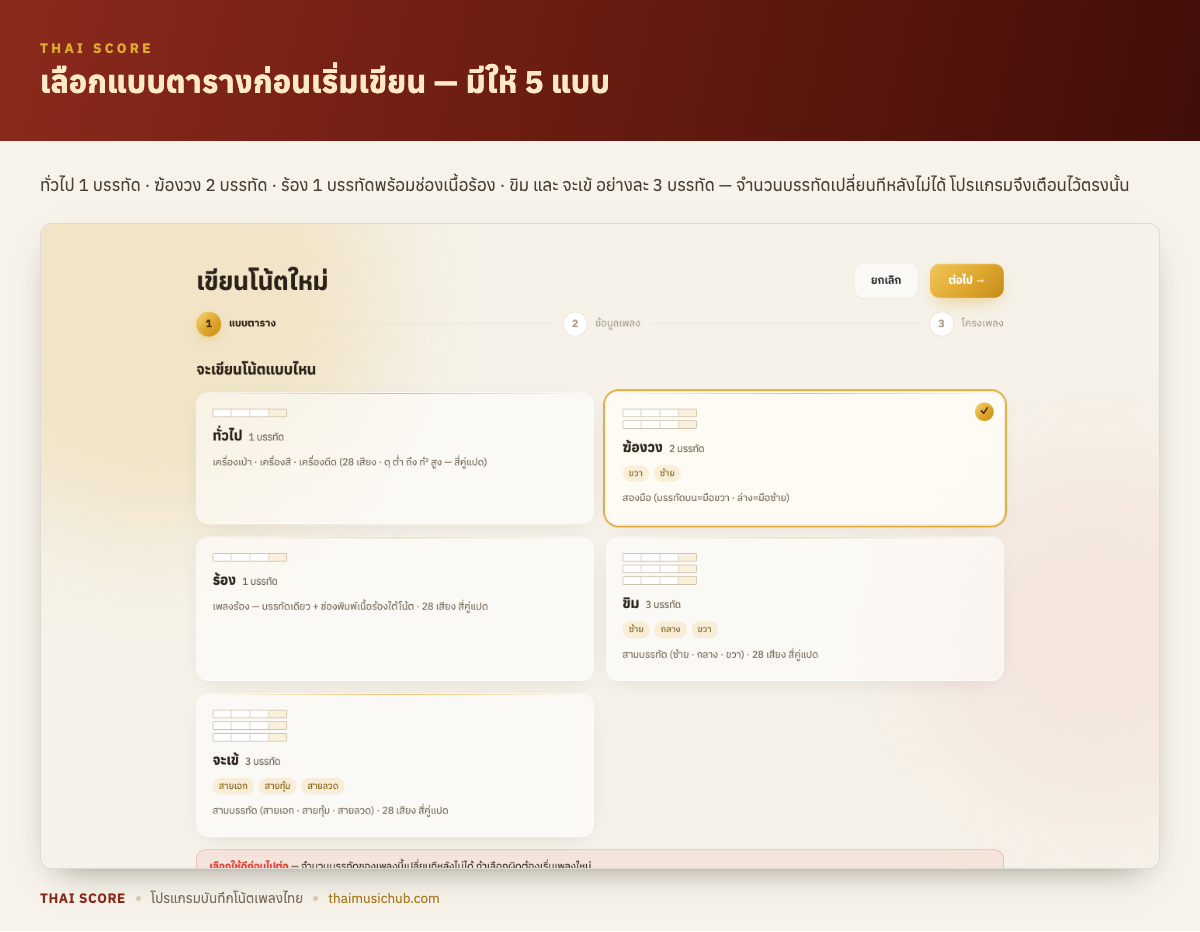
2. เลือกแบบตาราง — เปลี่ยนทีหลังไม่ได้
| แบบตาราง | จำนวนบรรทัด | ใช้กับอะไร | มีที่ไหน |
|---|---|---|---|
| ทั่วไป | 1 บรรทัด | เครื่องเป่า เครื่องสี เครื่องดีด — 28 เสียง สี่คู่แปด | มีทั้งในโปรแกรมและบนเว็บ |
| ร้อง | 1 บรรทัด | เหมือนแบบทั่วไป แต่มีช่องพิมพ์เนื้อร้องใต้โน้ต (เพลงร้อง) — 28 เสียง สี่คู่แปด | มีทั้งในโปรแกรมและบนเว็บ |
| ฆ้องวง | 2 บรรทัด | บรรทัดบน = มือขวา · บรรทัดล่าง = มือซ้าย — 16 เสียง เท่าลูกฆ้องจริง | มีทั้งในโปรแกรมและบนเว็บ |
| ขิม | 3 บรรทัด | ซ้าย · กลาง · ขวา — 28 เสียง สี่คู่แปด | เฉพาะในโปรแกรม |
| จะเข้ | 3 บรรทัด | สายเอก · สายทุ้ม · สายลวด — 28 เสียง สี่คู่แปด | เฉพาะในโปรแกรม |
ข้อควรระวังข้อเดียวของขั้นตอนนี้: จำนวนบรรทัดผูกกับตัวเพลงไปแล้วเลือกแล้วเปลี่ยนทีหลังไม่ได้ ถ้าเลือกผิดต้องเริ่มเพลงใหม่ — โปรแกรมจึงเตือนไว้ตรงหน้านั้น และแปะป้ายบอกแบบตารางที่เลือกไว้ค้างไว้จนกว่าจะกดสร้างจริง
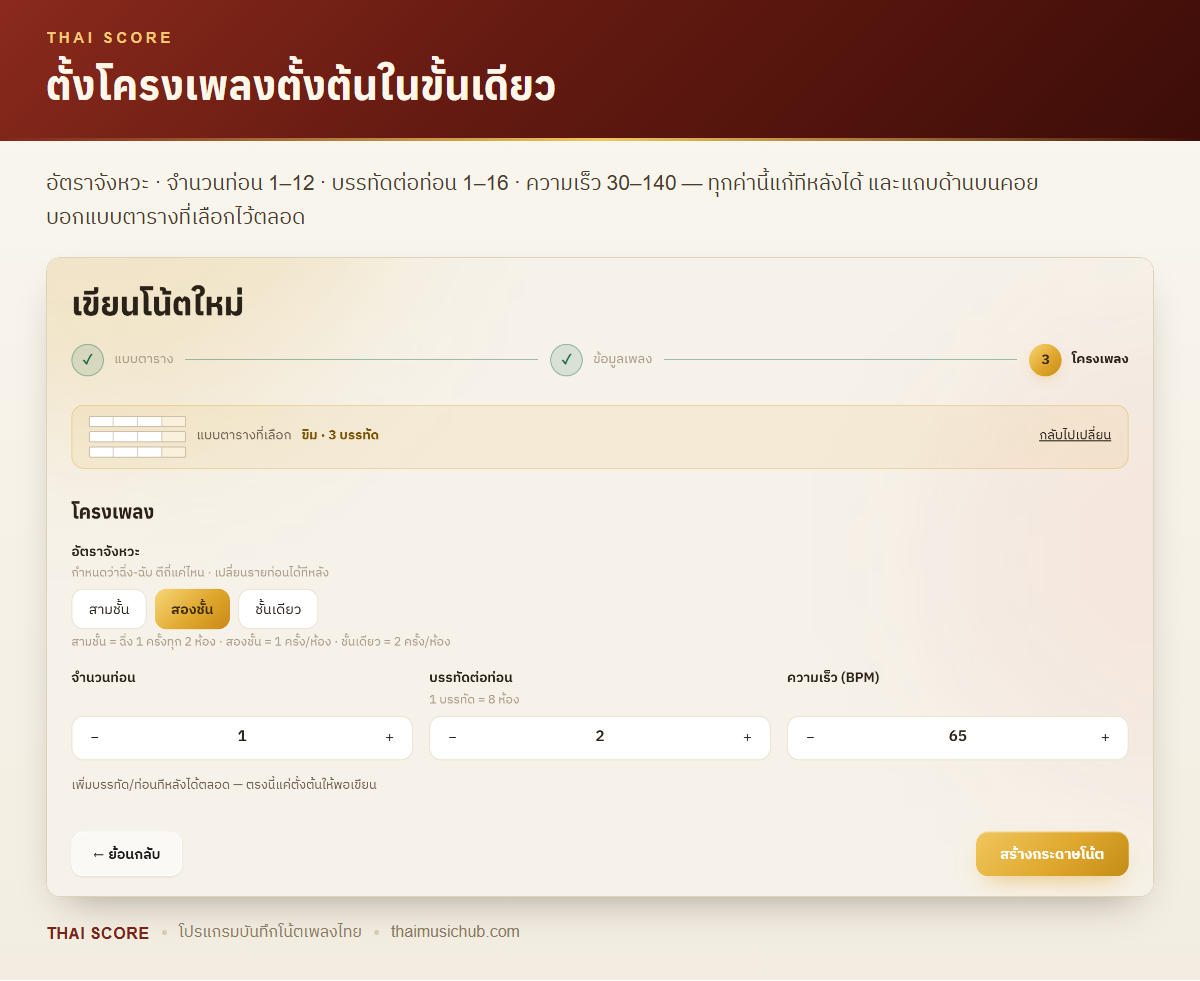
ขั้นถัดไปตั้งชื่อเพลงกับผู้ถอดโน้ต แล้วมาที่โครงเพลง: อัตราจังหวะเริ่มต้น · จำนวนท่อน 1–12 ·บรรทัดต่อท่อน 1–16 (1 บรรทัด = 8 ห้อง) ·ความเร็ว 30–140 — ทุกค่านี้แก้ทีหลังได้หมด ยกเว้นแบบตาราง และเพิ่มบรรทัด/เพิ่มท่อนทีหลังได้ตลอด ตรงนี้แค่ตั้งต้นให้พอเขียน
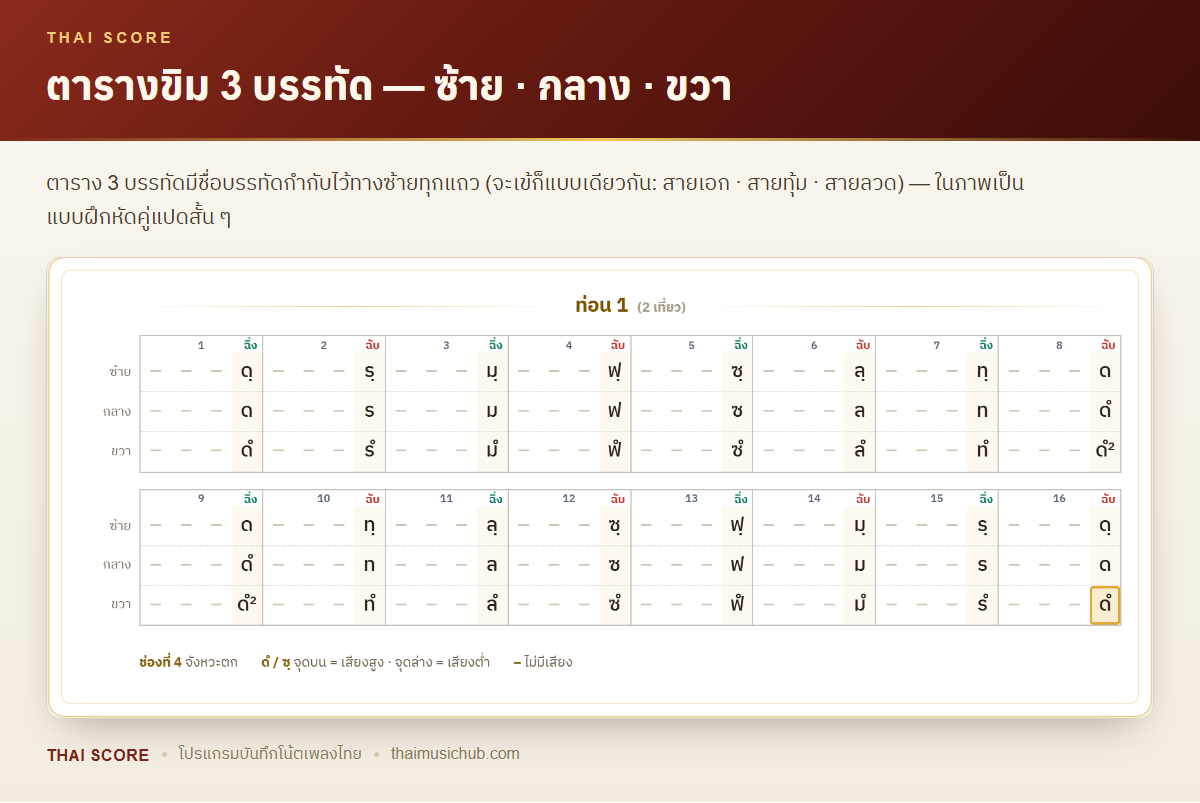
ตาราง 3 บรรทัดหน้าตาเป็นแบบนี้ — มีชื่อบรรทัดกำกับไว้ทางซ้ายทุกแถวทั้งบนจอและบนกระดาษที่พิมพ์ออกมา ขิมเป็น ซ้าย · กลาง · ขวา ส่วนจะเข้เป็น สายเอก · สายทุ้ม · สายลวด (ภาพตัวอย่างเป็นแบบฝึกหัดคู่แปดสั้น ๆ ไม่ใช่ทางของสำนักใด)
3. หน้าจอเขียนโน้ต และแผงเครื่องมือ
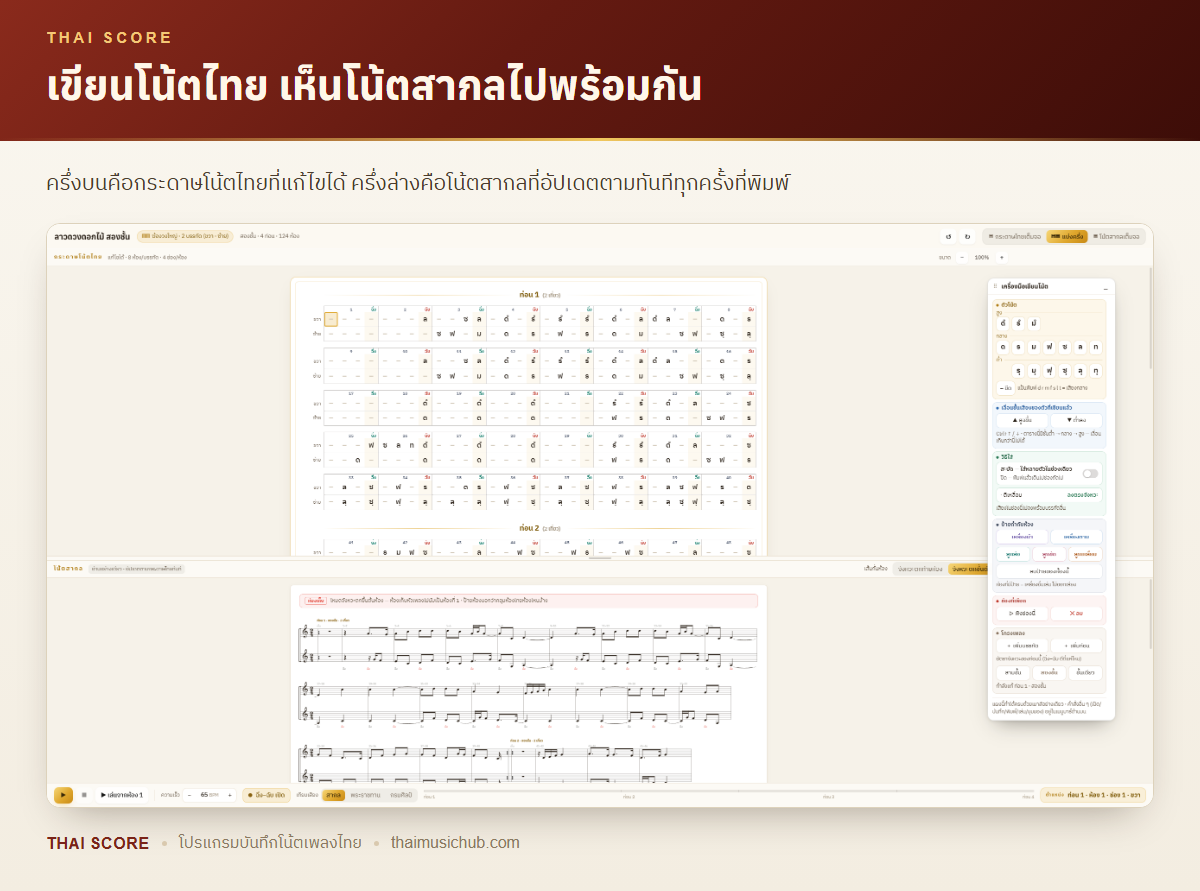
จอแบ่งเป็นสามส่วน: กระดาษโน้ตไทย ที่แก้ไขได้,โน้ตสากล ที่อัปเดตตามทุกครั้งที่พิมพ์ และแผงเครื่องมือ ที่รวมปุ่มตัวโน้ตกับปุ่มคำสั่งทั้งหมด มุมมองสลับได้ 3 แบบ — แบ่งครึ่ง (Ctrl + 1), กระดาษไทยเต็มจอ (Ctrl + 2), โน้ตสากลเต็มจอ (Ctrl + 3) — และลากเส้นแบ่งกลางเพื่อปรับสัดส่วนได้ ย่อ–ขยายกระดาษได้ตั้งแต่ 70% ถึง 200% (Ctrl + = / Ctrl + −, กลับขนาดปกติด้วย Ctrl + 9)
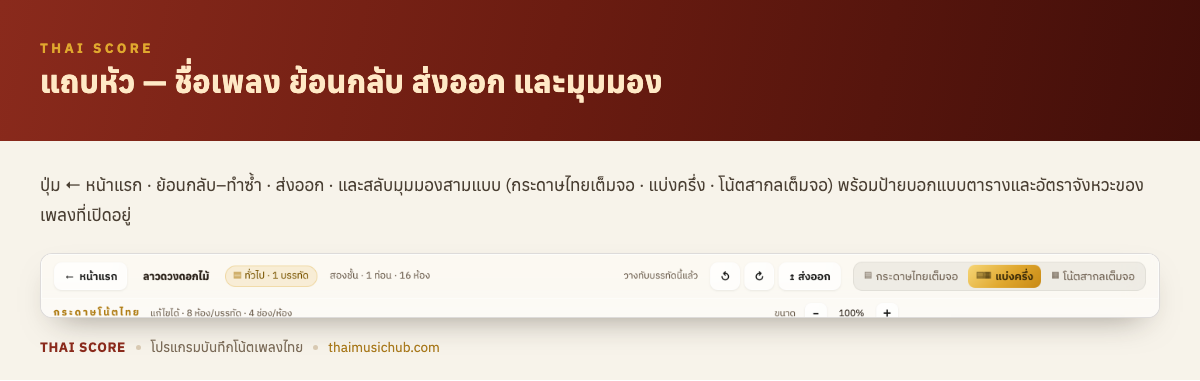
แถบหัวบอกสถานะของเพลงไว้ตลอดเวลา: ชื่อเพลง · แบบตารางพร้อมชื่อบรรทัด (เตือนไว้ด้วยว่าเปลี่ยนทีหลังไม่ได้) · อัตราจังหวะ · จำนวนท่อนและจำนวนห้องทั้งเพลง · ปุ่ม ↺ ย้อนกลับ กับ ↻ ทำซ้ำ(จำย้อนหลังได้ 60 ครั้ง) และปุ่มสลับมุมมองอีก 3 ปุ่ม
แผงเครื่องมือ — แบ่งเป็นหมวด คนละสี
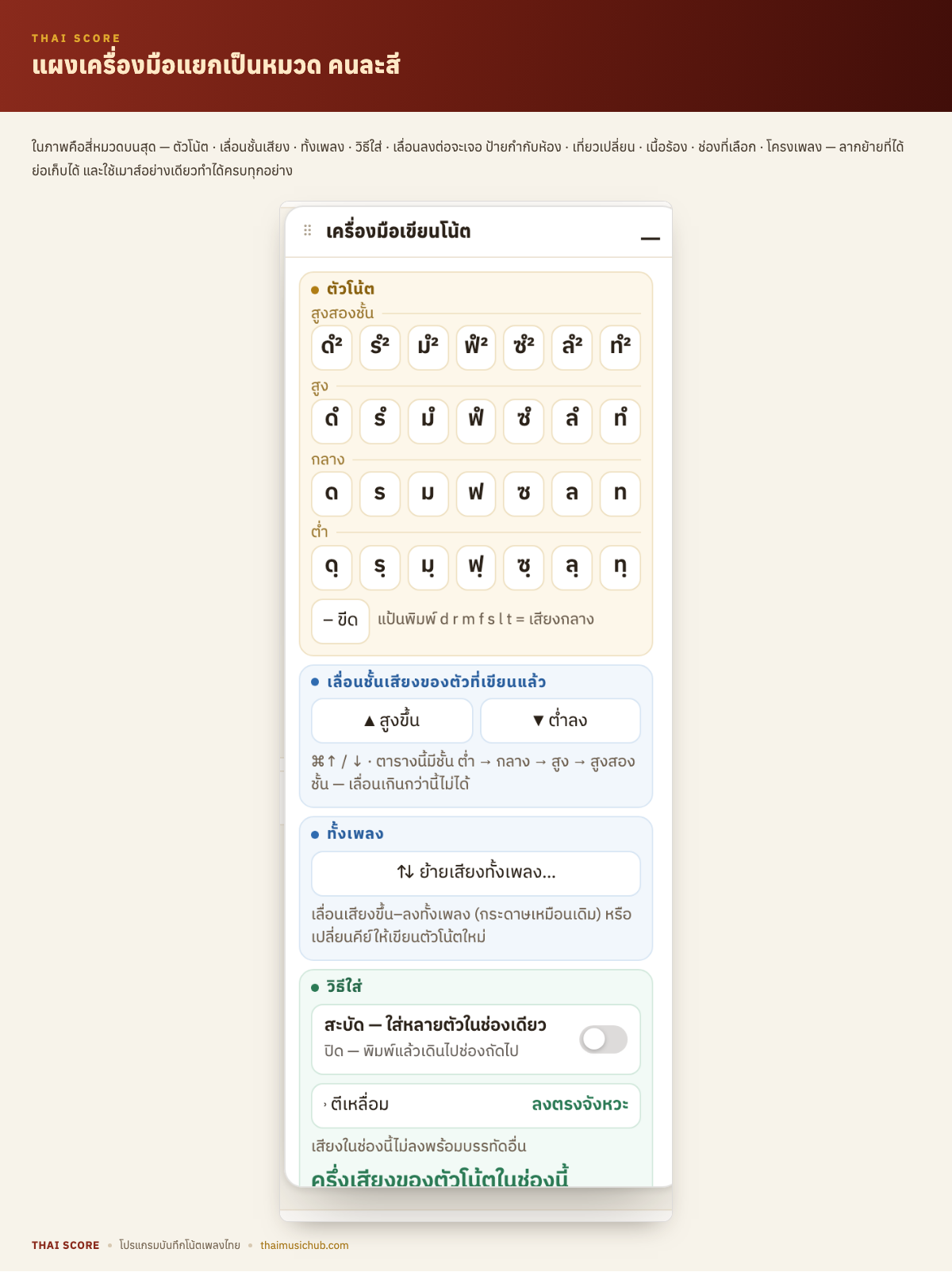
| หมวด | มีอะไรอยู่ในนั้น |
|---|---|
| ตัวโน้ต | ปุ่มเสียงทั้งหมดที่เครื่องนั้นมีจริง แยกแถวสูง–กลาง–ต่ำ พร้อมปุ่ม “– ขีด” |
| เลื่อนชั้นเสียงของตัวที่เขียนแล้ว | ▲ สูงขึ้น / ▼ ต่ำลง สำหรับตัวที่พิมพ์ไปแล้ว |
| วิธีใส่ | สวิตช์สะบัด · ปุ่มตีเหลื่อมที่บอกระดับปัจจุบัน · และครึ่งเสียง ธรรมดา / ♯ / ♭ ของตัวโน้ตในช่องที่เลือก |
| ป้ายกำกับห้อง | ป้าย 5 ชนิด ใช้สีเดียวกับที่จะไปโผล่บนกระดาษ + ปุ่มลบป้าย |
| เที่ยวเปลี่ยน | บอกว่าห้องท้ายท่อนห้องไหนเล่นเที่ยว 1 ห้องไหนเล่นเที่ยว 2 (ทุกเที่ยว / เฉพาะเที่ยว 1 / เฉพาะเที่ยว 2) |
| เนื้อร้อง | มีเฉพาะแบบตาราง “ร้อง” — สลับระหว่างพิมพ์ทีละห้อง (ตรงจังหวะเป๊ะ) กับพิมพ์ยาวทั้งบรรทัด |
| ช่องที่เลือก | ฟังเฉพาะช่องนี้ · ลบตัวโน้ตในช่องนี้ |
| โครงเพลง | เพิ่ม/ลบ ห้อง · บรรทัด · ท่อน (ลบทุกแบบถามยืนยันก่อนและย้อนกลับได้) · ตั้งอัตราจังหวะของท่อนที่กำลังแก้ |
แผงนี้เป็นหน้าต่างลอย ลากไปวางตรงไหนก็ได้ และย่อเก็บได้ด้วยปุ่มมุมขวาบนของแผง หรือ Ctrl + 0 เวลาต้องการพื้นที่กระดาษเต็ม ๆ · ทุกคำสั่งที่มีคีย์ลัด มีปุ่มให้กดด้วยเสมอไม่มีฟังก์ชันไหนที่ต้องจำคีย์ลัดอย่างเดียว
4. กระดาษโน้ตไทยอ่านยังไง
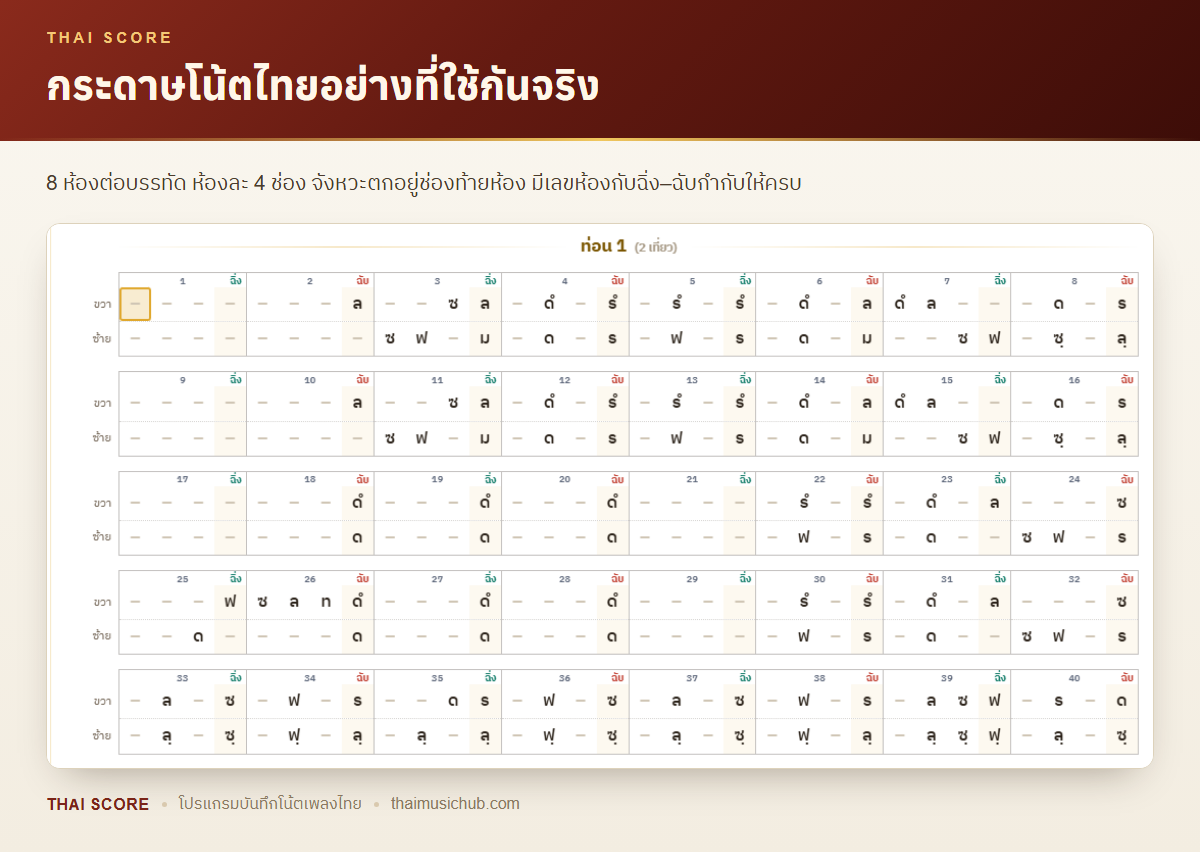
- • 1 บรรทัด = 8 ห้อง · 1 ห้อง = 4 ช่อง
- • จังหวะตกอยู่ช่องที่ 4 ของห้อง (ช่องท้ายห้อง) — เส้นกั้นห้องสลับให้จังหวะตกขึ้นต้นห้องแทนก็ได้ในเมนู มุมมอง
- • ช่องว่างที่มีขีด
-คือ ลากเสียงต่อ ไม่ใช่ความเงียบ - • เลขห้องกับตำแหน่งฉิ่ง–ฉับกำกับให้ครบทุกบรรทัด
- • ทางฆ้องวงใหญ่: บรรทัดบน = มือขวา · บรรทัดล่าง = มือซ้าย
- • ใต้ตารางมีบรรทัดอธิบายสัญลักษณ์สั้น ๆ (จังหวะตก · จุดบน–จุดล่าง · ขีด) และบรรทัดนี้ติดไปบนกระดาษที่พิมพ์ด้วย เผื่อคนที่ไม่ได้เขียนโน้ตเองอ่าน
5. การเขียนโน้ต
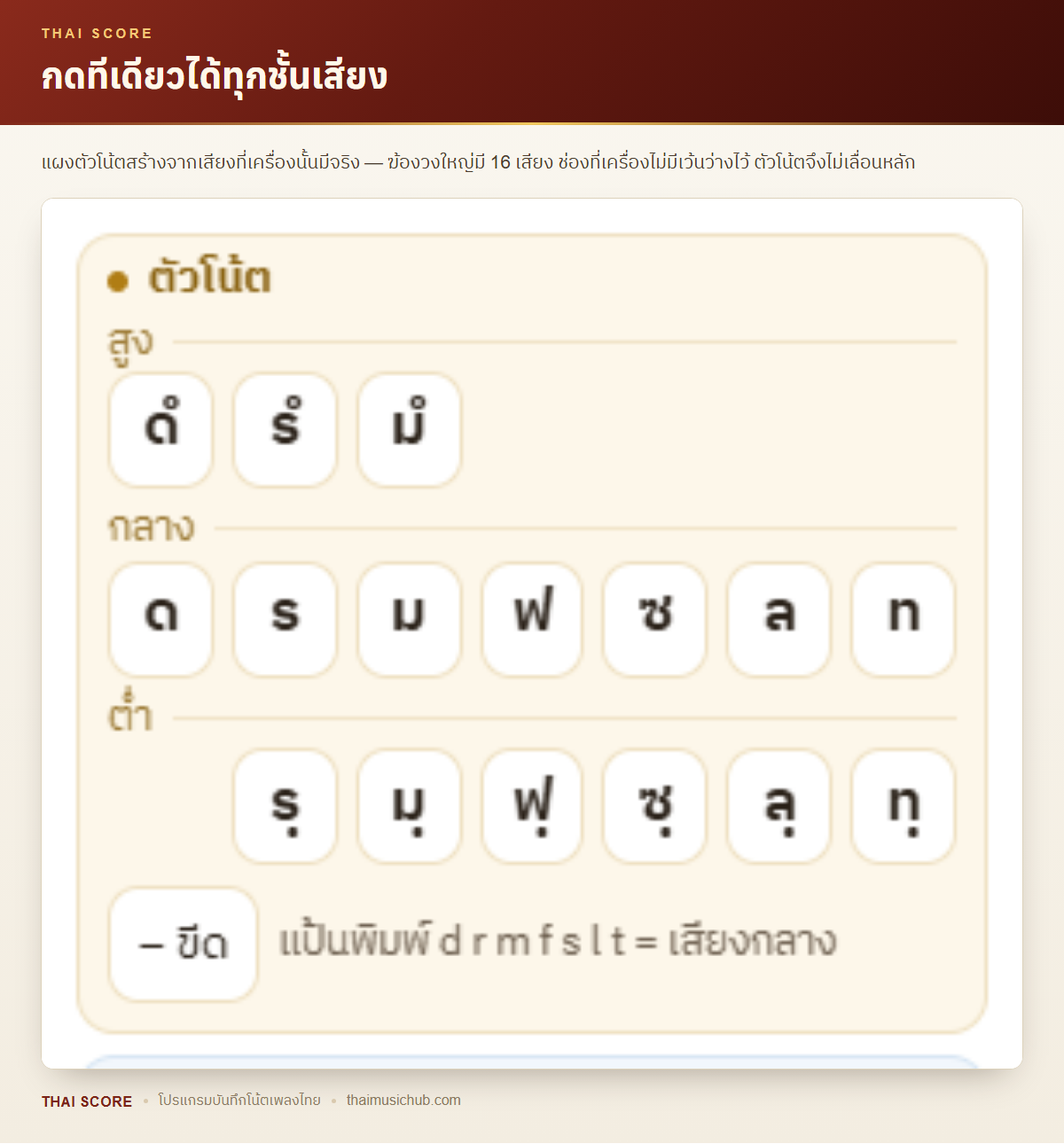
คลิกช่องที่จะเขียน แล้วเลือกตัวโน้ตได้ 2 ทาง:
- 1. กดปุ่มตัวโน้ตบนแผงเครื่องมือ — แผงนี้สร้างจากเสียงที่เครื่องนั้นมีจริง ฆ้องวงใหญ่จึงมี 16 ปุ่ม ส่วนแบบทั่วไป ขิม จะเข้ มี 28 เสียงสี่คู่แปด ช่องที่เครื่องไม่มีถูกเว้นว่างไว้ ตัวโน้ตจึงไม่เลื่อนหลัก มองหาปุ่มเดิมได้ที่ตำแหน่งเดิมเสมอ · กดปุ่มแล้วได้ยินเสียงตัวนั้นทันทีด้วย
- 2. พิมพ์จากแป้นพิมพ์ —
d r m f s l tหรือด ร ม ฟ ซ ล ทก็ได้ทั้งคู่ (โปรแกรมรับทั้งแป้นไทยและแป้นอังกฤษ) ได้ตัวโน้ตเสียงกลาง จากนั้นเลื่อนขึ้น–ลงคู่แปดต่อได้
พิมพ์แล้วเคอร์เซอร์เดินไปช่องถัดไปเอง · เดินเองด้วย ← →ขึ้น–ลงบรรทัดด้วย ↑ ↓ · กด -เพื่อใส่ขีดลากเสียง · Delete ลบตัวโน้ตในช่อง · ย้อนกลับด้วย Ctrl + Z (จำย้อนหลังได้ 60 ครั้ง)
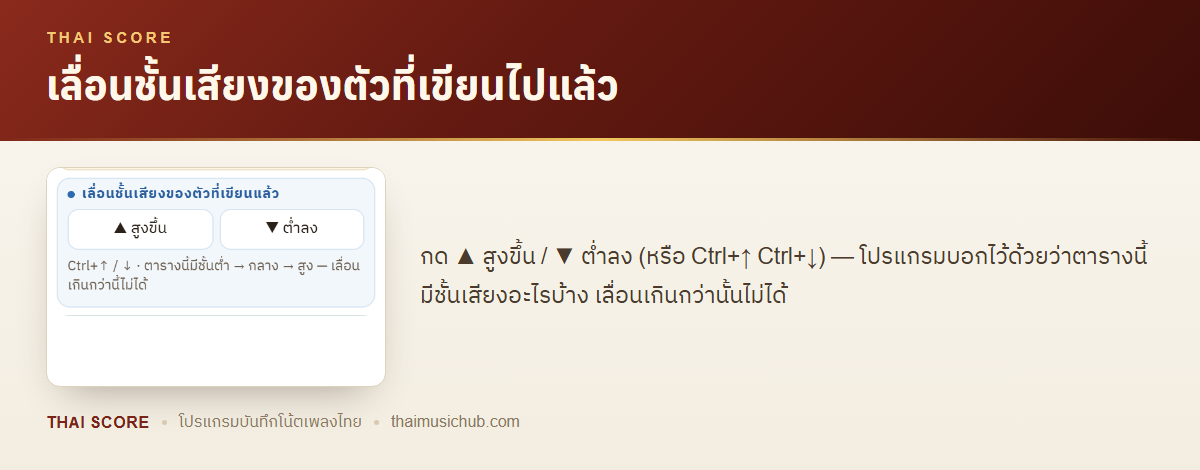
เขียนไปแล้วอยากเลื่อนคู่แปด ไม่ต้องลบทิ้งแล้วพิมพ์ใหม่ — กด▲ สูงขึ้น / ▼ ต่ำลง (หรือ Ctrl + ↑ · Ctrl + ↓) โปรแกรมบอกไว้ใต้ปุ่มด้วยว่าตารางนี้มีชั้นเสียงอะไรบ้าง เลื่อนเกินกว่าที่เครื่องมีจริงไม่ได้
เพิ่มบรรทัดหรือเพิ่มท่อนได้ตลอดเวลาจากแผงเครื่องมือหมวด โครงเพลงหรือเมนู แก้ไข — สิ่งเดียวที่เพิ่มทีหลังไม่ได้คือจำนวนบรรทัดของแบบตาราง
6. สะบัด — หลายตัวโน้ตในช่องเดียว
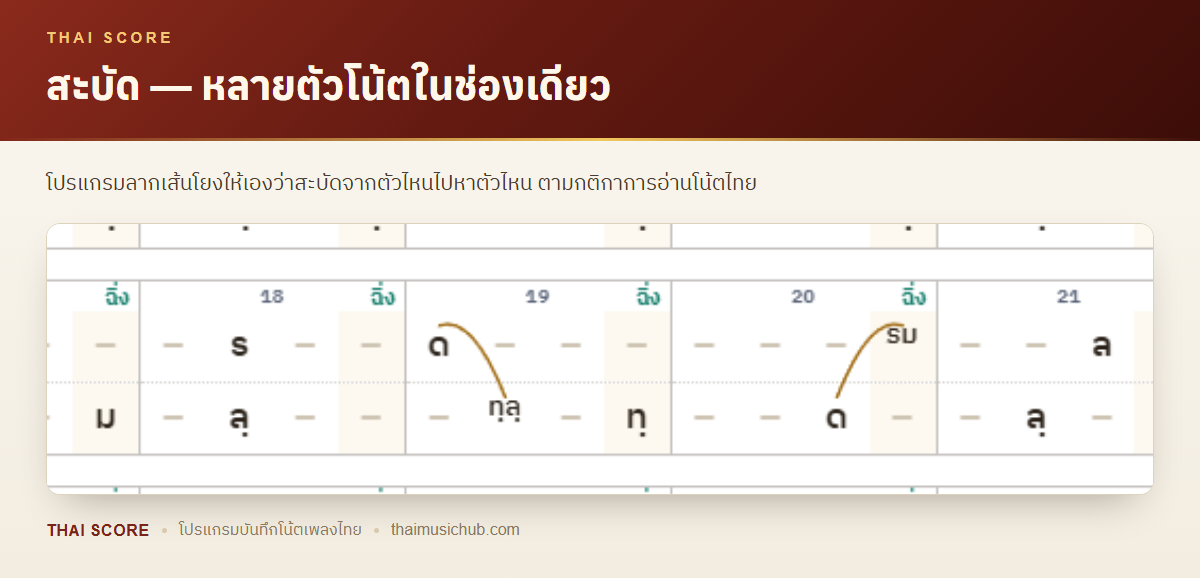
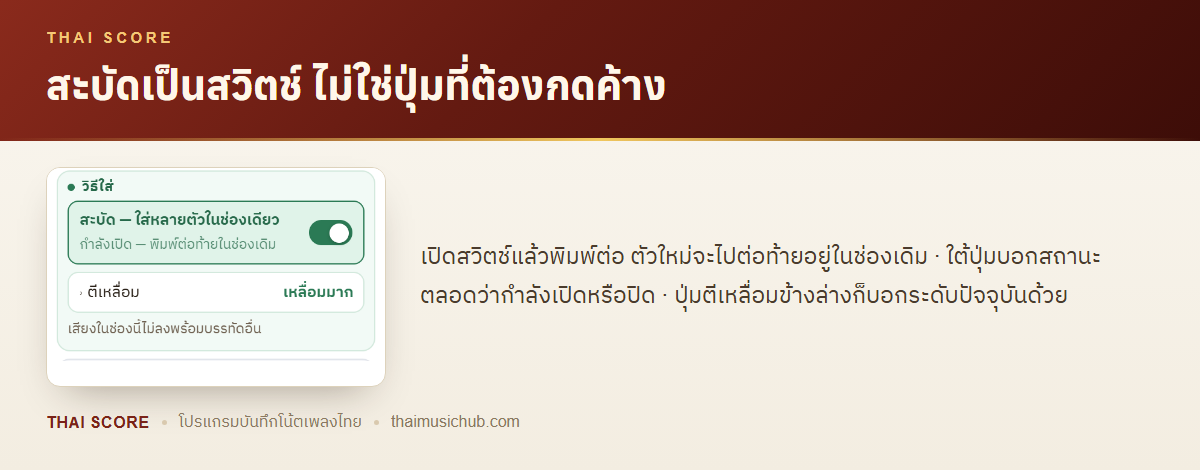
สะบัดเป็น สวิตช์ ไม่ใช่ปุ่มที่ต้องกดค้าง: เปิดสวิตช์สะบัด — ใส่หลายตัวในช่องเดียว บนแผงเครื่องมือ (หรือ Ctrl + B) แล้วพิมพ์ตัวโน้ตต่อ ๆ กัน ตัวใหม่จะไปต่อท้ายอยู่ในช่องเดิมแทนที่จะเดินไปช่องถัดไป ปิดสวิตช์เมื่อจะกลับไปเขียนแบบปกติ — สถานะสวิตช์บอกไว้ใต้ปุ่มตลอดว่ากำลังเปิดหรือปิดอยู่
เวลาเล่น ตัวโน้ตในช่องสะบัดจะห่างกันครึ่งช่อง และวางตามจังหวะ: ถ้าช่องนั้นเป็นจังหวะตก โน้ตจะถอยหลังเข้าหาจังหวะ (ตัวสุดท้ายลงตรงจังหวะพอดี) ถ้าเป็นจังหวะยกจะไล่ไปข้างหน้าจากต้นช่อง
เส้นโยงวาดให้เอง ตามกติกาการอ่านโน้ตไทย: โปรแกรมมองหาตัวโน้ตในช่องคู่ของช่องสะบัด (ช่องเลขคี่โยงไปทางซ้าย ช่องเลขคู่โยงไปทางขวา) จากบรรทัดอื่นก่อน ถ้าไม่มีจึงโยงกับบรรทัดตัวเอง และถ้าไม่มีคู่เลย จะวาดเป็นเส้นโค้งครอบตัวโน้ตในช่องนั้นแทน
7. ตีเหลื่อม 4 ระดับ
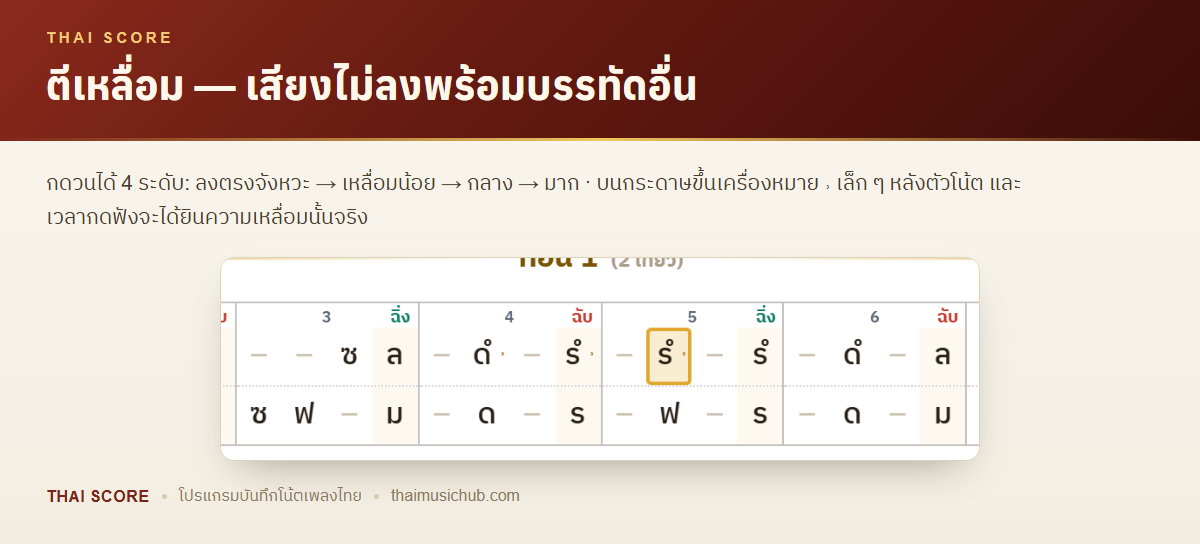
บางทีเสียงในช่องหนึ่งไม่ได้ลงพร้อมอีกมือ/อีกบรรทัด ปุ่ม ˒ ตีเหลื่อมบนแผงเครื่องมือกดวนได้ 4 ระดับ (ปุ่มบอกระดับปัจจุบันไว้ที่ตัวมันเอง) กดแล้วมีเครื่องหมายเล็ก ๆ ปรากฏหลังตัวโน้ตบนกระดาษ และเวลากดฟังจะได้ยินความเหลื่อมนั้นจริง
| ระดับ | ป้ายในโปรแกรม | ผลตอนเล่น |
|---|---|---|
| 0 | ลงตรงจังหวะ | ค่าปกติ — เสียงลงพร้อมบรรทัดอื่น |
| 1 | เหลื่อมน้อย | ช้ากว่าจังหวะ 1/8 ของช่อง |
| 2 | เหลื่อมกลาง | ช้ากว่าจังหวะ 1/4 ของช่อง |
| 3 | เหลื่อมมาก | ช้ากว่าจังหวะ 1/2 ของช่อง |
หมายเหตุ: ตีเหลื่อมใส่ได้เฉพาะช่องที่มีตัวโน้ตอยู่แล้ว (ช่องว่างหรือช่องขีดกดไม่ติด) และคำนี้คนละเรื่องกับป้ายกำกับห้อง ลูกเหลื่อม ในหัวข้อถัดไป — ช่องที่ตีเหลื่อม ยังออกเสียง แค่ไม่ลงพร้อมบรรทัดอื่น
8. ป้ายกำกับห้อง 5 ชนิด
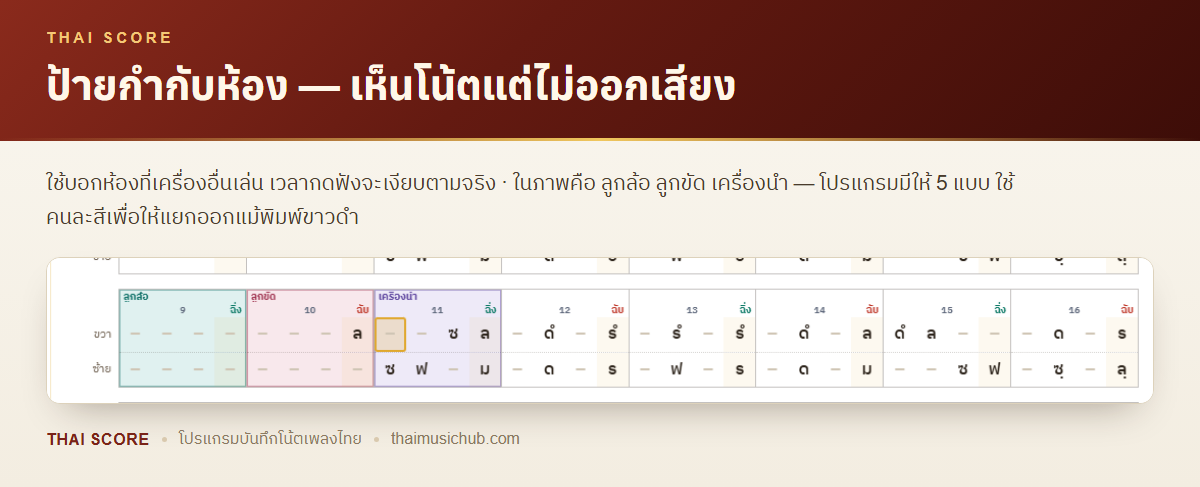
ป้ายกำกับห้องใช้บอกว่าห้องนี้เป็นของเครื่องอื่น — ตัวโน้ตยังเห็นอยู่บนกระดาษเพื่อให้อ่านทางกันได้ แต่เวลากดฟังห้องนั้นจะเงียบตรงตามความจริง กดวนป้ายด้วย Ctrl + L หรือปุ่มบนแผงเครื่องมือ (วน 6 สถานะ: ไม่มีป้าย แล้ววนครบทั้ง 5 แบบ) และมีปุ่มลบป้ายของห้องนั้นแยกไว้ให้ด้วย
| ป้าย | ความหมาย | มีที่ไหน |
|---|---|---|
| เครื่องนำ | ห้องที่เครื่องอื่นขึ้นนำก่อน | เว็บมีด้วย |
| เครื่องตาม | ห้องที่เครื่องอื่นรับตามทีหลัง | เฉพาะโปรแกรม |
| ลูกล้อ | สองวงผลัดกันทั้งวรรค | เว็บมีด้วย |
| ลูกขัด | ผลัดกันถี่ ๆ คนละครึ่งวรรค | เว็บมีด้วย |
| ลูกเหลื่อม | วงหลังเข้าคาบเกี่ยวกับวงหน้า ยังไม่จบวรรคก็เข้าแล้ว | เฉพาะโปรแกรม |
แต่ละป้ายใช้คนละสีทั้งพื้นห้องและสีหมึก เพื่อให้แยกออกแม้พิมพ์ขาวดำ ·เครื่องตาม และ ลูกเหลื่อม มีเฉพาะในโปรแกรม หน้าเขียนโน้ตฟรีบนเว็บมีให้ 3 ป้าย (แต่หน้าเว็บอ่านไฟล์ที่มีป้ายครบ 5 แบบได้)
9. ครึ่งเสียง ♯ ♭
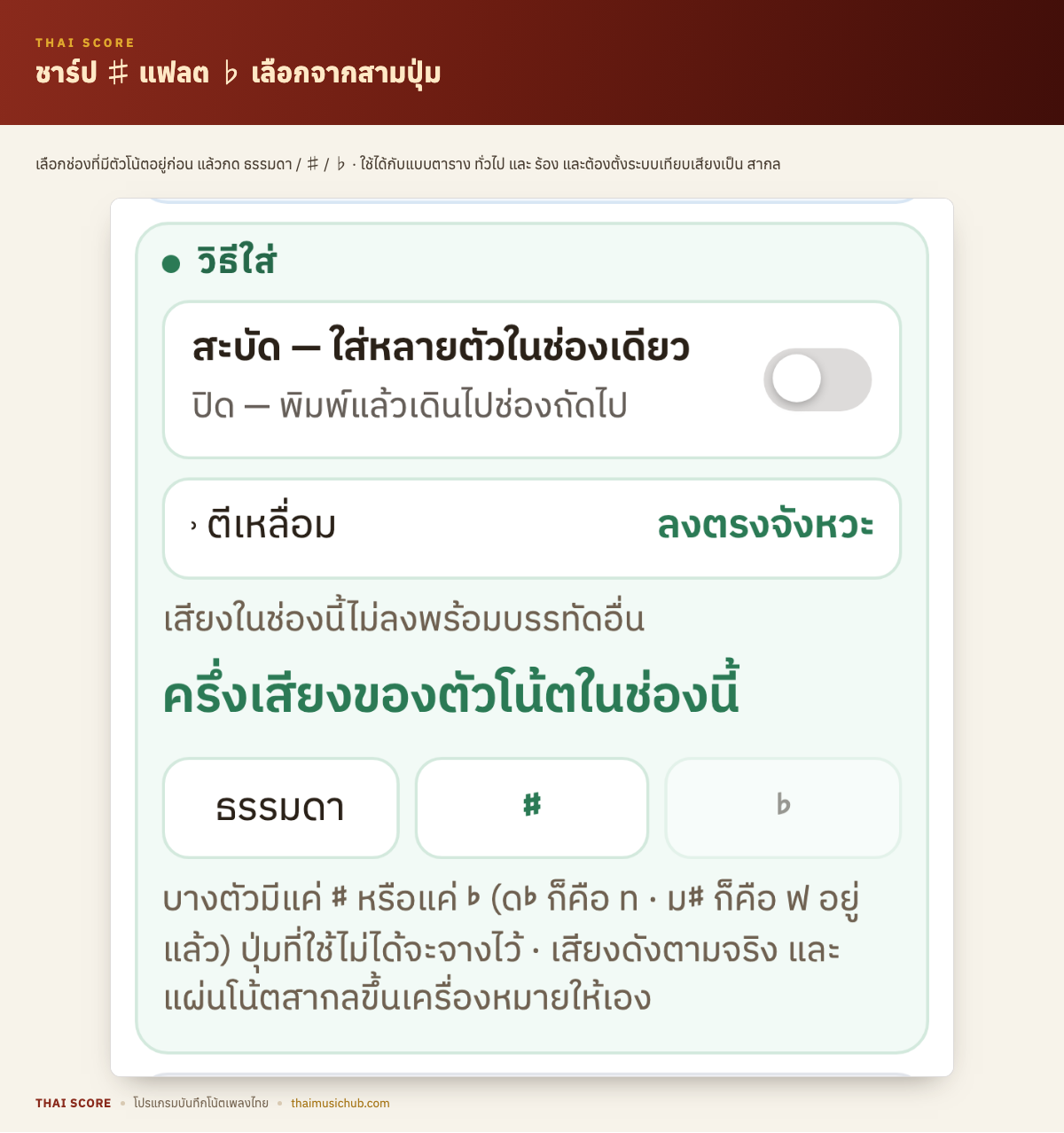
เขียนตัวโน้ตตามปกติก่อน แล้วเลือกช่องนั้นค้างไว้ จากนั้นกดปุ่มในแผงเครื่องมือหมวดวิธีใส่ — มีให้เลือกสามปุ่มธรรมดา · ♯ · ♭ปุ่มที่ใช้อยู่จะติดสีไว้ให้เห็น กดกลับไป "ธรรมดา" เมื่อไรก็ได้
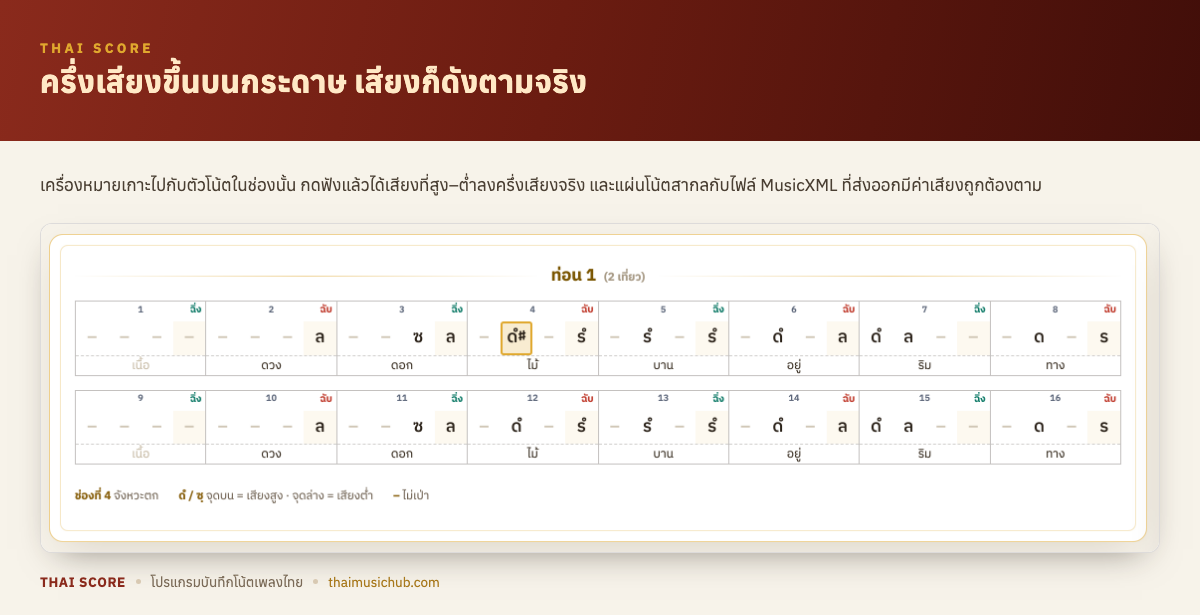
เครื่องหมายเกาะไปกับตัวโน้ตในช่องนั้น — กดฟังแล้วได้ยินเสียงที่สูงหรือต่ำลงครึ่งเสียงจริงแผ่นโน้ตสากลขึ้นเครื่องหมายให้เอง และไฟล์ MusicXML ที่ส่งออกมีค่าเสียงถูกต้องตามไปด้วย
ปุ่มพวกนี้จะกดได้ก็ต่อเมื่อครบสองเงื่อนไข:1) เพลงนี้เป็นแบบตาราง ทั่วไป หรือ ร้อง และ 2) ตั้งระบบเทียบเสียงที่แถบล่างเป็น สากล · ฆ้องวง ขิม จะเข้ ผูกกับเสียงของเครื่องจริงที่ไม่มีครึ่งเสียง ส่วนระบบพระราชทานกับกรมศิลป์ แบ่งช่วงเสียงคนละแบบกับสากล ครึ่งเสียงจึงไม่มีความหมายในระบบนั้น — ถ้ากดไม่ติด ให้ดูสองข้อนี้ก่อน ไม่ใช่โปรแกรมเสีย
10. เนื้อร้องใต้ตัวโน้ต
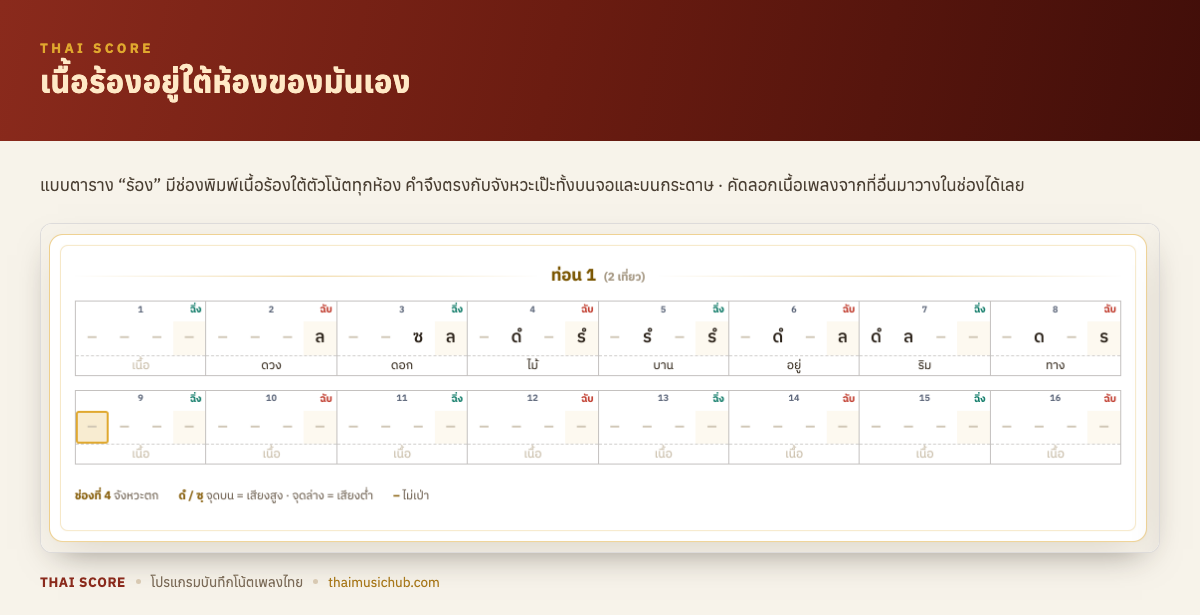
เลือกแบบตาราง ร้อง ตอนสร้างเพลง จะได้ช่องพิมพ์เนื้อร้องอยู่ใต้ตัวโน้ตของทุกห้อง — พิมพ์ลงช่องบนกระดาษได้เลย ไม่ต้องเปิดกล่องอะไร กด Enter หรือคลิกที่อื่นคือพิมพ์เสร็จหนึ่งช่อง · ช่องเนื้อร้องสูงเท่ากันทั้งแถวเสมอ คำยาวจะตัดขึ้นบรรทัดใหม่ในห้องของตัวเอง ไม่มีคำหาย
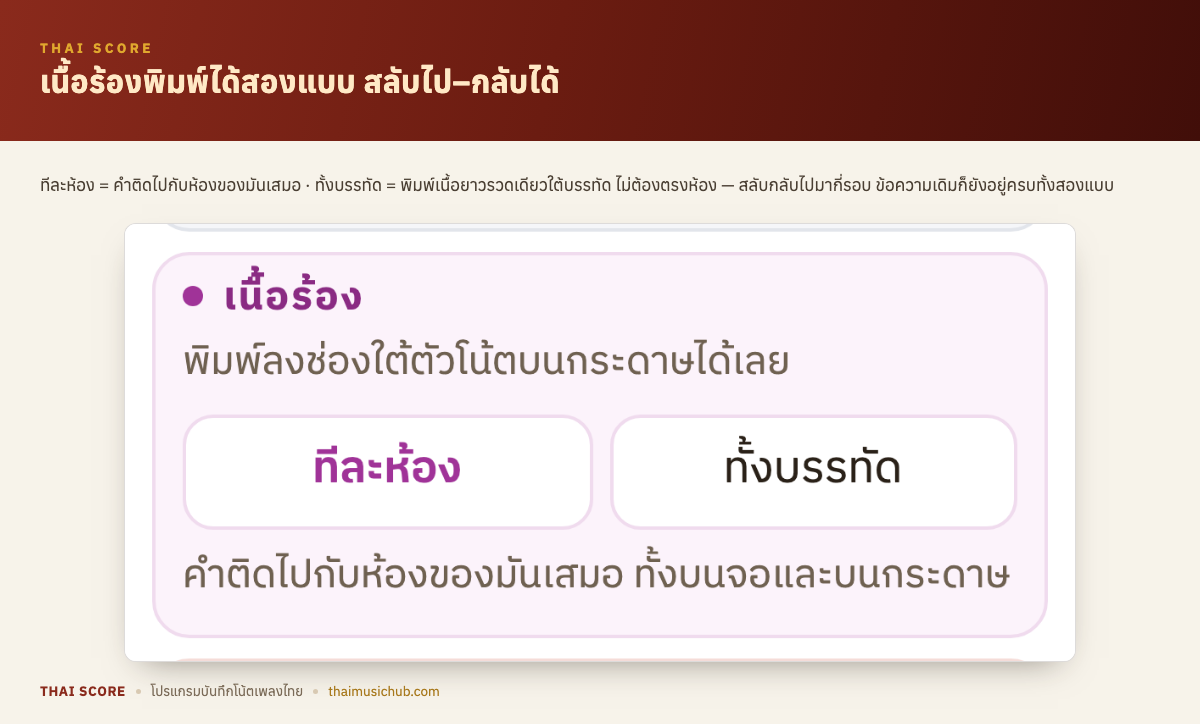
หมวด เนื้อร้อง ในแผงเครื่องมือสลับได้สองแบบ:ทีละห้อง คำจะติดไปกับห้องของมันเสมอ ใช้กับเพลงที่ต้องร้องให้ตรงจังหวะ ·ทั้งบรรทัด พิมพ์เนื้อยาวรวดเดียวใต้บรรทัด ไม่ต้องตรงห้อง · สองแบบเก็บคนละที่โดยตั้งใจ สลับไป-กลับกี่รอบข้อความเดิมก็ยังอยู่ครบ
ครูส่วนใหญ่มีเนื้อเพลงอยู่แล้วในไฟล์เอกสาร ในแชท หรือบนเว็บ — คัดลอกมาแล้วคลิกในช่องเนื้อร้อง กด Ctrl + V (บน Mac คือ ⌘ + V) ได้เลย ข้อความจะลงตรงตำแหน่งเคอร์เซอร์ ถ้าเลือกข้อความเดิมค้างไว้ก็จะทับที่เลือกเหมือนโปรแกรมทั่วไป · ช่องแบบทีละห้องรับได้ห้องละ 120 ตัวอักษร แบบทั้งบรรทัดรับได้ 600 ตัวอักษร
คัดลอกข้อความออกจากช่องก็ได้เหมือนกัน — เลือกคำในช่องแล้วกดCtrl + C (⌘ + C บน Mac) · ยังไม่ได้เลือกคำไหนแล้วกดคัดลอก โปรแกรมจะคัดลอกทั้งช่องให้เลย เอาไปวางในช่องอื่นหรือในโปรแกรมอื่นก็ได้
11. เที่ยวเปลี่ยน 1. / 2.
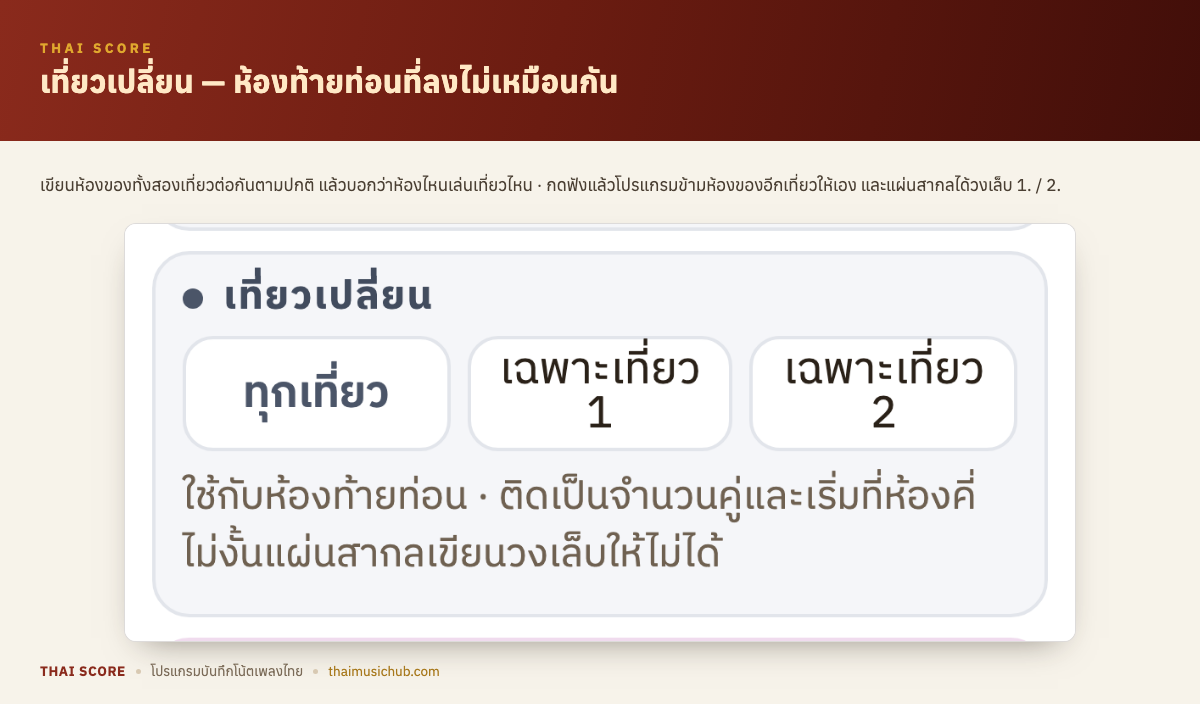
ท่อนที่เล่นซ้ำสองเที่ยวแล้วห้องท้ายท่อนลงไม่เหมือนกัน — เขียนห้องของทั้งสองเที่ยวต่อกันตามปกติ เหมือนที่เขียนบนกระดาษจริง แล้วเลือกห้องนั้นและกดว่าทุกเที่ยว / เฉพาะเที่ยว 1 / เฉพาะเที่ยว 2
- บนกระดาษไทยขึ้นเป็นวงเล็บคร่อมห้องพร้อมเลขเที่ยว
- บนแผ่นโน้ตสากลได้วงเล็บ 1. / 2. ตามธรรมเนียมโน้ตห้าเส้น
- กดฟังแล้วโปรแกรมข้ามห้องของอีกเที่ยวให้เอง
- ห้องเที่ยวเปลี่ยนต้องติดกันเป็นจำนวนคู่และเริ่มที่ห้องคี่ ไม่งั้นแผ่นสากลเขียนวงเล็บให้ไม่ได้ — โปรแกรมเขียนเตือนไว้ใต้ปุ่ม
12. คัดลอก–วาง ห้อง บรรทัด ท่อน
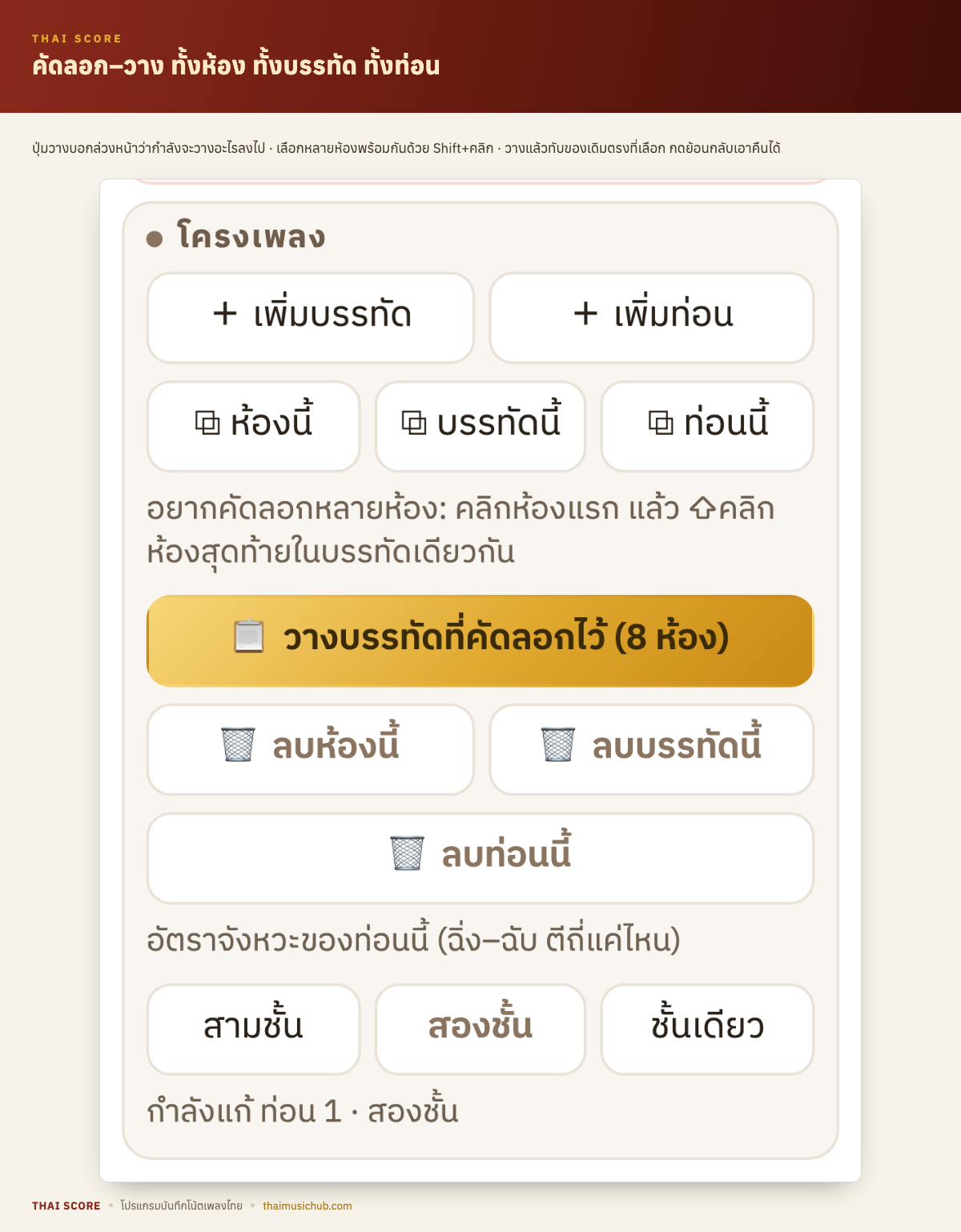
เพลงไทยมีทำนองซ้ำเยอะมาก หมวด โครงเพลง จึงมีปุ่มคัดลอกสามระดับ:⧉ ห้องนี้ · ⧉ บรรทัดนี้ · ⧉ ท่อนนี้แล้วไปคลิกที่ที่จะวาง กด 📋 วาง — ปุ่มวางเขียนบอกไว้ตลอดว่า กำลังจะวางอะไรลงไปและกี่ห้อง ไม่ใช่ปุ่มลอย ๆ ที่ไม่รู้ว่ามีอะไรอยู่ในมือ
- อยากคัดลอกหลายห้องพร้อมกัน: คลิกห้องแรก แล้ว Shift + คลิก ห้องสุดท้ายในบรรทัดเดียวกัน ปุ่มซ้ายจะเปลี่ยนเป็น "⧉ 3 ห้อง" ตามจำนวนที่เลือก
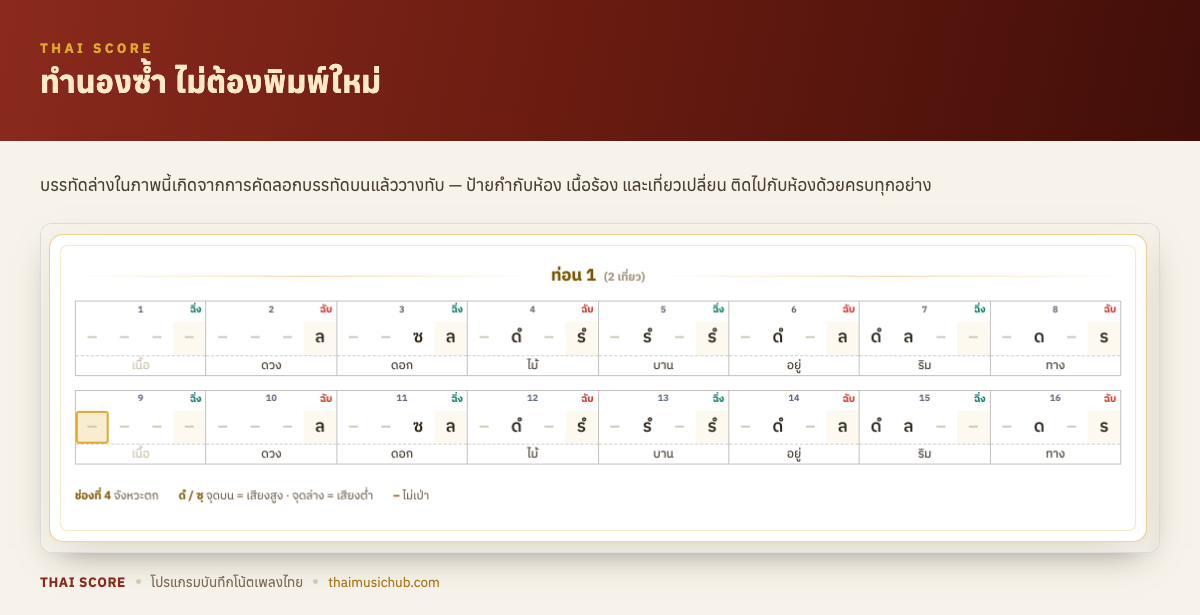
- ของที่ติดไปกับห้องด้วย: ป้ายกำกับห้อง · เนื้อร้อง · เที่ยวเปลี่ยน — ครบทุกอย่าง
- วาง = ทับของเดิมตรงที่เลือก ไม่ใช่แทรก — วางผิดที่กด Ctrl + Z (⌘ + Z บน Mac) เอาคืนได้เหมือนการแก้อื่น ๆ
- ทางลัด: Ctrl + C คัดลอกห้อง · Ctrl + Shift + C ทั้งบรรทัด · Ctrl + V วาง (ท่อนไม่ผูกทางลัด เพราะเป็นการแก้ก้อนใหญ่ ควรกดจากปุ่มที่เห็นว่ากำลังทำอะไร)
13. อัตราจังหวะรายท่อน (เพลงเถา)
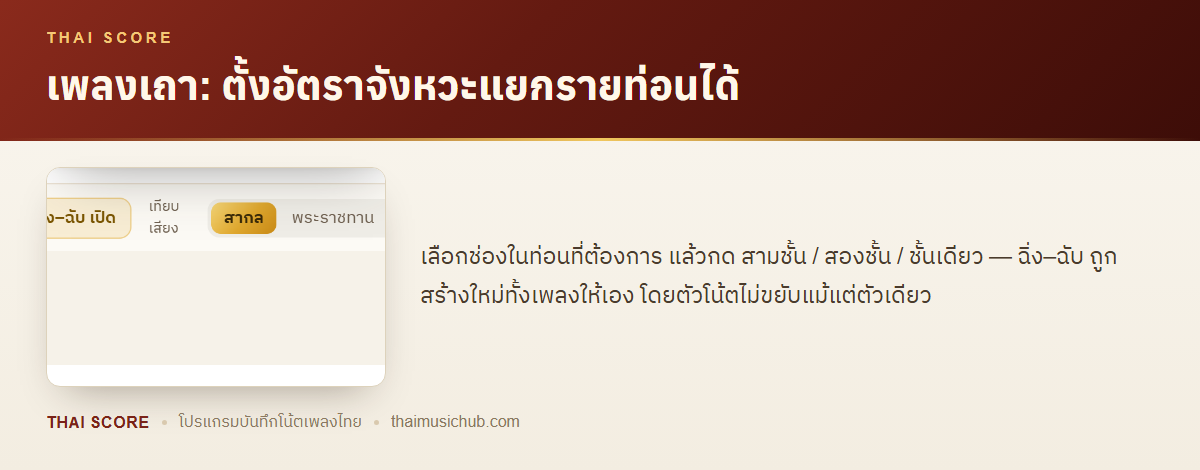
อัตราชั้นเป็นของ "ท่อน" ไม่ใช่ของทั้งเพลง — เพลงเถาจึงเก็บครบทั้งสามอัตราไว้ในไฟล์เดียวได้ เลือกช่องในท่อนที่จะแก้ แล้วกดปุ่มอัตราจังหวะ ในแผงเครื่องมือหมวดโครงเพลง (หรือเมนู แก้ไข → อัตราจังหวะของท่อนนี้…) โปรแกรมจะสร้างฉิ่ง–ฉับใหม่ให้ทั้งเพลง โดยไม่ขยับตัวโน้ตแม้แต่ตัวเดียว· บรรทัดล่างสุดของหมวดคอยบอกว่ากำลังแก้ท่อนไหนอยู่และท่อนนั้นเป็นชั้นอะไร
| อัตรา | ฉิ่ง–ฉับ ตีถี่แค่ไหน |
|---|---|
| สามชั้น | 1 ครั้ง ทุก 2 ห้อง |
| สองชั้น | 1 ครั้ง ต่อห้อง (ค่าเริ่มต้น) |
| ชั้นเดียว | 2 ครั้ง ต่อห้อง |
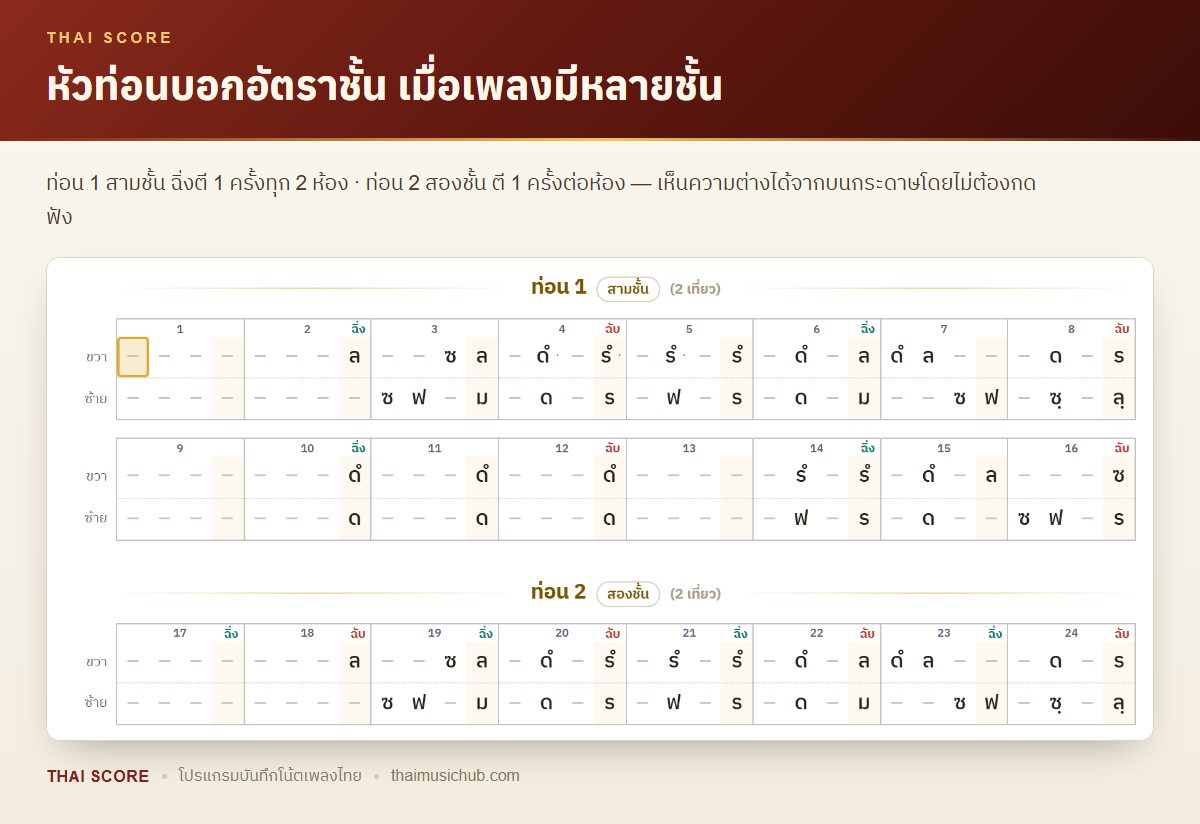
ฉิ่งกับฉับสลับกันไปเรื่อย ๆ ตลอดเพลง · หัวท่อนจะพิมพ์ชื่ออัตรากำกับให้เฉพาะตอนที่เพลงนั้นมีมากกว่าหนึ่งอัตรา เพลงอัตราเดียวจะไม่มีป้ายมารก — ในภาพจะเห็นว่าท่อนสามชั้นมีฉิ่งห่างกว่าท่อนสองชั้นชัดเจน อ่านจากกระดาษได้เลยโดยไม่ต้องกดฟัง
14. ย้ายเสียงทั้งเพลง (สามแบบ)
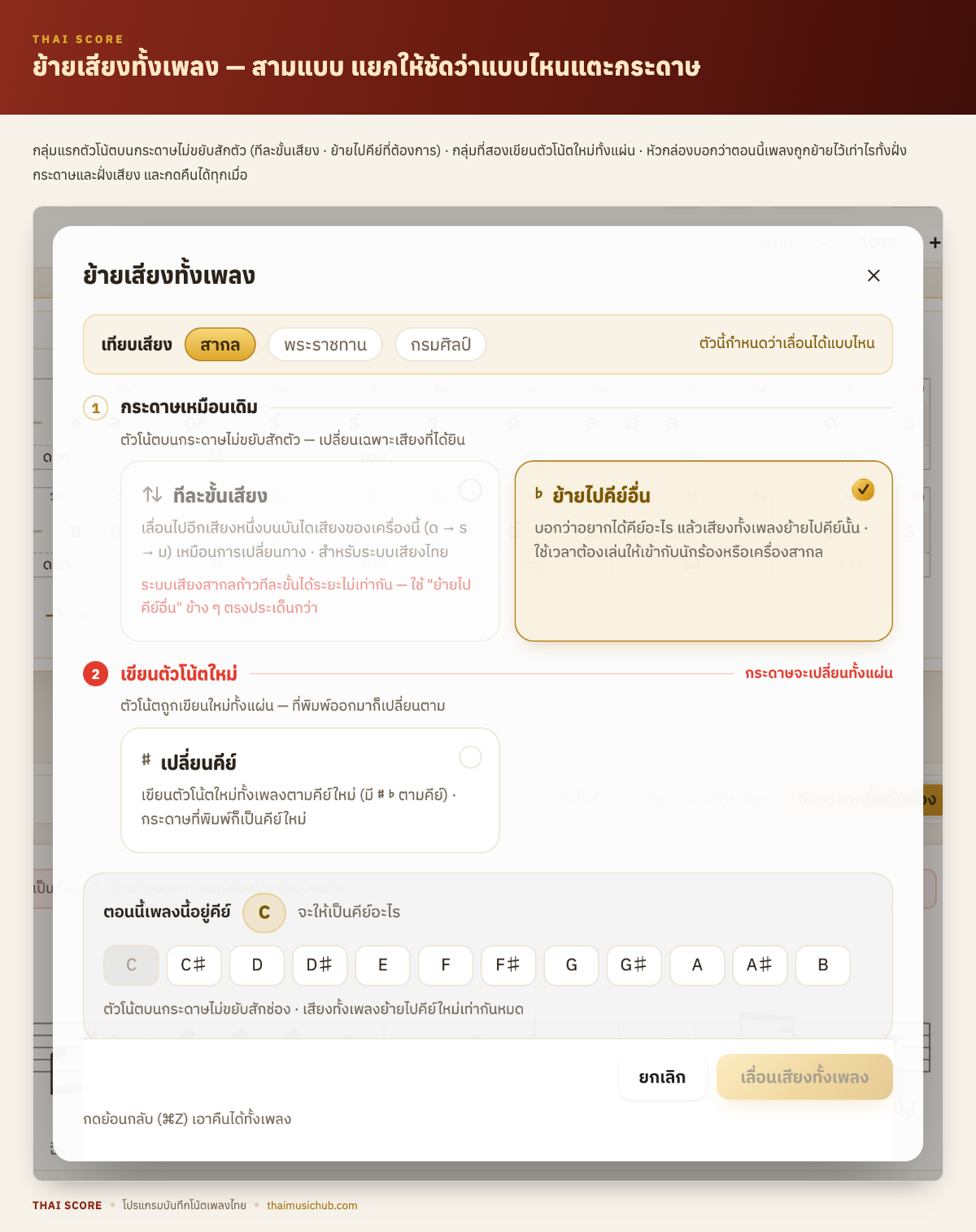
บันทึกโน้ตไว้เป็นทางหนึ่งแล้วอยากเอาไปใช้อีกทางหนึ่ง ไม่ต้องพิมพ์ใหม่ทั้งเพลง — เลือกช่องไหนก็ได้ในเพลง แล้วกด ย้ายเสียงทั้งเพลง ในแผงเครื่องมือหมวดทั้งเพลง (หรือเมนู แก้ไข) จะได้กล่องที่แบ่งไว้2 กลุ่มตามว่าแตะกระดาษหรือไม่แตะ พร้อมตารางบอกล่วงหน้าว่ากดแล้วเสียงจะกลายเป็นอะไร
| เลือกแบบไหน | ขยับทีละ | ตัวโน้ตบนกระดาษ | ใช้ตอนตั้งเทียบเสียงเป็น |
|---|---|---|---|
| ⇅ ทีละขั้นเสียง | ขั้นเสียง (อย่างที่ครูดนตรีไทยเรียกกัน) | ไม่ขยับสักตัว | พระราชทาน · กรมศิลป์ |
| ♭ ย้ายไปคีย์อื่น | บอกคีย์ที่อยากได้ตรง ๆ (C ถึง B) | ไม่ขยับสักตัว | สากล |
| ♯ เปลี่ยนคีย์ | ครึ่งเสียง แบบสากล | เขียนใหม่ทั้งเพลง พร้อมเครื่องหมายประจำคีย์ | สากล |
- สองแบบแรกกระดาษไม่ขยับ — ที่พิมพ์แจกไปแล้วยังอ่านตรงกันทุกใบ เหมาะกับการเอาโน้ตทางเครื่องสายไปใช้กับปี่พาทย์ หรือเล่นให้เข้ากับนักร้อง
- เปลี่ยนคีย์ใช้กับแบบตาราง ทั่วไป กับ ร้อง ที่ตั้งเทียบเสียงเป็นสากล — ฆ้องวง ขิม จะเข้ ผูกกับเสียงของเครื่องจริงที่ไม่มีครึ่งเสียง · แบบที่ใช้กับที่ตั้งไว้ไม่ได้ กล่องจะปิดไว้พร้อมบอกเหตุผลและมีปุ่มสลับให้ในที่เดียว
- ฆ้องวงเลื่อนแล้วเสียงไม่ขาด — เสียงที่เลื่อนจนเลยปลายวงไป โปรแกรมหยิบลูกยอดกับลูกท้ายมาปรับใช้แทนให้เอง และบอกล่วงหน้าในกล่องว่ามีกี่เสียงที่ยังตกลูกฆ้องจริง กี่เสียงที่ยืมลูกมา
- ตั้งเทียบเสียงเป็นพระราชทานหรือกรมศิลป์ เสียงที่ปรับแล้ว ยังตกขั้นตามตารางของระบบนั้น ไม่ได้เลื่อนแบบสากล
- เปลี่ยนคีย์แล้วได้เครื่องหมายประจำคีย์ที่ต้นบรรทัด (รุ่น 1.0.11 ขึ้นไป) — บอกทีเดียวว่าเพลงอยู่คีย์อะไร ตัวโน้ตไม่ต้องมี ♯ ♭ กำกับทีละตัว อ่านง่ายกว่ากันมาก ·เลือกได้ว่าจะเขียนคีย์ทาง ♯ หรือ ♭ สำหรับคีย์ที่เขียนได้สองแบบ (เช่น F♯ กับ G♭ เป็นเสียงเดียวกัน) — คีย์ที่เขียนได้ทางเดียว กล่องจะบอกให้ทราบ
- เปิดกล่องมาก็รู้ทันทีว่าตอนนี้ย้ายไว้เท่าไร — หัวกล่องบอกทั้งฝั่งกระดาษและฝั่งเสียง และแผงเครื่องมือก็ขึ้นค้างไว้ตลอด จะได้ไม่ลืม
- กดคืนได้ทุกอย่าง — คืนเสียงเดิม หรือคืนคีย์เดิมทั้งเพลงในปุ่มเดียวได้ตัวโน้ตเดิมทุกตัวรวมทั้ง ♯ ♭ ที่เขียนไว้เอง แม้เปลี่ยนคีย์มาหลายรอบแล้วก็ตาม
ต่างกันตรงไหน อ่านง่าย ๆ: ทีละขั้นเสียง กับย้ายไปคีย์อื่น = คนอ่านโน้ตเห็นเหมือนเดิมทุกตัว แต่เสียงที่ออกมาสูง/ต่ำลง (ต่างกันที่หน่วยและระบบเทียบเสียงที่ใช้) · เปลี่ยนคีย์ = เสียงสูง/ต่ำลงเหมือนกัน แต่ตัวโน้ตบนกระดาษถูกเขียนใหม่ให้ตรงกับคีย์ใหม่ กระดาษที่พิมพ์ออกมาก็เป็นคีย์ใหม่
15. การกดฟัง
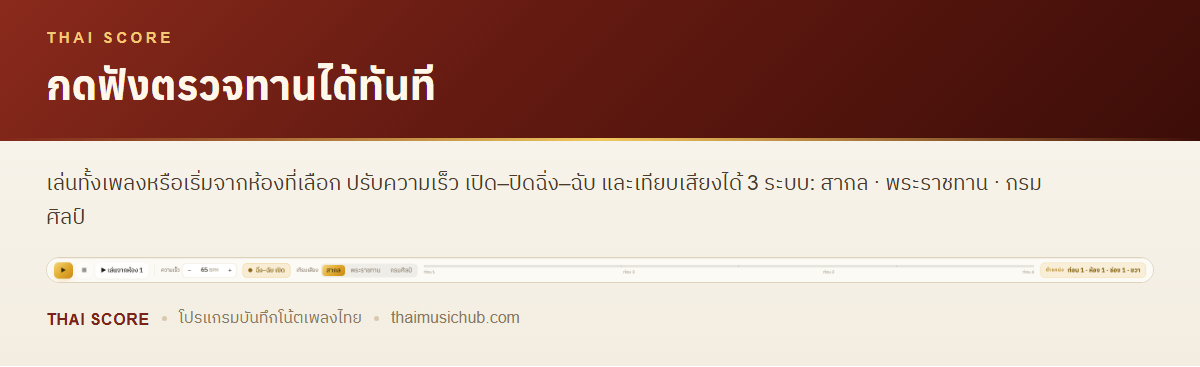
- • เคาะ Spacebar = เล่น / หยุด — หยุดแล้วเคาะอีกทีเล่นต่อจากห้องที่หยุดไว้ (เริ่มที่ต้นห้องเสมอ อย่างที่คนเล่นดนตรีทำกัน) ·Shift + Spacebar = เล่นทั้งเพลงตั้งแต่ต้น · คลิกห้องใหม่เมื่อไร การเคาะ Spacebarจะเริ่มที่ห้องนั้น
- • เล่นจากห้องที่เลือก (Ctrl + Enter · ⌘ + ↩ บน Mac) ·ฟังเฉพาะช่องที่เลือก ด้วยปุ่ม Enter — ถ้าเลือกอยู่ที่ช่องว่าง โปรแกรมจะย้อนไปเล่นตัวล่าสุดในบรรทัดเดียวกันให้ (พิมพ์โน้ตเสร็จแล้วกดฟังได้เลย ไม่เงียบ)
- • แถบความคืบหน้าคลิก/ลากเพื่อกระโดดไปตำแหน่งไหนก็ได้ และมีขีดบอกตำแหน่งหัวท่อน
- • ตัวเลขบอกตำแหน่งอ่านเป็น ท่อน · ห้อง · ช่อง ให้ตลอดเวลา (ตารางหลายบรรทัดบอกชื่อบรรทัดด้วย)
- • ความเร็วปรับได้ 20–240 BPM (Ctrl + ] เร็วขึ้น · Ctrl + [ ช้าลง)
- • ปรับความดังของเครื่องดนตรีกับฉิ่ง–ฉับ แยกกันได้ ที่ปุ่ม 🔊 ความดัง บนแถบล่าง พร้อมปุ่มปิดเสียงของใครของมัน · ปรับได้ระหว่างเพลงกำลังเล่น ไม่ต้องหยุดก่อน
- • เทียบเสียงได้ 3 ระบบ: สากล · พระราชทาน · กรมศิลป์
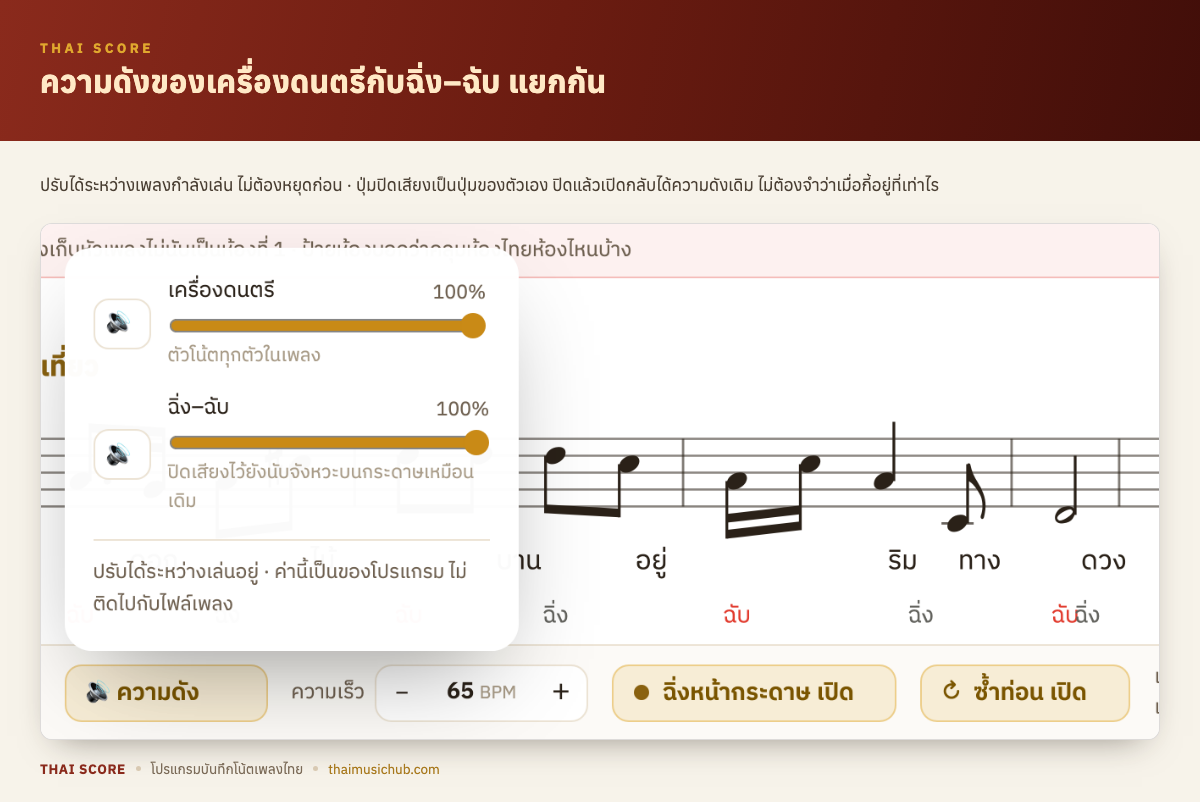
★ ปุ่ม ฉิ่ง–ฉับ บนแถบล่าง (Ctrl + K) ไม่ได้ปิดเสียงฉิ่ง — มันคือการแสดง/ซ่อนตัวหนังสือ ฉิ่ง–ฉับ บนกระดาษ สำหรับคนที่ไม่อยากให้กระดาษรก (ดูข้อถัดไป) · การปิดเสียงฉิ่งอยู่ที่ปุ่มปิดเสียงในแผงความดังครับ
บอกตรง ๆ เรื่องเสียง: ฆ้องวงใหญ่ใช้เสียงอัดจริงจากลูกฆ้อง 16 ลูกอัดแยกครบทั้งสามระบบเทียบเสียง และฉิ่ง–ฉับก็เป็นเสียงอัดจริง ส่วนแบบทั่วไป ขิม และจะเข้ เป็นเสียงสังเคราะห์ ที่ทำไว้ให้ตรวจทานโน้ตได้ ไม่ใช่เสียงอัดจากเครื่องจริง
16. โน้ตสากล และข้อจำกัด
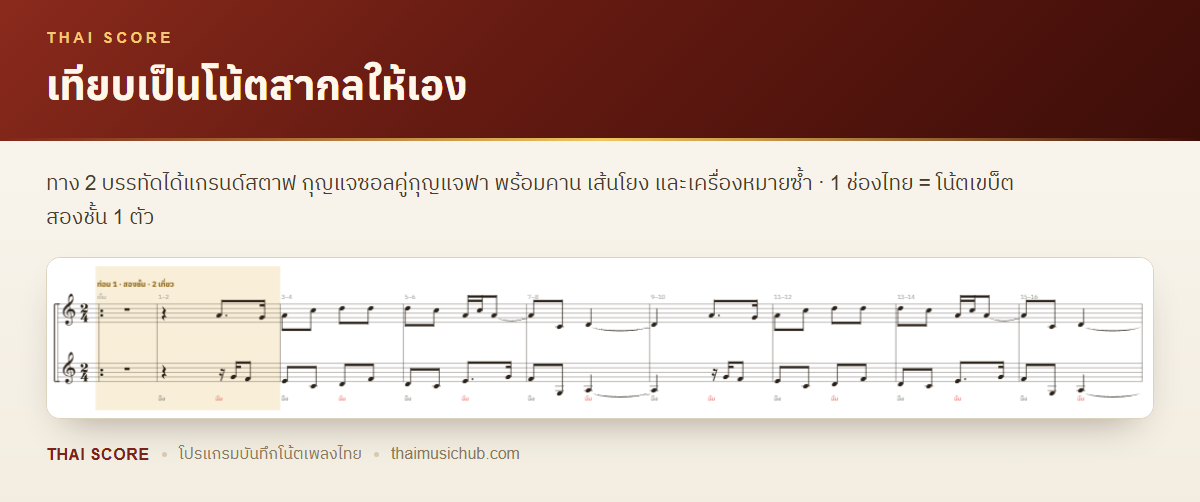
โปรแกรมเทียบโน้ตสากลให้ดูคู่กันตลอดเวลาที่เขียน ทาง 2 บรรทัดได้แกรนด์สตาฟ กุญแจซอลคู่กุญแจฟา มีคาน เส้นโยง ตัวหยุด และเครื่องหมายซ้ำครบ · หลักการแปลงคือ1 ช่องไทย = โน้ตเขบ็ตสองชั้น 1 ตัว (ทุกอัตราชั้น) และ2 ห้องไทย = 1 ห้องสากล 2/4 · ขีดลากเสียงกลายเป็นเส้นโยง/ตัวโน้ตยาว ไม่ใช่ตัวหยุด
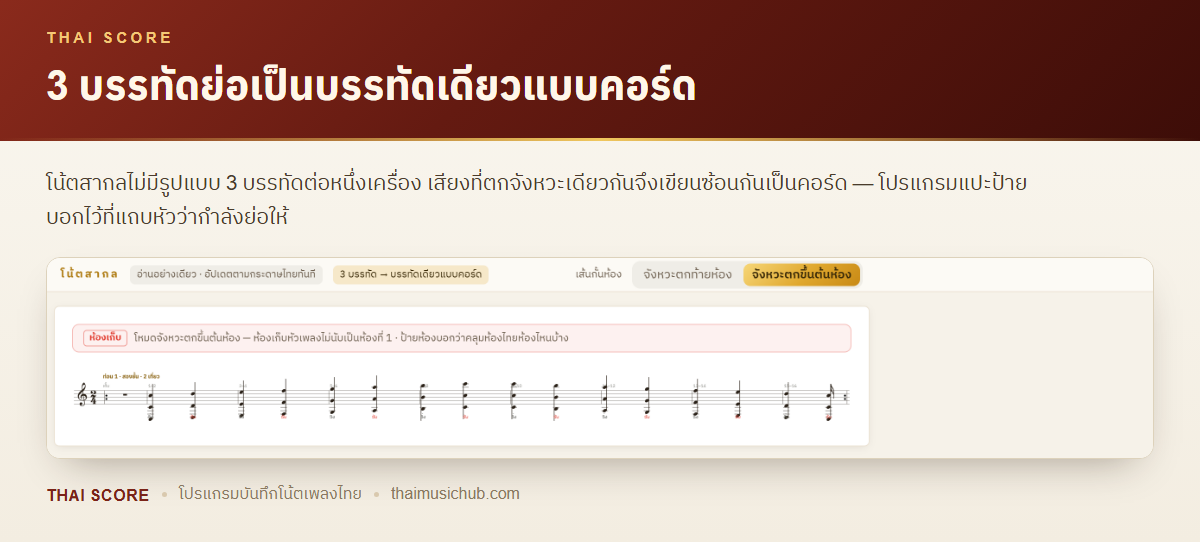
ตาราง 3 บรรทัด (ขิม/จะเข้) ย่อลงเป็นบรรทัดเดียวแบบคอร์ดเพราะโน้ตสากลไม่มีรูปแบบสามบรรทัดต่อหนึ่งเครื่อง เสียงที่ตกจังหวะเดียวกันจึงเขียนซ้อนกัน — โปรแกรมแปะป้ายบอกไว้ที่แถบหัวว่ากำลังย่อให้ จะได้ไม่เข้าใจผิดว่าบรรทัดหายไป
ทาง 2 บรรทัด: แกรนด์สตาฟ หรือรวบเป็นบรรทัดเดียว
ครูที่ใช้จริงบอกว่าอ่านสองแถวพร้อมกันลำบาก — ตั้งแต่รุ่น 1.0.8ตาราง 2 บรรทัด (เช่นฆ้องวงใหญ่) รวบเป็นบรรทัดเดียวแบบคอร์ดได้กดสวิตช์บนแถบหัวโน้ตสากล (หรือเมนู มุมมอง) สลับไป-กลับได้ตลอด โปรแกรมเลือกกุญแจให้ใหม่ตามช่วงเสียงจริง · อ่านง่ายขึ้นและกินกระดาษน้อยลง
- เพลงที่สร้างใหม่เริ่มที่แบบรวบบรรทัดเดียว · ไฟล์เดิมคงหน้าตาเดิมทุกไฟล์ — กระดาษที่เคยพิมพ์แจกไปแล้วจะไม่เปลี่ยนเองตอนเปิดขึ้นมาใหม่
- ไฟล์ MusicXML ที่ส่งออกเป็นไปตามสวิตช์ที่เลือกไว้ — เลือกสองบรรทัดก็ได้มือขวา–มือซ้ายแยกกันไปแก้ต่อใน MuseScore ตามเดิม (กล่องส่งออกเขียนบอกไว้ตรงรายการ MusicXML แล้ว)
เส้นกั้นห้อง: จังหวะตกอยู่ต้นห้องหรือท้ายห้อง
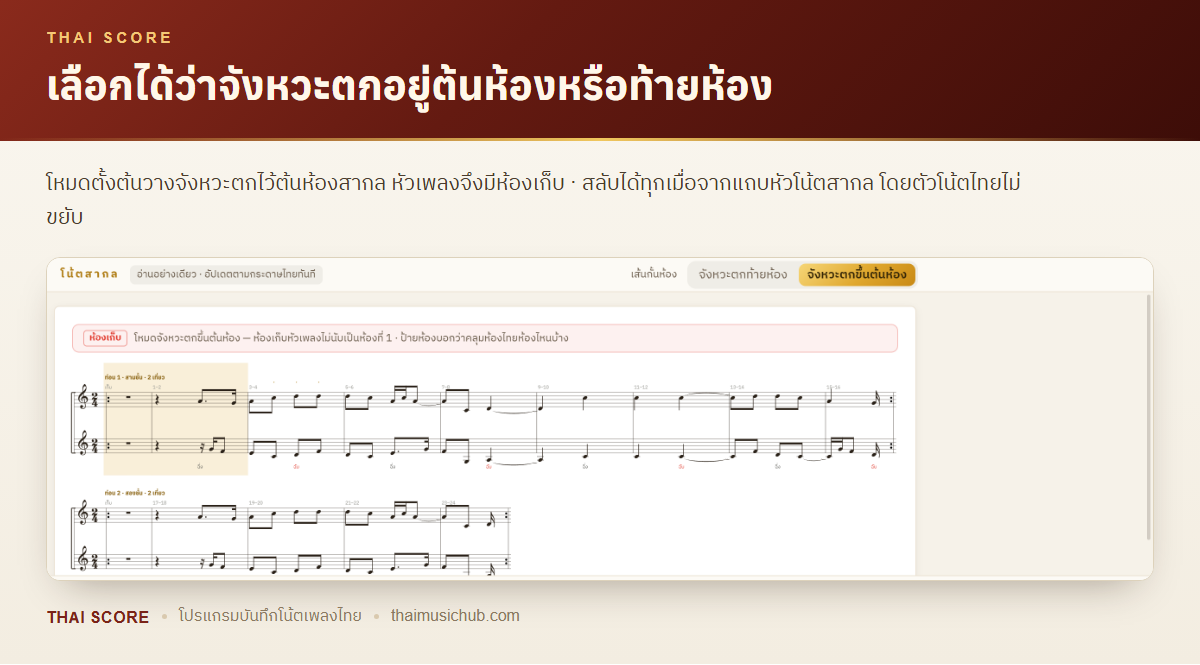
โน้ตไทยวางจังหวะตกไว้ที่ช่องท้ายห้อง ส่วนโน้ตสากลปกติวางไว้ต้นห้อง เวลาแปลงจึงต้องเลือกว่า จะให้เส้นกั้นห้องสากลตกตรงไหน — ค่าตั้งต้นวางจังหวะตกไว้ต้นห้องสากลเพลงจึงขึ้นต้นด้วยห้องเก็บ (ห้องไม่เต็มหัวเพลง) ซึ่งเป็นวิธีมาตรฐาน สลับได้ทุกเมื่อจากปุ่มบนแถบหัวโน้ตสากล และตัวโน้ตไทยไม่ขยับตาม
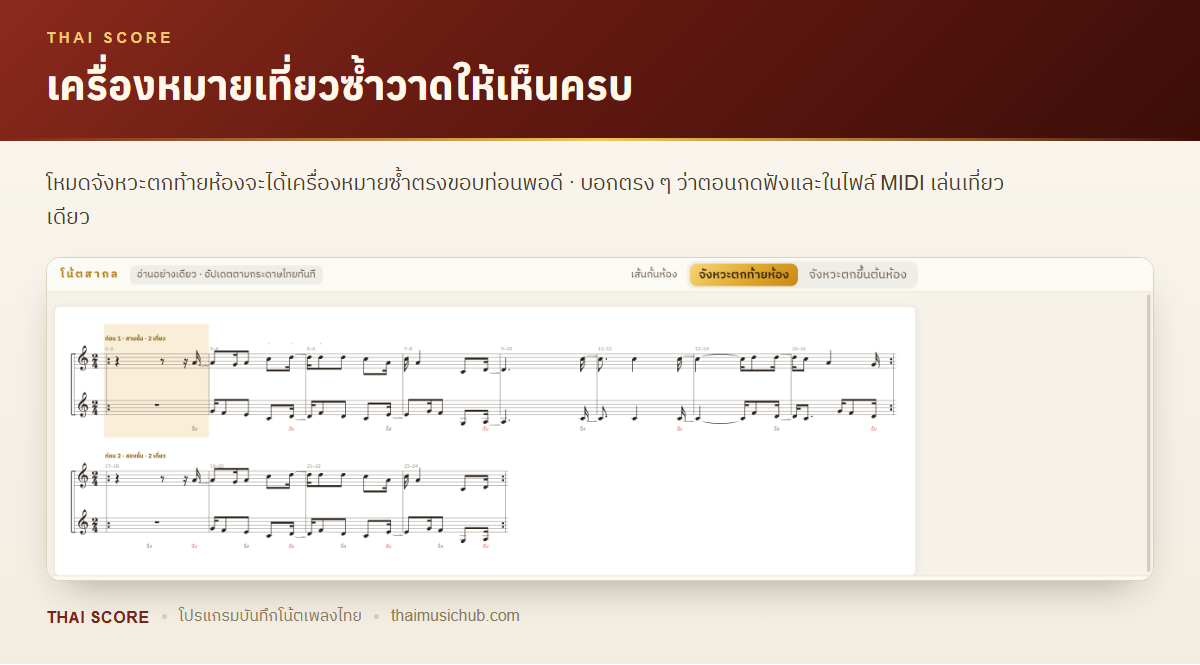
โหมดจังหวะตกท้ายห้องจะได้เครื่องหมายเที่ยวซ้ำวางตรงขอบท่อนพอดี เพราะขอบท่อนกับเส้นกั้นห้องตรงกัน · โครงห้องเริ่มนับใหม่ทุกท่อน ท่อนจึงไม่จบกลางห้อง
- • ตาราง 3 บรรทัด (ขิม/จะเข้) ย่อเป็นบรรทัดเดียวแบบคอร์ดเสมอ ไม่ใช่สามบรรทัด (ต่างจากทาง 2 บรรทัดที่เลือกได้ว่าจะรวบหรือไม่รวบ)
- • หน้าโน้ตสากล อ่านอย่างเดียว แก้ไม่ได้ — ต้องแก้ที่กระดาษไทยแล้วมันอัปเดตตาม
- • เครื่องหมายเที่ยวซ้ำวาดให้เห็น แต่ตอนกดฟังและในไฟล์ MIDI เล่นเที่ยวเดียว
17. หัวกระดาษ (รายละเอียดเพลง)
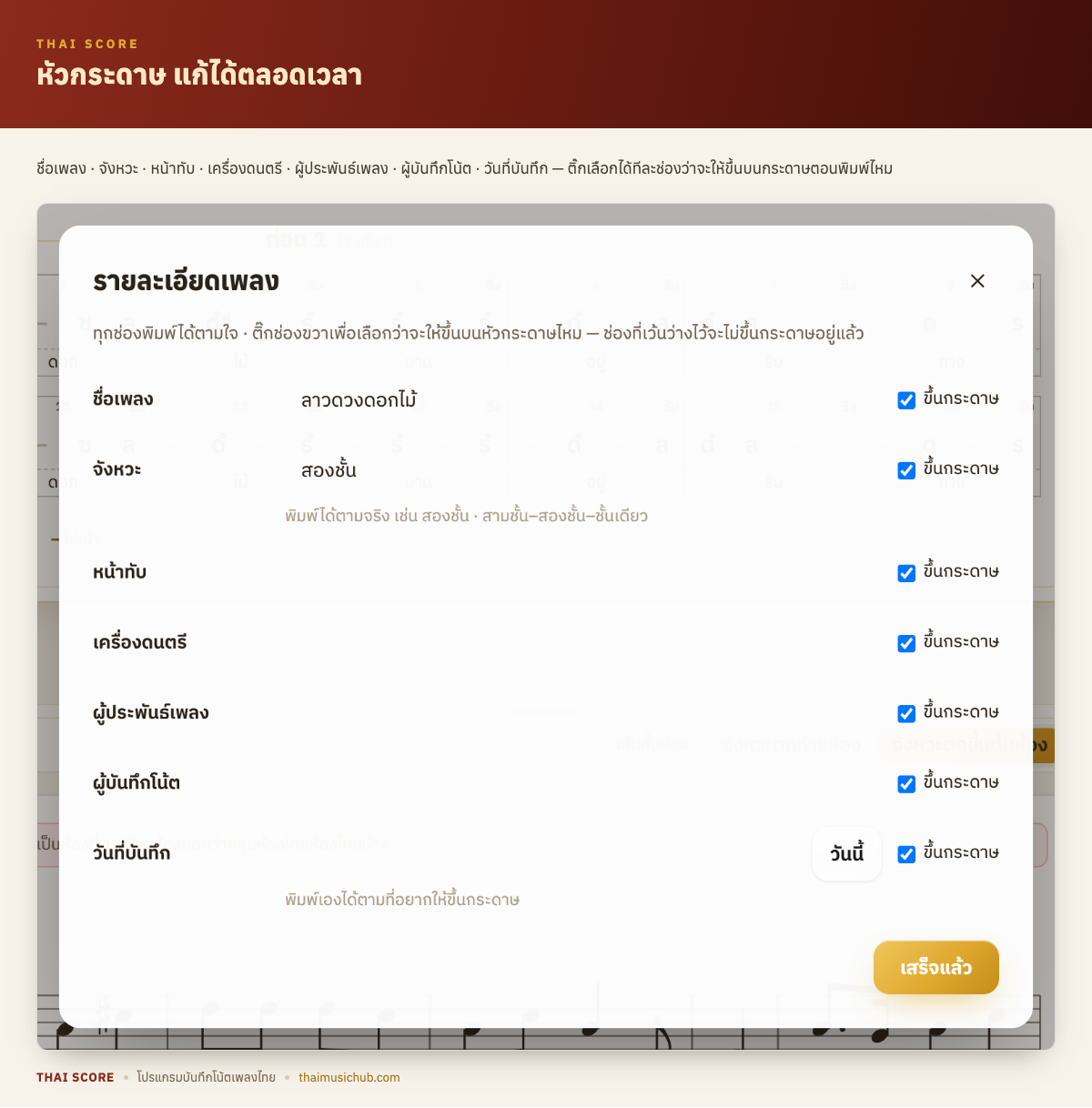
กดชื่อเพลงบนแถบหัว (หรือเมนู ไฟล์ → รายละเอียดเพลง…) จะได้กล่องนี้ —แก้ได้ตลอดเวลา ไม่ใช่กรอกได้ครั้งเดียวตอนสร้างเพลง · ทุกช่องเว้นว่างได้ และติ๊กเลือกได้ทีละช่องว่าจะให้ขึ้นบนกระดาษตอนพิมพ์ไหม
| ช่อง | ใส่อะไร |
|---|---|
| ชื่อเพลง | ขึ้นเป็นหัวเรื่องใหญ่กลางหน้ากระดาษ |
| จังหวะ | พิมพ์ได้ตามจริง เช่น สองชั้น หรือ สามชั้น–สองชั้น–ชั้นเดียว สำหรับเพลงเถา |
| หน้าทับ | เลือกจากรายการ หรือพิมพ์ชื่ออื่นเองก็ได้ |
| เครื่องดนตรี | ชื่อเครื่องที่โน้ตแผ่นนี้เขียนให้ |
| ผู้ประพันธ์เพลง | ชื่อผู้แต่งเพลง |
| ผู้บันทึกโน้ต | ชื่อคนที่นั่งเขียนโน้ตแผ่นนี้ — ไปโผล่ในไฟล์ MusicXML ที่ส่งออกด้วย |
| วันที่บันทึก | มีปุ่ม “วันนี้” ให้กด หรือพิมพ์เองตามที่อยากให้ขึ้นกระดาษ |
ช่องที่เว้นว่างไว้จะไม่ขึ้นกระดาษอยู่แล้ว — ไม่ต้องกลัวว่าหัวกระดาษจะมีบรรทัดว่างค้าง
18. การพิมพ์ และกระดาษเปล่า
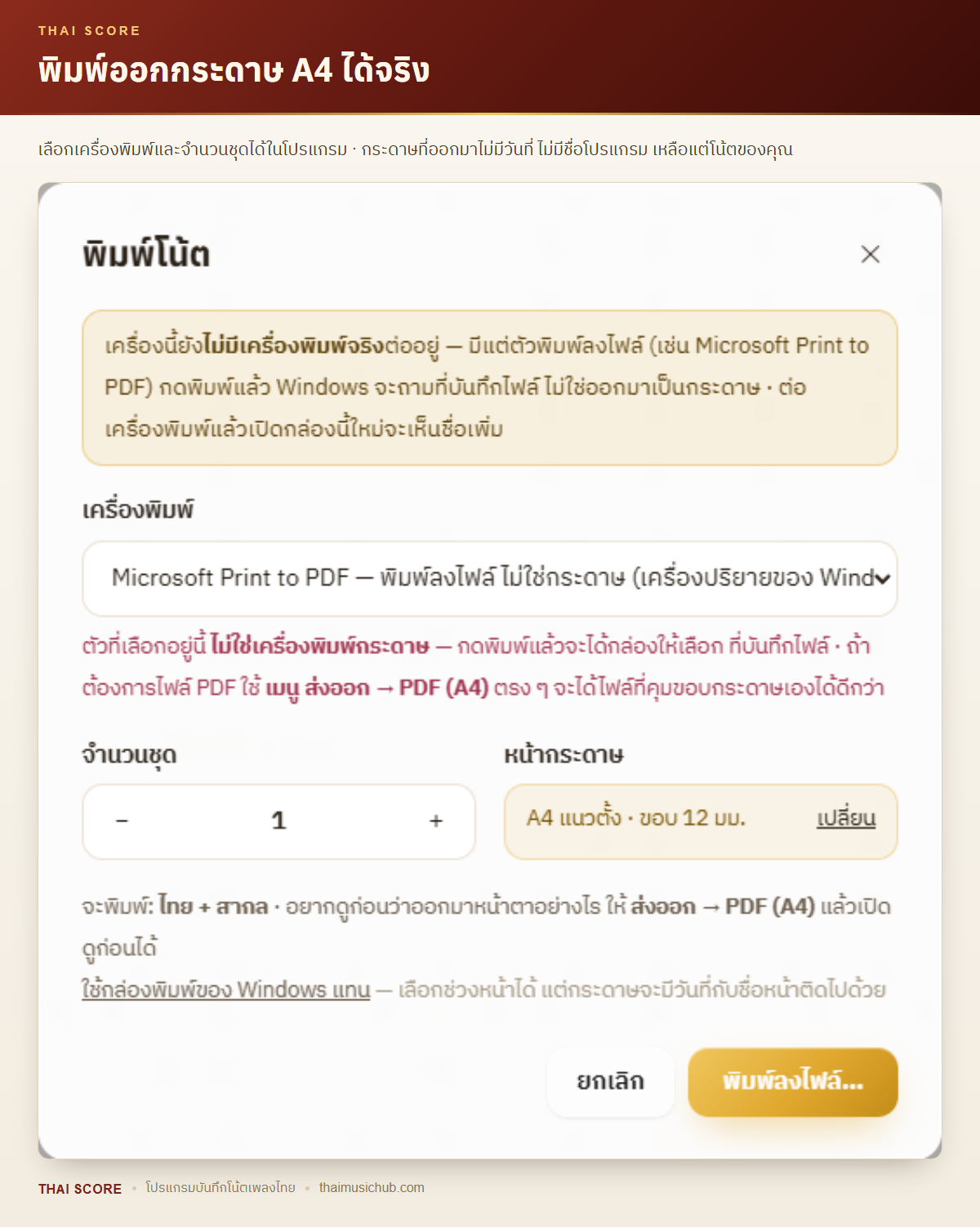
กด Ctrl + P หรือเมนู ไฟล์ → พิมพ์… จะได้กล่องพิมพ์ของโปรแกรมเอง: เลือกเครื่องพิมพ์ และตั้งจำนวนชุดได้ 1–99 · กล่องนี้กำกับไว้ให้ด้วยว่าเครื่องไหนเป็นตัวพิมพ์ลงไฟล์ ไม่ใช่กระดาษและถ้าเครื่องคุณยังไม่มีเครื่องพิมพ์จริงต่ออยู่เลย มันจะเตือนไว้ก่อนกด — เพราะกดพิมพ์ไปก็จะได้กล่องให้เลือกที่บันทึกไฟล์ ไม่ใช่กระดาษ
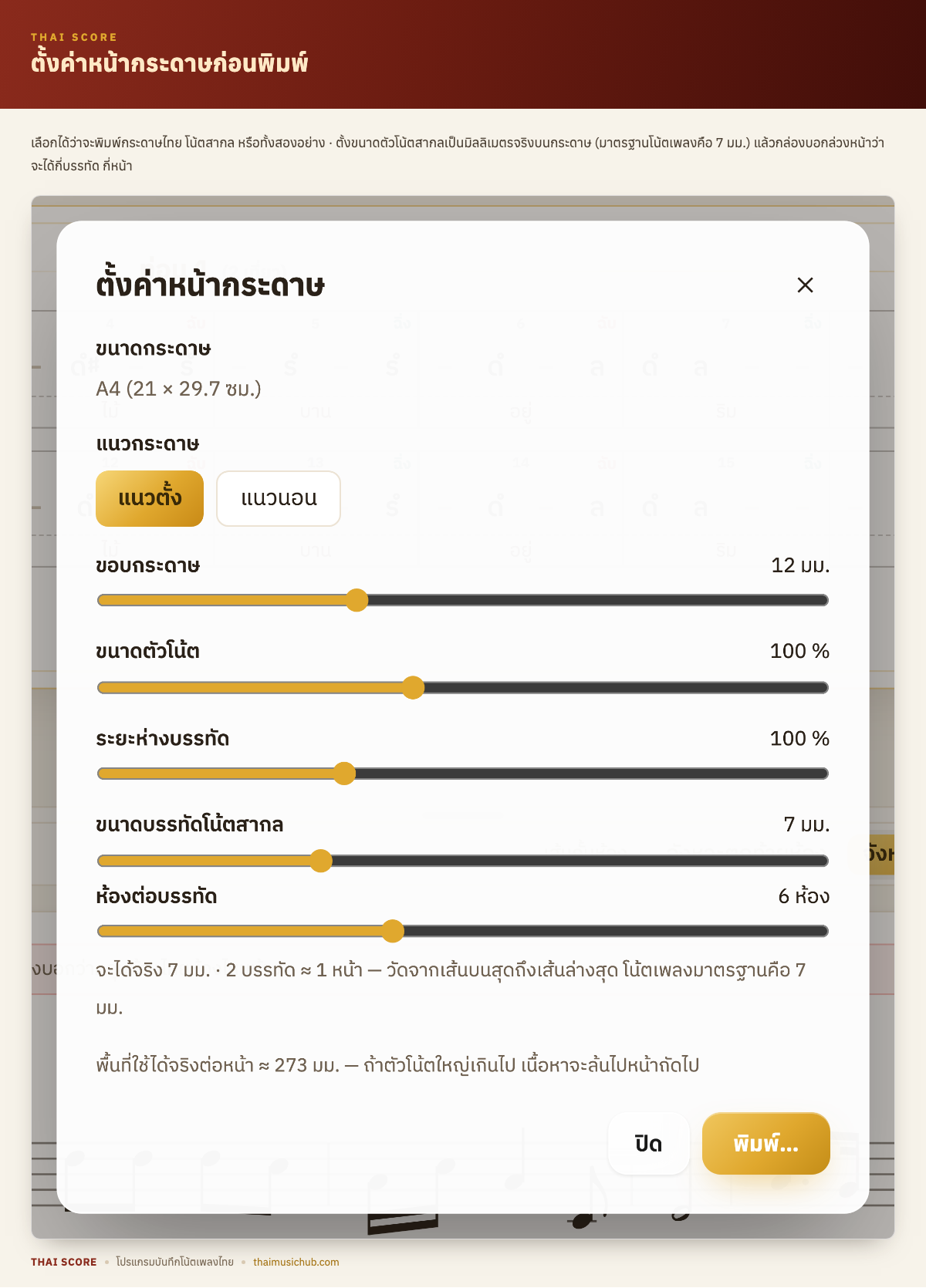
| ตั้งค่าหน้ากระดาษ | เลือกได้ |
|---|---|
| ขนาดกระดาษ | A4 (21 × 29.7 ซม.) อย่างเดียว — ยังไม่รองรับขนาดอื่น |
| แนวกระดาษ | แนวตั้ง · แนวนอน |
| พิมพ์อะไรบ้าง | ไทย + สากล · กระดาษไทยอย่างเดียว · โน้ตสากลอย่างเดียว |
| ขอบกระดาษ | 5–25 มม. |
| ขนาดตัวโน้ต | 70–140% |
| ระยะห่างบรรทัด | 70–160% |
กล่องนี้อยู่ที่เมนู ไฟล์ → ตั้งค่าหน้ากระดาษ… หรือกดคำว่า "เปลี่ยน" ในกล่องพิมพ์ก็ได้ · มันคำนวณให้ด้วยว่าเหลือพื้นที่ใช้ได้จริงต่อหน้ากี่มิลลิเมตร ถ้าตัวโน้ตใหญ่เกินไปเนื้อหาจะล้นไปหน้าถัดไป
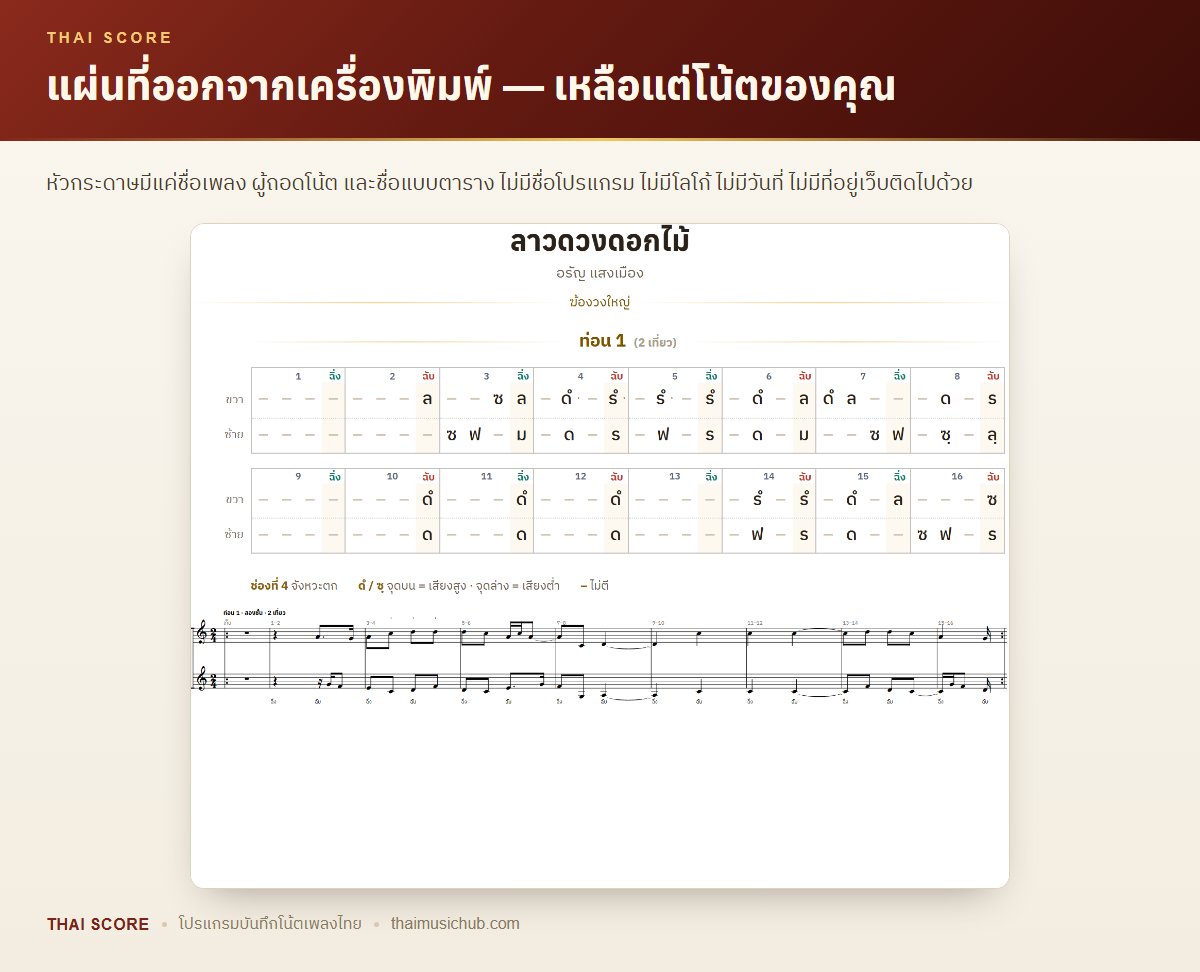
กระดาษที่พิมพ์ออกมาเป็นของคุณ — ไม่มีชื่อโปรแกรม ไม่มีโลโก้ ไม่มีวันที่ ไม่มีที่อยู่เว็บติดไปด้วย เหลือแต่ชื่อเพลง ผู้ถอดโน้ต ชื่อแบบตาราง และโน้ตของคุณเอง นี่เป็นเหตุผลที่โปรแกรมมีกล่องพิมพ์ของตัวเอง (กล่องพิมพ์มาตรฐานจะแปะวันที่กับชื่อหน้าลงบนกระดาษให้อัตโนมัติ) · ถ้าอยากเลือกช่วงหน้าเอง มีทางเลือกให้ใช้กล่องพิมพ์ของระบบแทน โดยแลกกับหัว–ท้ายกระดาษที่ติดมาด้วย
บน Mac การพิมพ์และการบันทึก PDF ใช้กล่องพิมพ์ของ macOS — กด PDF → Save as PDF ในกล่องนั้นเพื่อได้ไฟล์ · กระดาษที่ออกมาเหมือนกันทั้งสองระบบ
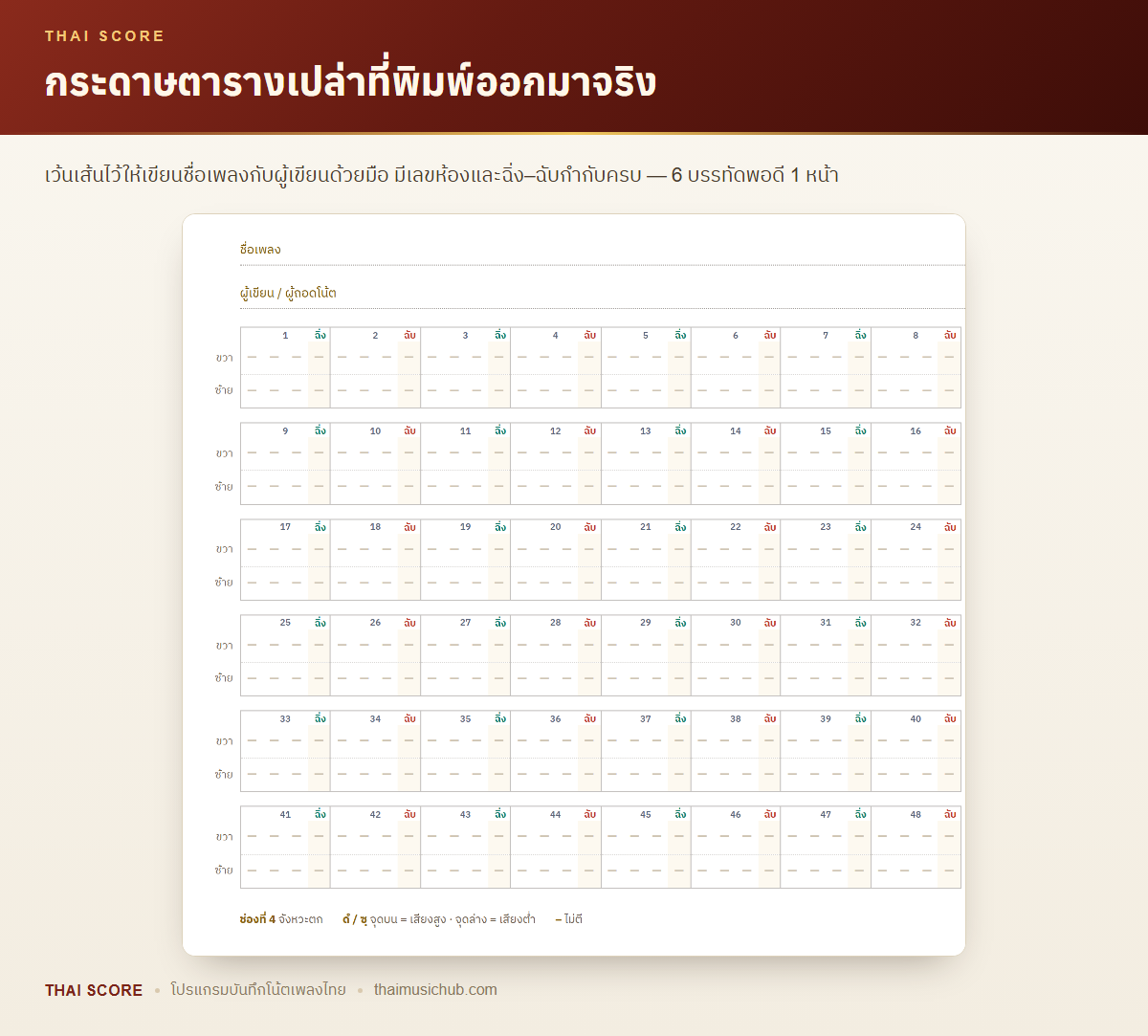
กระดาษตารางเปล่า (เมนู ไฟล์ → พิมพ์กระดาษโน้ตเปล่า… หรือปุ่มบนหน้าแรก) เลือกแบบตาราง อัตราจังหวะ และจำนวนบรรทัด 1–16 บรรทัด(1 บรรทัด = 8 ห้อง · 6 บรรทัดพอดี 1 หน้า) เปิด–ปิดเลขห้อง เปิด–ปิดฉิ่ง–ฉับ และเลือกได้ว่าจะเว้นเส้นสำหรับเขียนชื่อเพลงกับชื่อผู้เขียนด้วยมือไหม — สั่งพิมพ์หรือบันทึกเป็น PDF ได้เลยโดยไม่ต้องสร้างเพลงก่อน
19. การส่งออก และอัดคลิปวิดีโอ
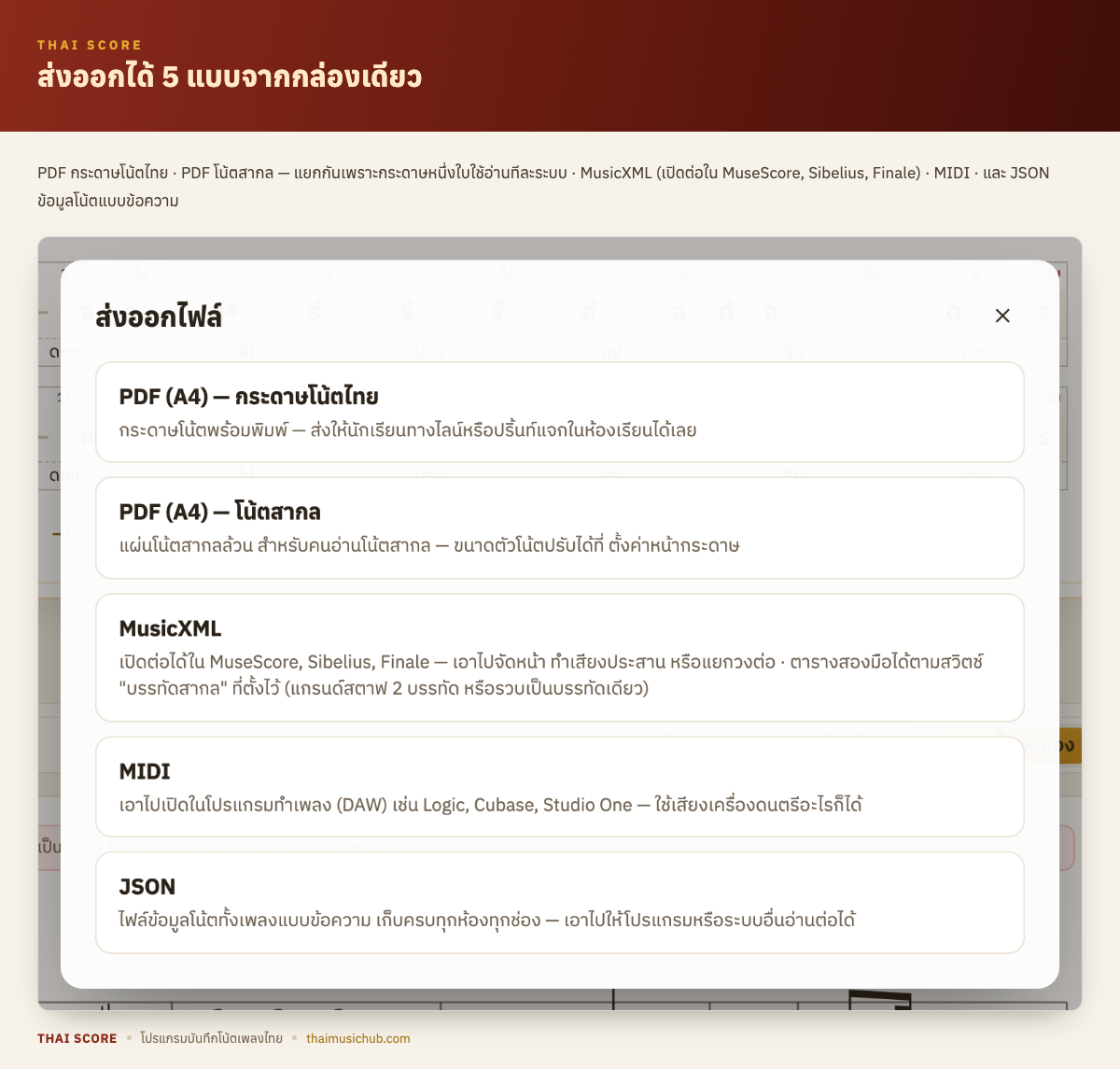
กด ส่งออก บนแถบเมนูครั้งเดียว จะเห็นทุกรูปแบบเรียงกันพร้อมคำอธิบาย ว่าแต่ละแบบเอาไปทำอะไรได้ เลือกแล้วโปรแกรมถามที่บันทึกไฟล์ต่อทันที:
- • PDF (A4) — กระดาษโน้ตพร้อมพิมพ์ ส่งให้นักเรียนทางแชทหรือส่งร้านพิมพ์ได้เลย และใช้ดูก่อนได้ว่าหน้ากระดาษจะออกมาหน้าตาอย่างไร
- • คลิปวิดีโอ (.mp4) — คลิปที่มีแถบสีวิ่งไปตามเสียงจริงของเพลง เอาไปทำสื่อการสอนหรือลงโซเชียลได้เลย (ดูรายละเอียดถัดลงไป)
- • MusicXML — เปิดต่อใน MuseScore, Sibelius, Finale เอาไปจัดหน้า ทำเสียงประสาน หรือแยกวงต่อ
- • MIDI — เอาไปเปิดในโปรแกรมทำเพลง จะใช้เสียงเครื่องดนตรีอะไรก็ได้
- • JSON — ไฟล์ข้อมูลโน้ตทั้งเพลงแบบข้อความ เก็บครบทุกห้องทุกช่อง เอาไปให้โปรแกรมหรือระบบอื่นอ่านต่อได้
ไฟล์งานของโปรแกรมเองคือนามสกุล .thscoreเก็บไว้ในเครื่องคุณ เปิดกลับมาแก้ได้ตลอด (บันทึกด้วย Ctrl + S · บันทึกเป็น… ด้วย Ctrl + Alt + S) และถ้าปิดโปรแกรมทั้งที่ยังไม่ได้บันทึก โปรแกรมจะเตือนก่อนเสมอ
ข้อควรรู้: ไฟล์ MIDI ที่ส่งออก เล่นเที่ยวเดียว แม้โน้ตจะมีเครื่องหมายซ้ำวาดไว้ก็ตาม
อัดคลิปวิดีโอ (.mp4)
เลือก คลิปวิดีโอ (.mp4) ในกล่องส่งออก (หรือเมนู ส่งออก → อัดคลิปวิดีโอ…) จะได้ไฟล์คลิปที่มี แถบสีวิ่งไปตามเสียงจริงของเพลงพร้อมเสียงเครื่องดนตรีและฉิ่ง–ฉับตามที่ตั้งไว้บนจอ — เอาไปทำสื่อให้ลูกศิษย์เปิดซ้อมตาม หรือลงเพจ ลงรีล ลงยูทูบได้เลย
- • เลือกหน้าตาคลิปได้ 4 แบบ — โน้ตไทยเต็มหน้า ·โน้ตไทยซูมทีละ 4 ห้อง (ตัวใหญ่ อ่านง่ายในมือถือ) ·โน้ตสากลเต็มหน้า · โน้ตสากลทีละบรรทัด(สองแบบหลังต้องเปิดมุมมองโน้ตสากลอยู่)
- • เลือกได้ทั้ง แนวตั้ง สำหรับมือถือ และ แนวนอน สำหรับจอคอมพิวเตอร์
- • ระหว่างอัดมีแถบบอกความคืบหน้า และ กดยกเลิกได้ตลอด · อัดเสร็จแล้วจึงเลือกที่บันทึกไฟล์
ข้อควรรู้: โปรแกรมวาดทีละภาพเพื่อให้ได้ครบทุกเฟรม เวลาที่ใช้อัดจึงพอ ๆ กับความยาวเพลง(เพลงยาว 3 นาที ก็รอราว 3 นาที) · ระหว่างอัดใช้โปรแกรมต่อได้ แต่อย่าปิดหน้าต่าง
20. ลิขสิทธิ์ และการย้ายเครื่อง
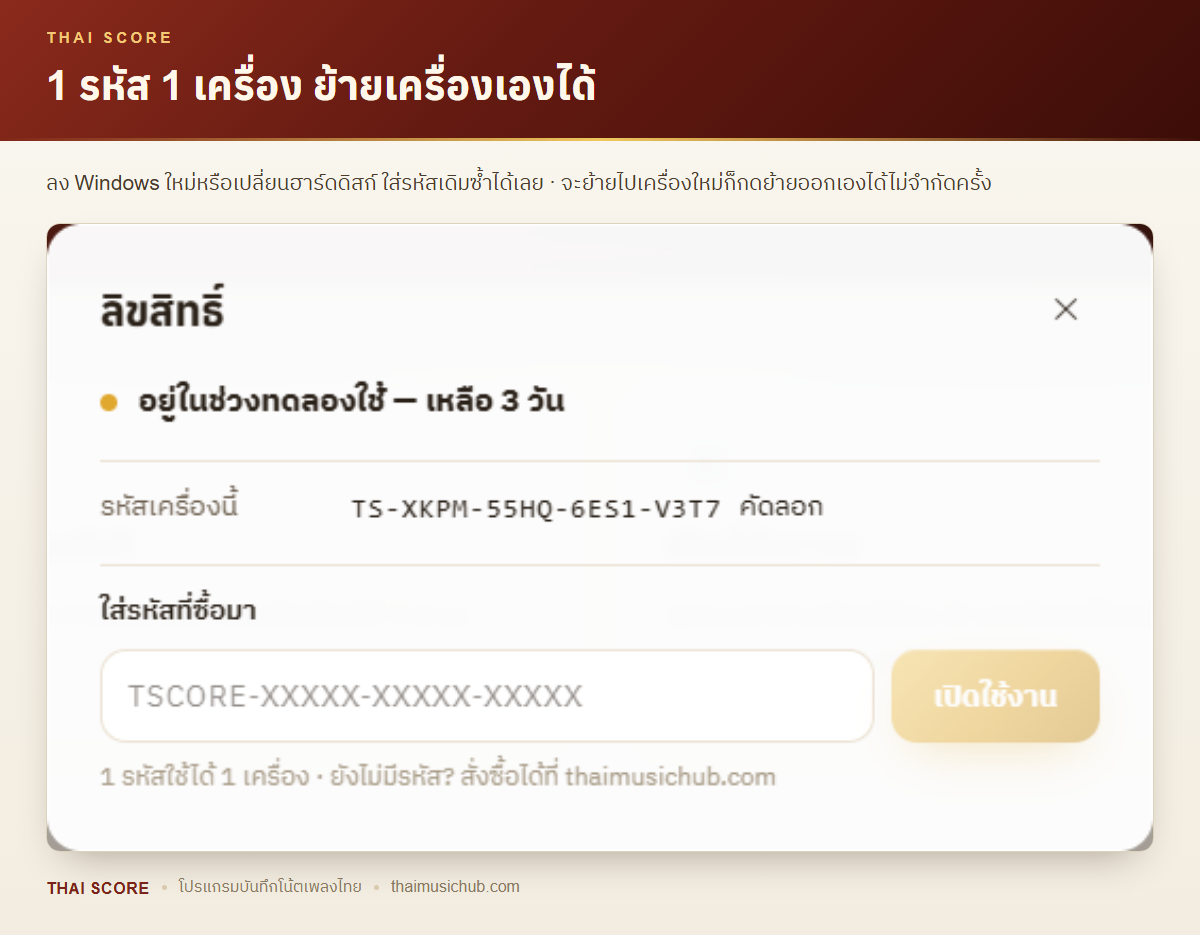
เข้าที่เมนู ช่วยเหลือ → ลิขสิทธิ์… จะเห็นสถานะปัจจุบัน (เปิดใช้งานแล้ว / อยู่ในช่วงทดลองใช้เหลือกี่วัน / ยังไม่ได้เปิดใช้งาน), ชื่อเจ้าของลิขสิทธิ์, รหัสลิขสิทธิ์ (ซ่อนไว้บางส่วน กดแสดง/คัดลอกได้) และรหัสเครื่องนี้
- • 1 รหัส = 1 เครื่อง ใส่รหัสแล้วกด เปิดใช้งาน ได้เอง ไม่ต้องส่งรหัสเครื่องมาให้เราทำอะไรต่อ ต่ออินเทอร์เน็ตแค่ตอนนี้ครั้งเดียว
- • ย้ายเครื่องเองได้ กดปุ่ม ย้ายเครื่องนี้ออกในกล่องเดียวกัน แล้วเอารหัสเดิมไปใส่ที่เครื่องใหม่ได้ทันที ทำได้ไม่จำกัดจำนวนครั้ง
- • ลงระบบใหม่ (Windows หรือ macOS) เปลี่ยนฮาร์ดดิสก์ เพิ่มแรม หรือไฟล์ลิขสิทธิ์หาย — ใส่รหัสเดิมซ้ำได้เลย
- • ถ้าเครื่องเดิมเสียจนเปิดไม่ได้เลยจนกดย้ายออกไม่ทัน ไม่ต้องห่วง ระบบปล่อยช่องให้เองภายในไม่กี่วัน หรือทักมาบอกเราก็ได้ เดี๋ยวจัดการให้
- • กดย้ายเครื่องออกแล้ว ไฟล์โน้ตทั้งหมดในเครื่องนั้นไม่ได้หายไปไหนแค่เปิดโปรแกรมต่อไม่ได้จนกว่าจะเปิดใช้งานใหม่
คอมที่ต่ออินเทอร์เน็ตไม่ได้ก็เปิดใช้งานได้ — โรงเรียนหลายที่ คอมในห้องเรียนไม่ได้ต่อเน็ต โปรแกรมมีทางสำรองเตรียมไว้ให้ และบอกขั้นตอนไว้ในตัวโปรแกรมแล้ว ทำตามได้เองโดยไม่ต้องติดต่อใคร
21. ความช่วยเหลือในตัวโปรแกรม
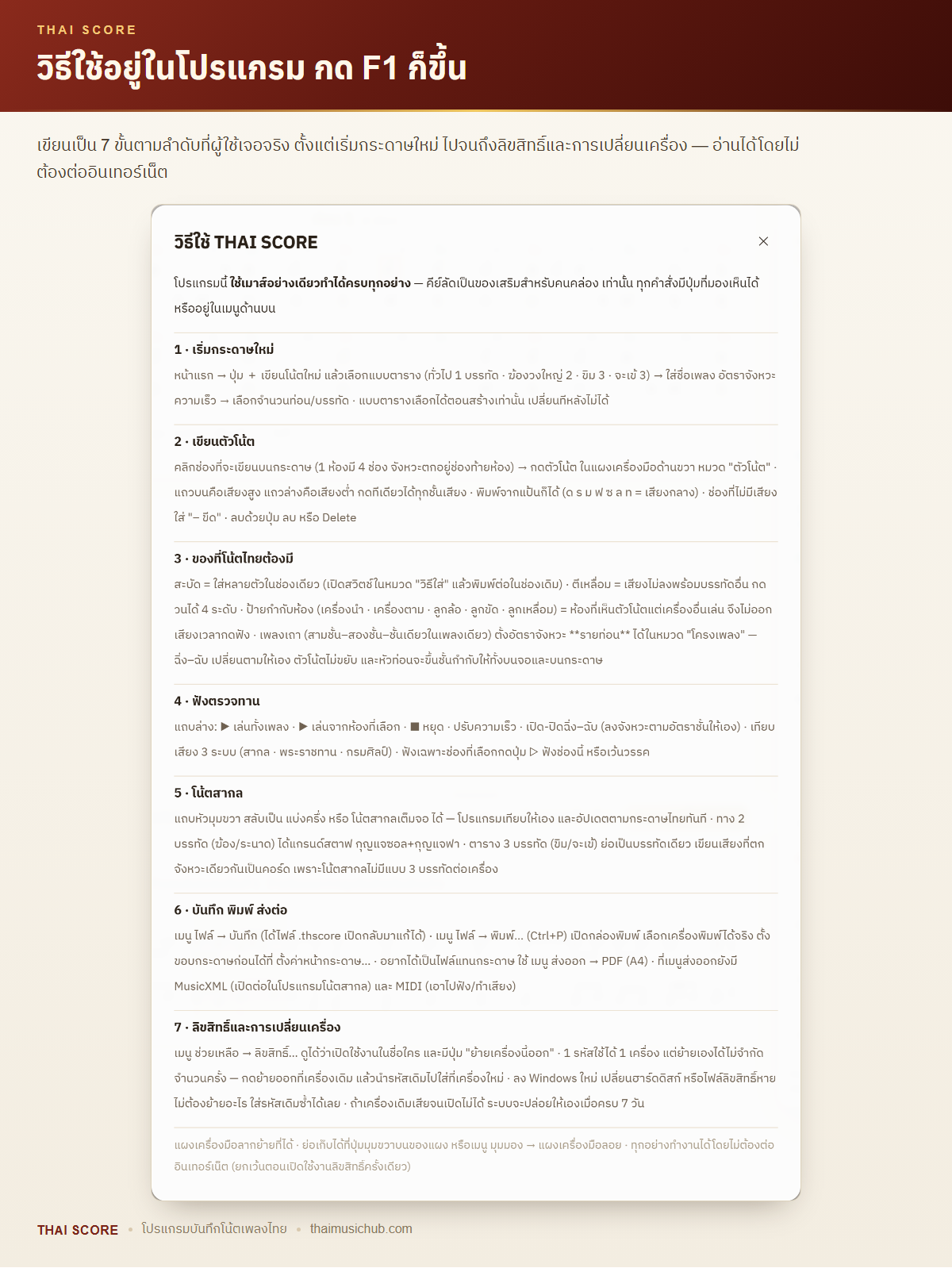
ไม่ต้องเปิดเว็บนี้ค้างไว้ก็ได้ — เมนู ช่วยเหลือ ในโปรแกรมมีของครบ 4 อย่าง:วิธีใช้ (กด F1 ก็ขึ้น) เขียนเป็น 10 ขั้นตามลำดับที่ใช้งานจริง ·ตารางคีย์ลัด · ลิขสิทธิ์…(เข้าถึงได้ตลอด ไม่ใช่เฉพาะตอนยังไม่เปิดใช้งาน) · และ เกี่ยวกับที่บอกเวอร์ชันของโปรแกรม · ทั้งหมดนี้อ่านได้โดยไม่ต้องต่ออินเทอร์เน็ต
22. ตารางคีย์ลัด
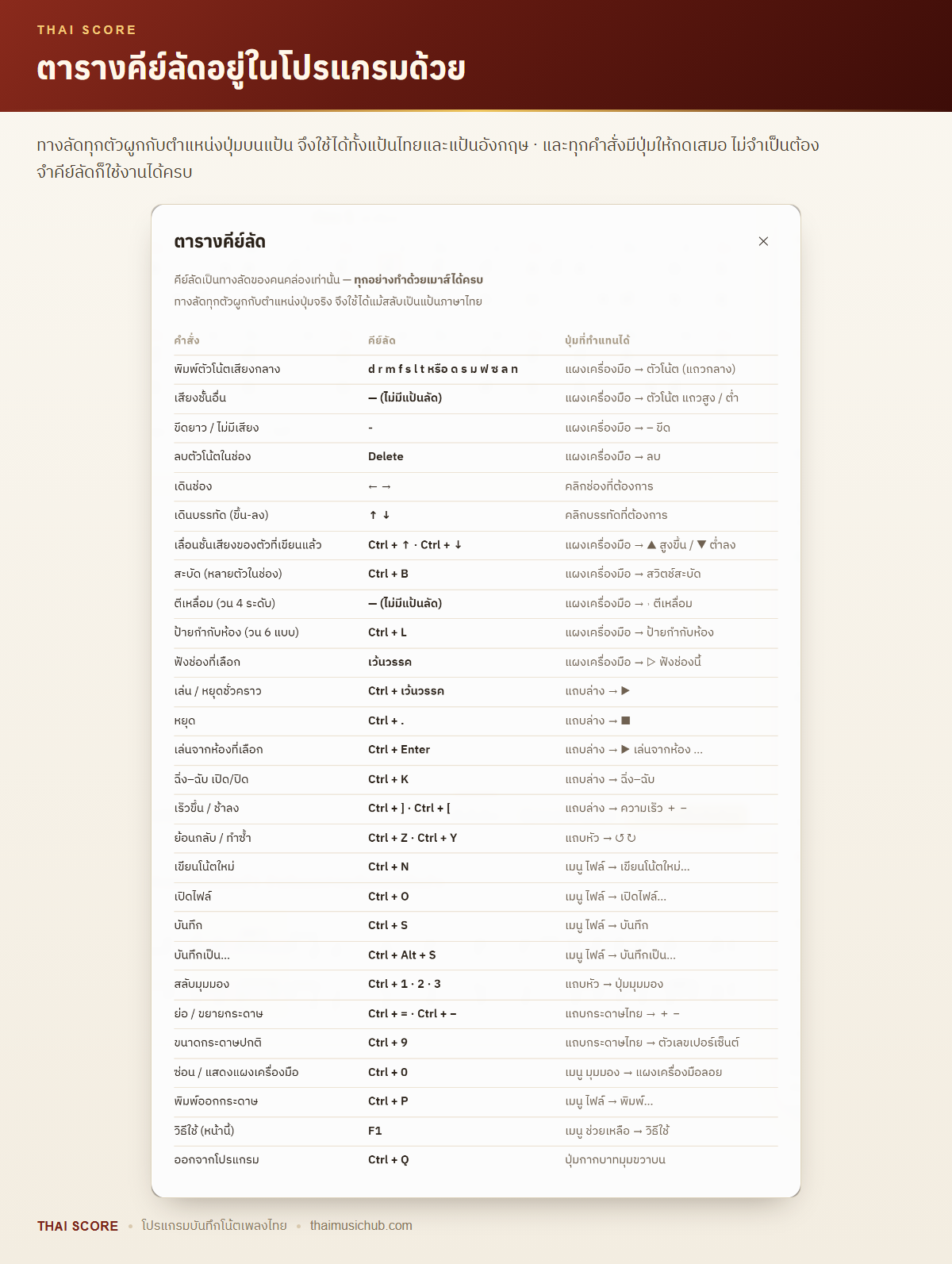
ตารางเดียวกันนี้อยู่ในโปรแกรมด้วย (เมนู ช่วยเหลือ → ตารางคีย์ลัด) · ทางลัดทุกตัวผูกกับตำแหน่งปุ่มบนแป้นพิมพ์ จึงใช้ได้เหมือนกันทั้งแป้นไทยและแป้นอังกฤษ และทุกคำสั่งมีปุ่มให้กดเสมอ ไม่จำเป็นต้องจำคีย์ลัดก็ใช้งานได้ครบ
| คำสั่ง | คีย์ลัด | ปุ่มที่ทำแทนได้ |
|---|---|---|
| พิมพ์ตัวโน้ตเสียงกลาง | d r m f s l t หรือ ด ร ม ฟ ซ ล ท | แผงเครื่องมือ → ตัวโน้ต (แถวกลาง) |
| เสียงชั้นอื่น (สูง / ต่ำ) | — ไม่มีคีย์ลัด | แผงเครื่องมือ → ตัวโน้ต แถวสูง / แถวต่ำ |
| ขีดยาว / ไม่มีเสียง | - | แผงเครื่องมือ → – ขีด |
| ลบตัวโน้ตในช่อง | Delete · Backspace | แผงเครื่องมือ → ช่องที่เลือก → ✕ ลบ |
| เดินช่อง | ← → | คลิกช่องที่ต้องการ |
| เดินบรรทัด (ขึ้น–ลง) | ↑ ↓ | คลิกบรรทัดที่ต้องการ |
| เลื่อนชั้นเสียงของตัวที่เขียนแล้ว | Ctrl + ↑ · Ctrl + ↓ | แผงเครื่องมือ → ▲ สูงขึ้น / ▼ ต่ำลง |
| คัดลอกห้องที่เลือก | Ctrl + C | แผงเครื่องมือ → โครงเพลง → ⧉ ห้องนี้ |
| คัดลอกทั้งบรรทัด | Ctrl + Shift + C | แผงเครื่องมือ → โครงเพลง → ⧉ บรรทัดนี้ |
| คัดลอกทั้งท่อน | — ไม่มีคีย์ลัด | แผงเครื่องมือ → โครงเพลง → ⧉ ท่อนนี้ |
| วางทับตรงที่เลือก | Ctrl + V | แผงเครื่องมือ → โครงเพลง → 📋 วาง |
| เลือกหลายห้องในบรรทัดเดียวกัน | Shift + คลิกห้องสุดท้าย | คลิกห้องแรกก่อน แล้ว Shift+คลิกห้องสุดท้าย |
| ครึ่งเสียง ♯ ♭ ของตัวในช่องนี้ | — ไม่มีคีย์ลัด | แผงเครื่องมือ → วิธีใส่ → ธรรมดา / ♯ / ♭ |
| หัวกระดาษ (รายละเอียดเพลง) | — ไม่มีคีย์ลัด | กดชื่อเพลงบนแถบหัว · เมนู ไฟล์ → รายละเอียดเพลง… |
| สะบัด (หลายตัวในช่องเดียว) | Ctrl + B | แผงเครื่องมือ → สวิตช์สะบัด |
| ตีเหลื่อม (วน 4 ระดับ) | — ไม่มีคีย์ลัด | แผงเครื่องมือ → ˒ ตีเหลื่อม |
| ป้ายกำกับห้อง (วน 6 แบบ) | Ctrl + L | แผงเครื่องมือ → ป้ายกำกับห้อง |
| เที่ยวเปลี่ยนของห้องนี้ | — ไม่มีคีย์ลัด | แผงเครื่องมือ → เที่ยวเปลี่ยน · เมนู แก้ไข |
| เนื้อร้อง — ทีละห้อง / ทั้งบรรทัด | — ไม่มีคีย์ลัด | แผงเครื่องมือ → เนื้อร้อง (เฉพาะแบบตาราง "ร้อง") |
| เพิ่มบรรทัด / เพิ่มท่อน | — ไม่มีคีย์ลัด | แผงเครื่องมือ → โครงเพลง → + |
| ลบห้อง / ลบบรรทัด / ลบท่อน | — ไม่มีคีย์ลัด | แผงเครื่องมือ → โครงเพลง → 🗑 (ถามยืนยันก่อน) |
| อัตราจังหวะของท่อนนี้ | — ไม่มีคีย์ลัด | แผงเครื่องมือ → โครงเพลง → สามชั้น / สองชั้น / ชั้นเดียว |
| เลื่อนเสียงทั้งเพลง (กระดาษเหมือนเดิม) | — ไม่มีคีย์ลัด | แผงเครื่องมือ → ทั้งเพลง → ⇅ ย้ายเสียงทั้งเพลง · เมนู แก้ไข |
| เปลี่ยนคีย์ทั้งเพลง (เขียนตัวโน้ตใหม่) | — ไม่มีคีย์ลัด | กล่องเดียวกัน แท็บ "เปลี่ยนคีย์" (เฉพาะตาราง ทั่วไป · ร้อง) |
| โน้ตสากล: รวบสองมือเป็นบรรทัดเดียว | — ไม่มีคีย์ลัด | หัวแผ่นสากล → บรรทัดสากล · เมนู มุมมอง (ตาราง 2 บรรทัดเท่านั้น) |
| เล่น / หยุด — เล่นต่อจากห้องที่หยุดไว้ | Spacebar | แถบล่าง → ▶ |
| เล่นทั้งเพลงตั้งแต่ต้น | Shift + Space | เมนู เล่น → เล่นทั้งเพลงตั้งแต่ต้น |
| ฟังช่องที่เลือก (ช่องว่าง = ตัวที่เพิ่งเขียน) | Enter (บน Mac คือ ↩ Return) | แผงเครื่องมือ → ▷ ฟังช่องนี้ |
| หยุด | Ctrl + . | แถบล่าง → ■ |
| เล่นจากห้องที่เลือก | Ctrl + Enter | แถบล่าง → ▶ เล่นจากห้อง … |
| แสดง / ซ่อน ฉิ่ง–ฉับ บนกระดาษ | Ctrl + K | แถบล่าง → ฉิ่ง–ฉับ บนกระดาษ · เมนู มุมมอง |
| ซ้ำท่อน เปิด / ปิด | Ctrl + R | แถบล่าง → ซ้ำท่อน |
| เร็วขึ้น / ช้าลง | Ctrl + ] · Ctrl + [ | แถบล่าง → ความเร็ว + − |
| เทียบเสียง 3 ระบบ | — ไม่มีคีย์ลัด | แถบล่าง → เทียบเสียง · เมนู เล่น |
| ความดัง — เครื่องดนตรี / ฉิ่ง–ฉับ แยกกัน | — ไม่มีคีย์ลัด | แถบล่าง → 🔊 ความดัง |
| ปิดเสียงเครื่องดนตรี / ปิดเสียงฉิ่ง–ฉับ | — ไม่มีคีย์ลัด | แถบล่าง → 🔊 ความดัง → ปุ่มลำโพง · เมนู เล่น |
| ย้อนกลับ / ทำซ้ำ | Ctrl + Z · Ctrl + Y | แถบหัว → ↺ ↻ |
| เขียนโน้ตใหม่ | Ctrl + N | เมนู ไฟล์ → เขียนโน้ตใหม่… |
| เปิดไฟล์ | Ctrl + O | เมนู ไฟล์ → เปิดไฟล์… |
| บันทึก | Ctrl + S | เมนู ไฟล์ → บันทึก |
| บันทึกเป็น… | Ctrl + Alt + S | เมนู ไฟล์ → บันทึกเป็น… |
| ปิดหน้ากระดาษ (กลับหน้าแรก) | Ctrl + W | แถบหัว → ← หน้าแรก · เมนู ไฟล์ → ปิดหน้ากระดาษ |
| สลับมุมมอง (แบ่งครึ่ง / ไทย / สากล) | Ctrl + 1 · 2 · 3 | แถบหัว → ปุ่มมุมมอง |
| ย่อ / ขยายกระดาษ | Ctrl + = · Ctrl + − | แถบกระดาษไทย → + − |
| ขนาดกระดาษปกติ | Ctrl + 9 | แถบกระดาษไทย → ตัวเลขเปอร์เซ็นต์ |
| ย่อ / ขยายแผงเครื่องมือ | Ctrl + 0 | ปุ่มมุมขวาบนของแผงเครื่องมือ |
| เส้นกั้นห้องของแผ่นสากล | — ไม่มีคีย์ลัด | แถบโน้ตสากล → เส้นกั้นห้อง · เมนู มุมมอง |
| พิมพ์ออกกระดาษ | Ctrl + P | เมนู ไฟล์ → พิมพ์… |
| พิมพ์กระดาษโน้ตเปล่า | — ไม่มีคีย์ลัด | หน้าแรก → กระดาษเปล่า… · เมนู ไฟล์ |
| ส่งออกไฟล์ (PDF · MusicXML · MIDI · JSON) | — ไม่มีคีย์ลัด | แถบเมนู → ส่งออก |
| เปลี่ยนภาษาหน้าจอ (ไทย / English) | — ไม่มีคีย์ลัด | เมนู ภาษา / Language |
| วิธีใช้ (ในโปรแกรม) | Windows: F1 · Mac: ⌘? (หรือ fn + F1) | เมนู ช่วยเหลือ → วิธีใช้ |
| ออกจากโปรแกรม | Ctrl + Q | ปุ่มกากบาทมุมขวาบน · เมนู ไฟล์ → ออกจากโปรแกรม |
ทดลองใช้ฟรี 3 วัน ได้ครบทุกความสามารถ ไม่มีลายน้ำ · ตัวเต็ม 2,500 บาท ซื้อขาดครั้งเดียว