คู่มือเขียนโน้ตเพลงไทยบนเว็บ
หน้านี้พาใช้เครื่องมือเขียนโน้ตของเว็บทีละขั้น ตั้งแต่ตั้งค่าเริ่มต้น ใส่ตัวโน้ตลงช่อง ใส่สะบัด ใส่ป้ายกำกับห้อง ติดเที่ยวเปลี่ยน แก้โครงเพลง (เพิ่ม–ลบ ห้อง บรรทัด ท่อน) กดฟังตรวจทาน ไปจนถึงบันทึก สั่งพิมพ์ออกกระดาษ และดูงานเดียวกันเป็นโน้ตสากล ·ลองเขียนและพิมพ์ได้ฟรี ไม่ต้องสมัคร (บันทึกไว้แก้ต่อจึงต้องเข้าสู่ระบบ)
อ่านไปเปิดใช้ไปได้เลย — เปิดเครื่องมือไว้อีกแท็บหนึ่งจะตามง่ายที่สุด
เปิดเครื่องมือเขียนโน้ต ↗1. เริ่มงานใหม่
ไปที่ เขียนโน้ตเพลงไทย จะเจอหน้าตั้งค่าก่อน สิ่งที่ต้องตัดสินใจตั้งแต่ต้นมีอย่างเดียวคือ แบบตารางโน้ต:
- สองบรรทัด — แบ่งมือ (ฆ้องวงใหญ่ ระนาด ขิม): บรรทัดบน = มือขวา · บรรทัดล่าง = มือซ้าย
- บรรทัดเดียว — ไม่แบ่งมือ (ขลุ่ย ซอ จะเข้ ปี่): เขียนเป็นทำนองเดียว
- บรรทัดเดียว + ช่องพิมพ์เนื้อร้อง (เพลงร้อง): เหมือนแบบบรรทัดเดียว แต่มีช่องพิมพ์เนื้อร้องใต้โน้ตเพิ่มมาให้ — ดู ข้อ 10
เลือกแล้วเปลี่ยนกลางคันไม่ได้ เพราะผังเสียงคนละชุดกัน — อย่างอื่น (ชื่อเพลง ผู้เขียน อัตราจังหวะ ความเร็ว จำนวนท่อน บรรทัดต่อท่อน) แก้ได้ตลอดเวลาระหว่างเขียน · หนึ่งบรรทัด = 8 ห้อง · ไม่แน่ใจว่าเป็นอัตราไหน ให้เลือกสองชั้น ไว้ก่อน
อยากได้แค่กระดาษตารางเปล่าไปเขียนด้วยดินสอ ใช้พิมพ์แบบฟอร์มเปล่า ได้เลย ไม่ต้องเข้าเครื่องมือนี้
2. หน้าจอมีอะไรบ้าง
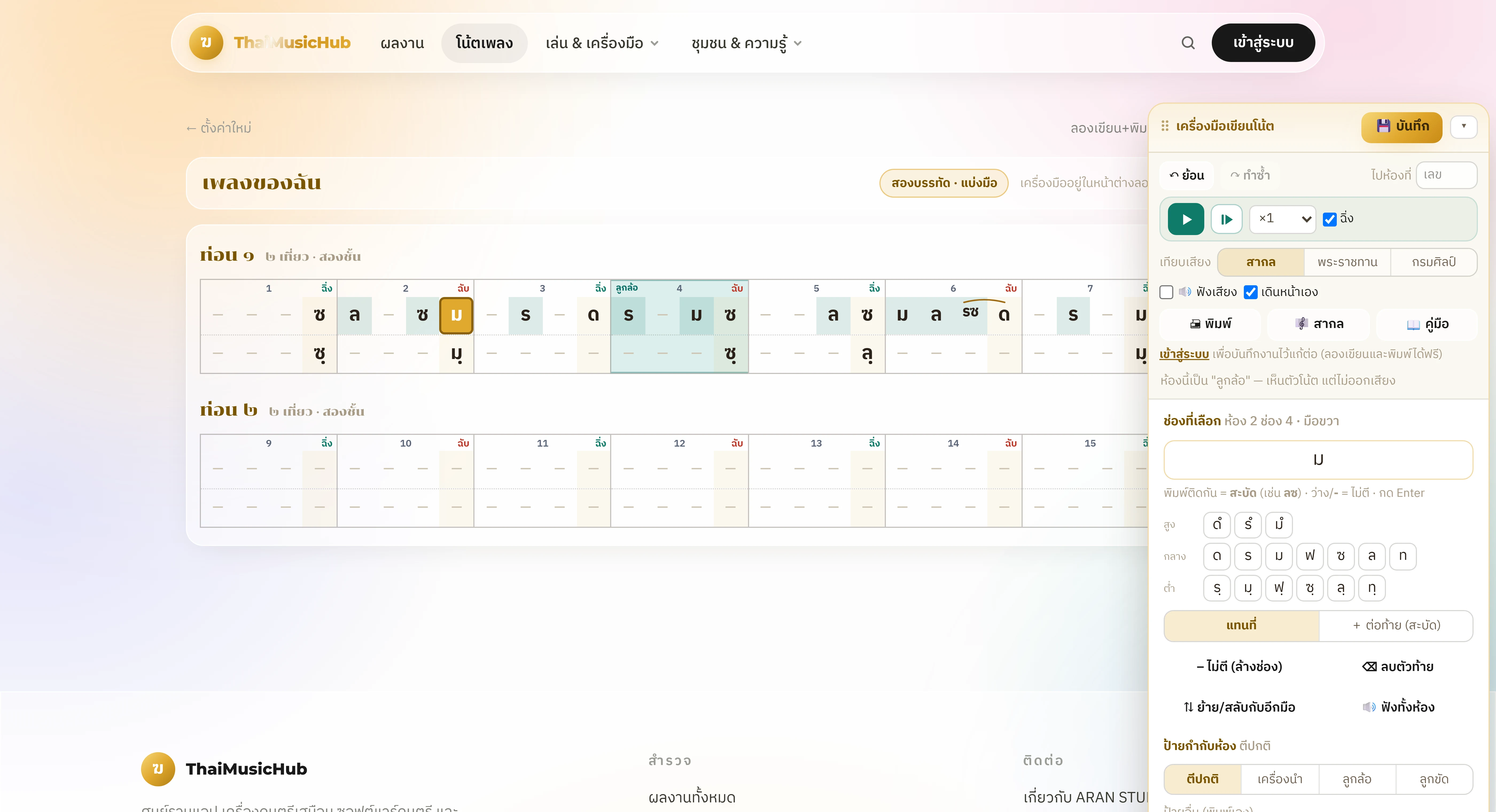
ซ้ายคือ กระดาษโน้ต ขวาคือหน้าต่างเครื่องมือลอย ที่ลากไปวางตรงไหนก็ได้ (จับที่แถบหัว ⠿) และย่อเก็บได้ด้วยปุ่ม ▾ มุมขวาบน · ปุ่ม💾 บันทึก อยู่บนแถบหัว จึงกดได้เสมอแม้ย่อหน้าต่างไว้
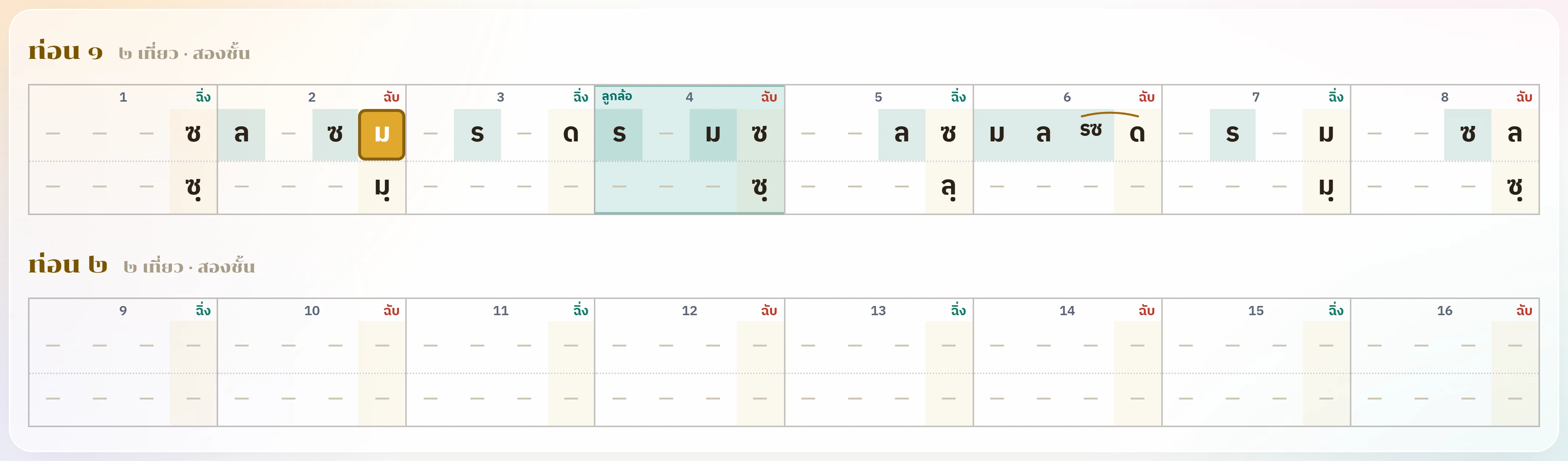
อ่านตารางแบบนี้:
- หนึ่งห้อง = สี่ช่อง · จังหวะตกอยู่ ช่องท้ายห้อง
- ตัวเลขมุมบนของห้อง = เลขห้อง นับต่อกันทั้งเพลง (ใช้กับช่อง “ไปห้องที่”)
- ฉิ่ง / ฉับ ที่ขึ้นให้เห็น เว็บใส่ให้เองตามอัตราจังหวะของท่อนนั้น ไม่ต้องพิมพ์เอง
- ห้องที่มีแถบสีและป้ายชื่อ = ห้องที่ติด ป้ายกำกับ (ดูข้อ 8)
- ช่องที่มีตัวโน้ตหลายตัวและมีเส้นโค้งโยงไว้ = ลูกสะบัด (ดูข้อ 4)
3. ใส่ตัวโน้ตลงช่อง
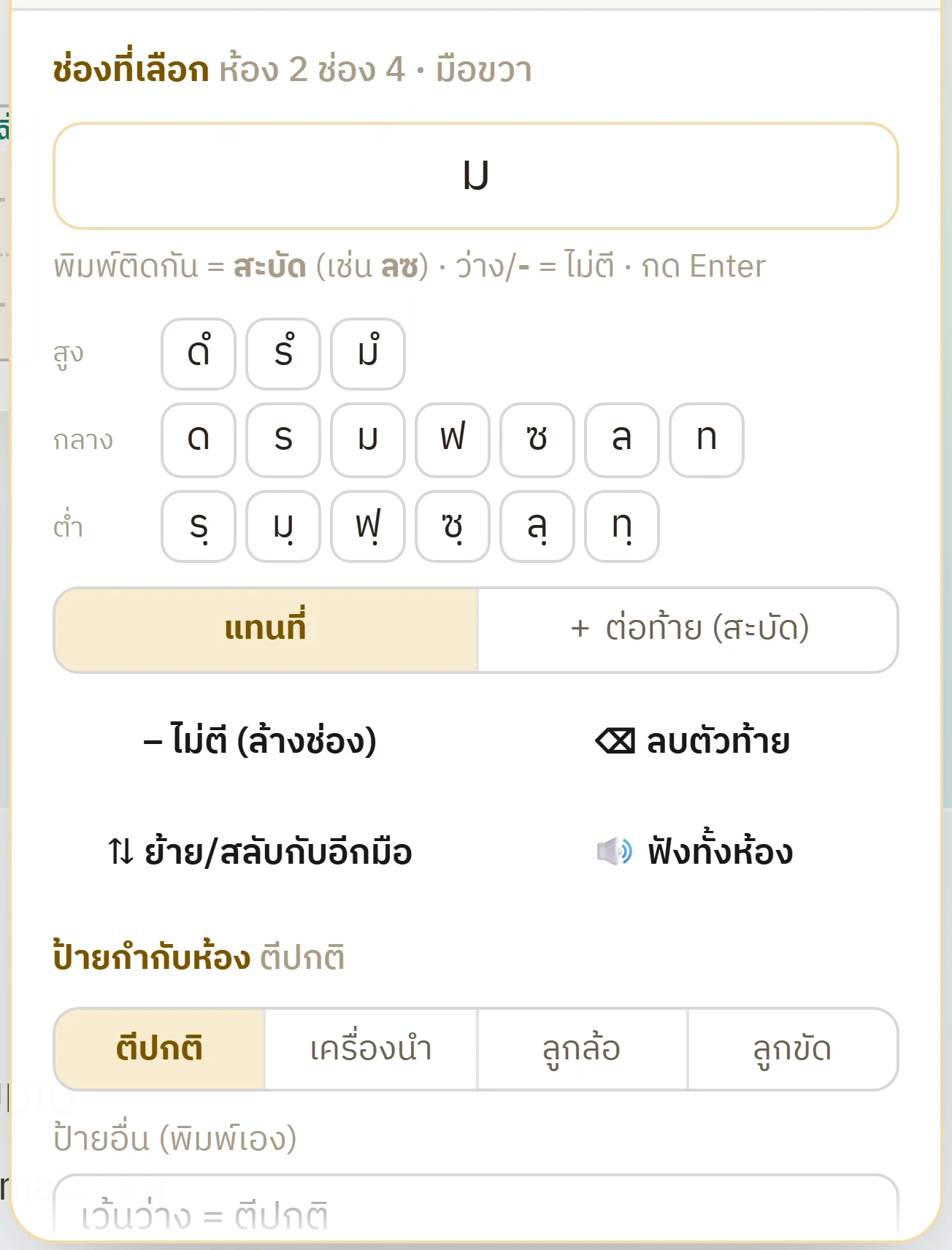
ขั้นตอนคือ คลิกช่องในตาราง → ใส่ตัวโน้ต ใส่ได้สองทาง:
- พิมพ์ ด ร ม ฟ ซ ล ท (หรือ d r m f s l t บนแป้นอังกฤษ)
- กดปุ่มตัวโน้ต ในแผง — เรียงเป็นสามแถว สูง · กลาง · ต่ำ ตามเสียงที่เครื่องนั้นมีจริง
ใส่แล้วช่องจะเลื่อนไปช่องถัดไปให้เอง (ปิดได้ที่เครื่องหมายถูก เดินหน้าเอง) · อยากขึ้น–ลงคู่แปดของตัวที่พิมพ์ไปแล้ว กด ' เพื่อยกขึ้น และ, เพื่อลดลง · ช่องที่ไม่ตี ใส่ปุ่ม– ไม่ตี (ล้างช่อง) หรือพิมพ์ -
ขีด – ไม่ได้แปลว่าเงียบ — แปลว่าไม่ตีใหม่ เสียงตัวก่อนหน้าลากยาวมาถึงช่องนั้น ซึ่งเป็นวิธีเขียนความยาวเสียงของโน้ตไทย
4. สะบัด (หลายตัวในช่องเดียว)
ลูกสะบัดคือการใส่โน้ตมากกว่าหนึ่งตัวลงในช่องเดียว ทำได้สองทาง:
- พิมพ์ติดกันในช่องข้อความด้านบนของแผง เช่น ลซ หรือ ทลซ แล้วกด Enter
- หรือกดสวิตช์ + ต่อท้าย (สะบัด) แล้วเลือกปุ่มตัวโน้ตทีละตัว — จะไปต่อท้ายของเดิมแทนที่จะไปทับ
เขียนเสร็จ ตารางจะโยง เส้นโค้ง ให้เองตามธรรมเนียมกระดาษโน้ตไทย · กดผิดตัวเดียว ใช้ ⌫ ลบตัวท้าย ลบทีละตัวได้ ไม่ต้องล้างทั้งช่อง · กลับไปโหมดปกติด้วยสวิตช์ แทนที่
5. สองมือ — เขียนผิดมือแก้ยังไง
งานแบบสองบรรทัด บรรทัดบนคือมือขวา บรรทัดล่างคือมือซ้าย · สลับไปอีกมือด้วยลูกศรขึ้น–ลง หรือคลิกช่องนั้นตรง ๆ
เขียนลงผิดมือ ไม่ต้องลบแล้วพิมพ์ใหม่ — กด ⇅ ย้าย/สลับกับอีกมือถ้าอีกมือว่างจะเป็นการ “ย้าย” ถ้าอีกมือมีของอยู่แล้วจะ “สลับกัน” ให้ ไม่มีตัวไหนหายไป · อยากฟังเทียบว่าสองมือลงพร้อมกันไหม กด 🔊 ฟังทั้งห้อง
6. กดฟังตรวจทาน
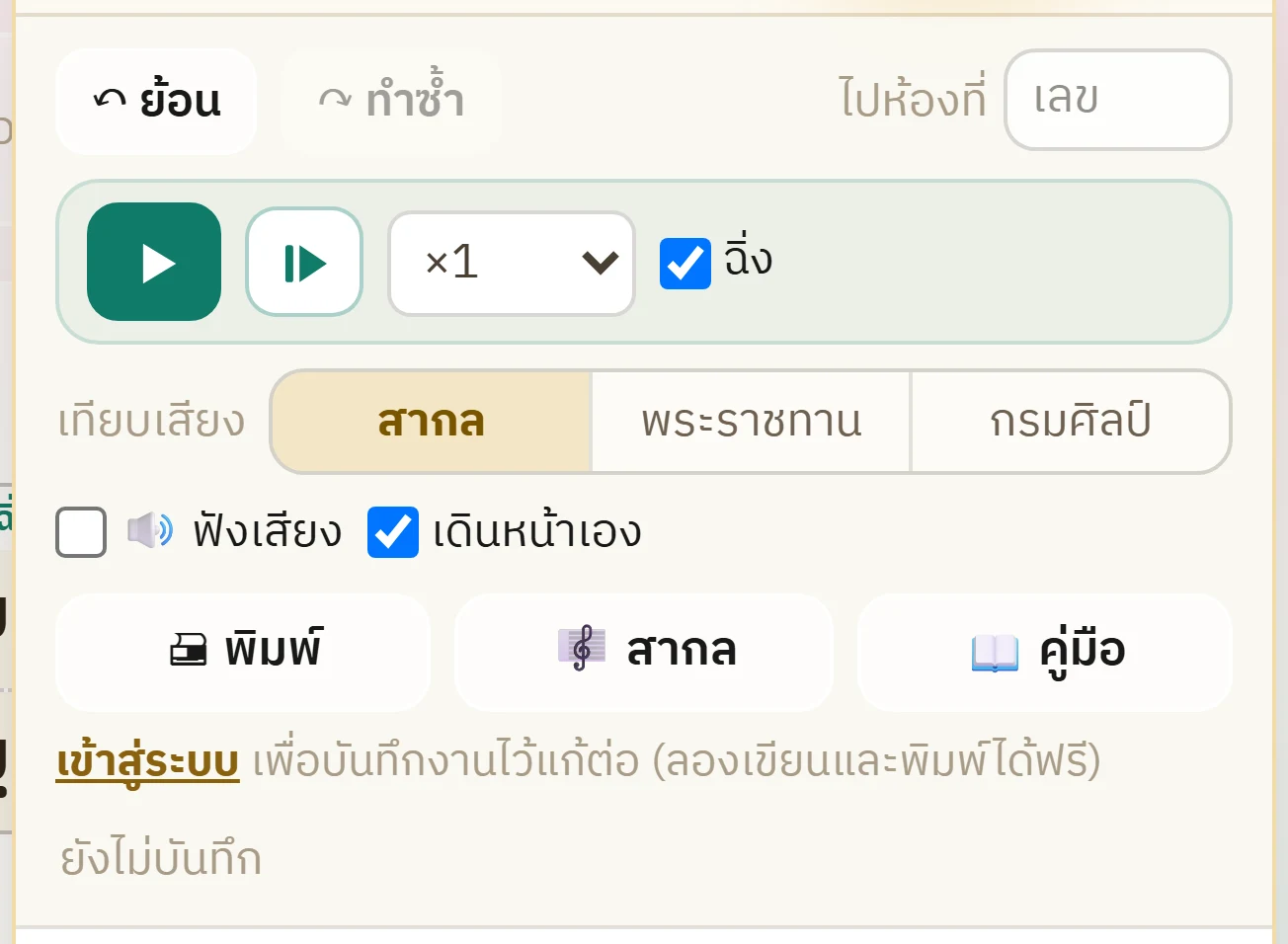
- ▶ ปุ่มแรก = เล่นจากห้องที่เลือกอยู่ (กดซ้ำ = หยุด) — ใช้บ่อยที่สุดตอนไล่แก้ท่อนท้าย ๆ
- ปุ่มที่สอง = ฟังทั้งเพลงตั้งแต่ห้องแรก
- เว้นวรรค = ฟังเฉพาะช่องที่เลือก · 🔊 ฟังทั้งห้อง = ฟังทีละห้อง
- ×1 / ×0.75 / ×0.5 = ช้าลงเวลาไล่ตรวจ · เครื่องหมายถูก ฉิ่ง = เปิด–ปิดเสียงฉิ่ง–ฉับ
- เครื่องหมายถูก ซ้ำท่อน = ย้อนเล่นแต่ละท่อนตามจำนวนเที่ยว ที่ตั้งไว้ (ดูข้อ 7) — เปิดไว้ตั้งแต่แรก จะได้ยินเหมือนที่คนเข้าเว็บฟังเพลงนี้เป๊ะ · เอาเครื่องหมายถูกออก = ไล่ทีเดียวจบ ไว้ตอนอยากตรวจตัวโน้ตเร็ว ๆ โดยไม่ต้องรอเที่ยวซ้ำ
- เทียบเสียง — สากล · พระราชทาน · กรมศิลป์ · เลือกให้ตรงกับที่ใช้จริง แล้วค่อยตัดสินว่าเสียงถูกไหม
ห้องที่ติดป้ายกำกับจะ ไม่ออกเสียง โดยตั้งใจ (เป็นช่วงที่เครื่องอื่นเล่น) — ถ้ากดฟังแล้วเงียบเป็นช่วง ๆ ให้ดูก่อนว่าห้องนั้นติดป้ายไว้หรือเปล่า
7. แก้โครงเพลง — ห้อง บรรทัด ท่อน
เครื่องมือกลุ่มนี้อยู่ในกล่องพับชื่อเครื่องมือเพิ่มเติม — ตีเหลื่อม · ห้อง · ท่อน · เพลงกดที่หัวข้อเพื่อกางออก · ทุกอย่างในนี้ทำกับห้อง/ท่อนที่กำลังเลือกอยู่ ฉะนั้นคลิกช่องในห้องหรือท่อนที่ต้องการก่อนเสมอ (แผงเขียนบอกไว้ให้ว่ากำลังแก้ห้องไหน ท่อนไหน)
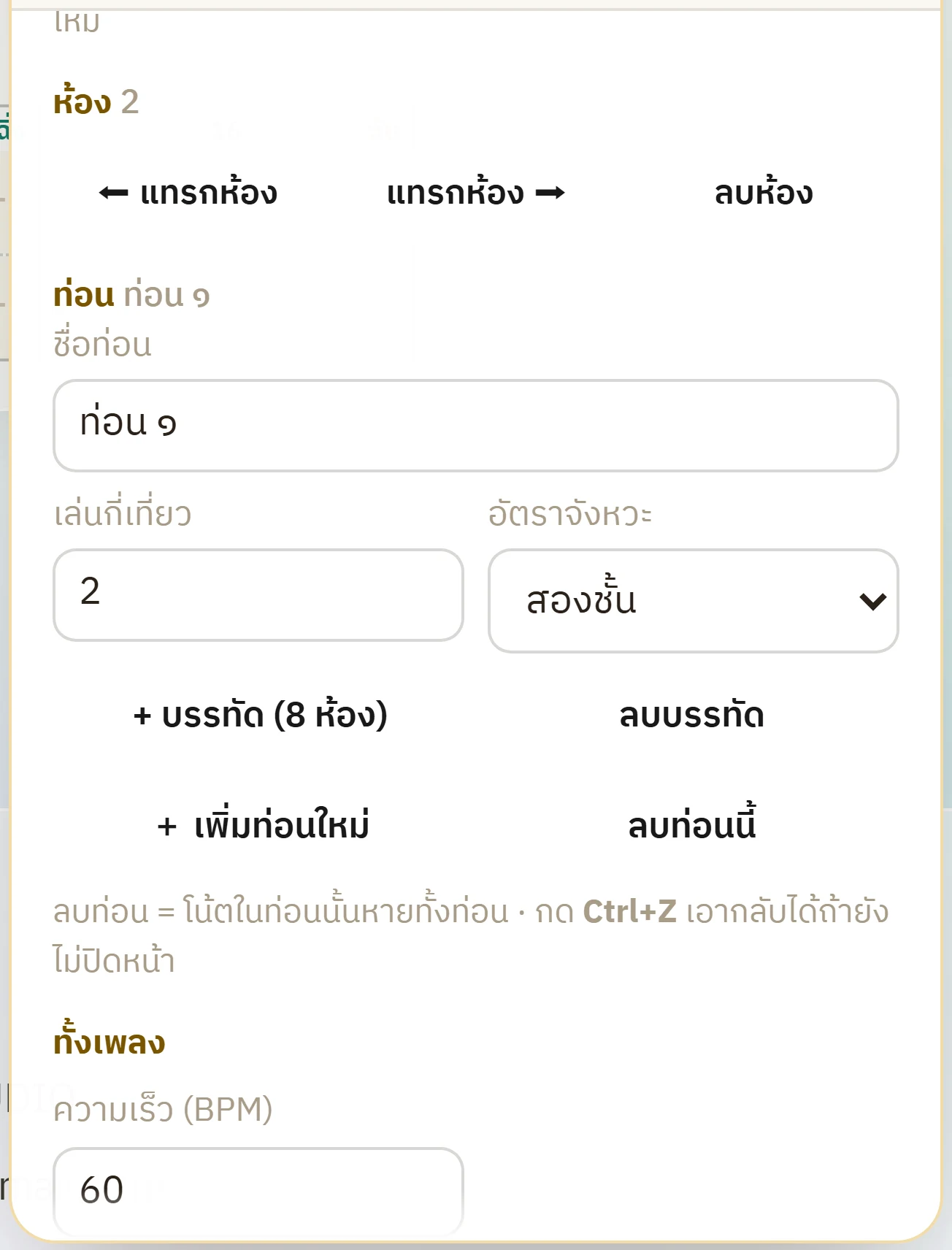
ห้อง
⬅ แทรกห้อง / แทรกห้อง ➡ เพิ่มห้องเปล่าก่อนหรือหลังห้องที่เลือก ·ลบห้อง เอาห้องนั้นออก (บรรทัดต้องเหลืออย่างน้อยหนึ่งห้อง) · เลขห้องทั้งเพลงจะถูกไล่ใหม่ให้เองทันที
บรรทัด
+ บรรทัด (8 ห้อง) เพิ่มบรรทัดใหม่ต่อจากบรรทัดที่เลือก ·ลบบรรทัด เอาออกทั้งบรรทัด (ท่อนต้องเหลืออย่างน้อยหนึ่งบรรทัด)
ท่อน
ตั้ง ชื่อท่อน ได้ตามใจ (เช่น “ท่อน 1”, “ท่อนโอด”, “เที่ยวกลับ”) ·เล่นกี่เที่ยว คือจำนวนเที่ยวที่ท่อนนั้นต้องย้อนเล่น (เขียนกำกับไว้บนหัวท่อน และ กดฟังแล้วย้อนให้จริงถ้าติ๊ก “ซ้ำท่อน” ไว้ — ดูข้อ 6) · ไม่ตั้งเอง = 2 เที่ยวตามธรรมเนียมเพลงไทย ·+ เพิ่มท่อนใหม่ ต่อท้ายเพลง และลบท่อนนี้ เอาท่อนที่กำลังแก้อยู่ออกทั้งท่อน
ลบท่อน = โน้ตในท่อนนั้นหายทั้งท่อน เว็บจะถามยืนยันพร้อมบอกชื่อท่อนและจำนวนห้องก่อนเสมอ · กดพลาดกด Ctrl+Z เอาคืนได้ถ้ายังไม่ปิดหน้า · เพลงต้องเหลืออย่างน้อยหนึ่งท่อน ฉะนั้นท่อนสุดท้ายจะลบไม่ได้ (ถ้าอยากล้างทิ้ง ให้ล้างทีละช่องแทน)
อัตราจังหวะ — ตั้งได้ทีละท่อน
อัตราจังหวะเป็นของ “ท่อน” ไม่ใช่ของทั้งเพลง — เพลงเถามีสามชั้น สองชั้น และชั้นเดียวอยู่ในเพลงเดียวกัน · เปลี่ยนช่องนี้แล้วฉิ่ง–ฉับ จะถูกวางใหม่ทั้งเพลงให้เอง โดยตัวโน้ตไม่ขยับ · ส่วน ความเร็ว (BPM) ในหมวด “ทั้งเพลง” เป็นค่าของทั้งเพลง ใช้ตอนกดฟังเท่านั้น
8. ป้ายกำกับห้อง และตีเหลื่อม
โน้ตเพลงไทยมีช่วงที่เครื่องอื่นเป็นคนเล่น ห้องพวกนั้นจึงต้องเห็นตัวโน้ต แต่ไม่ออกเสียง · เลือกห้องแล้วกดป้ายในแผง:ตีปกติ (ไม่มีป้าย) · เครื่องนำ ·ลูกล้อ · ลูกขัด · หรือพิมพ์ป้ายของตัวเองในช่อง ป้ายอื่น
ใส่ป้ายชื่อเดียวกันในหลายห้องที่ติดกัน เว็บจะรวมให้เป็นช่วงเดียวและวาดกรอบคลุมทั้งช่วงบนกระดาษ
ตีเหลื่อม (อยู่ในกล่องพับเดียวกัน) ใช้กับช่องที่ตั้งใจให้ไม่ลงพร้อมอีกมือ มีสี่ระดับ: ตรงจังหวะ · น้อย · กลาง · มาก — ใส่ที่ช่องของมือที่ตามหลัง แล้วกด 🔊 ฟังทั้งห้อง เทียบดูว่าเหลื่อมพอดีหรือยัง
9. เที่ยวเปลี่ยน — ท่อนที่เที่ยวแรกกับเที่ยวสองลงไม่เหมือนกัน
ท่อนที่เล่นซ้ำสองเที่ยว หลายเพลง ห้องท้ายท่อนของสองเที่ยวลงไม่เหมือนกัน — เที่ยวแรกลงแล้ววนกลับไปต้นท่อน เที่ยวสองลงอีกอย่างแล้วไปท่อนถัดไป
วิธีเขียนคือ เขียนห้องของทั้งสองเที่ยวต่อกันไปตามปกติแล้วค่อยบอกทีหลังว่าห้องไหนเป็นของเที่ยวไหน — เลือกห้อง แล้วกดปุ่มในแผง ใต้หัวข้อ เที่ยวเปลี่ยน (อยู่ถัดจากป้ายกำกับห้อง):
- ทุกเที่ยว — ห้องปกติ เล่นทั้งสองเที่ยว (ค่าเริ่มต้นของทุกห้อง)
- เฉพาะเที่ยว 1 — ห้องนี้เล่นแค่รอบแรก พอวนมารอบสองจะข้ามไป
- เฉพาะเที่ยว 2 — ห้องนี้ข้ามในรอบแรก แล้วเล่นตอนรอบสอง
ติดป้ายแล้ว กดฟังได้เลย เว็บจะข้ามห้องของอีกเที่ยวให้เอง · บนกระดาษจะขึ้นเป็น วงเล็บคร่อมห้องพร้อมเลขเที่ยว · และถ้าเปิดดูเป็น โน้ตสากล จะได้วงเล็บ 1. / 2. กับเครื่องหมายย้อนตามธรรมเนียมโน้ตห้าเส้น
ต้องติดเป็นจำนวนคู่ และเริ่มที่ห้องคี่ — เช่น ติดห้องที่ 7–8 ให้เป็นเที่ยว 1 แล้วห้องที่ 9–10 เป็นเที่ยว 2 (ติดห้องเดียวหรือเริ่มที่ห้องคู่ กระดาษไทยยังถูกต้อง แต่แผ่นโน้ตสากลจะเขียนวงเล็บให้ไม่ได้ เพราะสองห้องไทยรวมกันเป็นหนึ่งห้องสากล)
ห้องที่ติดป้ายเที่ยวไว้ ยังใส่ป้ายกำกับห้องได้ตามปกติ — สองอย่างนี้ไม่ทับกัน · อยากถอดออกเมื่อไรก็กด ทุกเที่ยว กลับ
10. ใส่เนื้อร้อง
ตอนสร้างงานใหม่ ให้เลือกแบบตาราง “ทั่วไป + เนื้อร้อง” — เป็นตารางบรรทัดเดียวที่มี ช่องพิมพ์เนื้อร้องใต้โน้ต เพิ่มมาให้ (แบบ ฆ้องวงใหญ่ กับ ทั่วไป ยังเหมือนเดิมทุกอย่าง ไม่มีช่องนี้)
เลือกแล้วเปลี่ยนทีหลังไม่ได้ เหมือนแบบตารางอื่น ๆ — ถ้าตั้งใจจะใส่เนื้อร้อง ต้องเลือกตั้งแต่หน้าแรก
พิมพ์ได้สองแบบ สลับไปมาได้
- ทีละห้อง (ค่าเริ่มต้น) — พิมพ์ลงช่องใต้ห้องได้เลย คำจะอยู่ใต้ห้องของมันเป๊ะทั้งบนจอและบนกระดาษ · กด Enter ไปช่องถัดไป
- ยาวทั้งบรรทัด — ช่องเดียวใต้บรรทัด พิมพ์รวดเดียวจบ เร็วกว่า แต่คำจะไม่ตรงห้อง
- สลับสองแบบนี้กี่รอบก็ได้ ข้อความไม่หาย — เว็บเก็บไว้คนละที่กัน (พิมพ์ทีละห้องไว้ แล้วสลับไปดูแบบยาว แล้วสลับกลับมา ของเดิมยังอยู่ครบ)
อยากได้ กระดาษเปล่าที่มีช่องเนื้อร้อง ไว้เขียนมือ — ไปที่ พิมพ์แบบฟอร์มเปล่า แล้วเลือกแบบตาราง “ทั่วไป + เนื้อร้อง” เหมือนกัน
11. บันทึก โหลดเป็นไฟล์ พิมพ์ และโน้ตสากล
- 💾 บันทึก (หรือ Ctrl+S) — ต้องเข้าสู่ระบบ ก่อน · งานที่บันทึกไว้อยู่ที่โน้ตของฉัน เปิดกลับมาแก้ต่อได้ทุกเมื่อ (สูงสุด 30 เพลงต่อบัญชี)
- 🖨 พิมพ์ — จัดหน้าเป็นกระดาษโน้ตไทยพร้อมสั่งพิมพ์ ใช้ได้ฟรีโดยไม่ต้องเข้าสู่ระบบ
- 🎼 สากล — ดูงานเดียวกันเป็นโน้ตห้าเส้น (อ่านอย่างเดียว แก้ที่กระดาษไทยเท่านั้น)
- ⬇ โหลดเป็นไฟล์ — เก็บงานที่กำลังเขียนเป็นไฟล์ไว้ในเครื่องคุณ (นามสกุล
.json) ใช้ได้ฟรีโดยไม่ต้องเข้าสู่ระบบ · ส่งต่อทางแชทหรือทางอีเมลได้ และเปิดต่อในโปรแกรม THAI SCOREได้เลย (ในโปรแกรมกด เปิดไฟล์… แล้วเลือกไฟล์นี้ หรือลากไฟล์ไปวางบนหน้าต่างโปรแกรมก็ได้) - ↶ ย้อน / ↷ ทำซ้ำ — ย้อนได้หลายขั้น ใช้ได้กับทุกอย่างรวมถึงการลบท่อน
ยังไม่ได้กดบันทึกแล้วจะปิดหน้า เว็บจะเตือนก่อนเสมอ — แต่ถ้ายืนยันปิดไปแล้ว งานที่ยังไม่บันทึกจะไม่เหลือ
12. ทางลัดแป้นพิมพ์
| ทำอะไร | กดอะไร |
|---|---|
| พิมพ์ตัวโน้ต | ด ร ม ฟ ซ ล ท หรือ d r m f s l t |
| ยกขึ้น / ลดลง หนึ่งขั้นคู่แปด (ของตัวท้ายในช่อง) | ' · , |
| ลบตัวท้ายในช่อง | Backspace |
| ล้างทั้งช่อง (ไม่ตี) | Delete หรือ - |
| ย้ายช่อง | ← → หรือ Tab |
| สลับมือขวา–ซ้าย / ข้ามบรรทัด | ↑ ↓ |
| พิมพ์ทั้งช่องรวดเดียว | Enter |
| ยกเลิกที่กำลังพิมพ์ | Esc |
| ฟังเสียงช่องที่เลือก | เว้นวรรค |
| ย้อนกลับ / ทำซ้ำ | Ctrl + Z · Ctrl + Y |
| บันทึก | Ctrl + S |
ใช้ได้ทั้งแป้นไทยและแป้นอังกฤษ · ไม่มีทางลัดไหนใช้ Shift + ตัวอักษร เพราะบนแป้นไทยจะกลายเป็นอีกตัวอักษร
13. คำถามที่เจอบ่อย
เผลอเพิ่มท่อนเกินมา ลบยังไง
คลิกช่องไหนก็ได้ในท่อนนั้นก่อน (แผงจะขึ้นว่า “ท่อน …” ให้เห็น) แล้วกด ลบท่อนนี้ ในหมวด เครื่องมือเพิ่มเติม → ท่อน · โปรแกรมจะถามยืนยันพร้อมบอกชื่อท่อนและจำนวนห้องที่จะหายไป · กดพลาดก็กด Ctrl+Z เอาคืนได้ทันทีถ้ายังไม่ปิดหน้า · เพลงต้องเหลืออย่างน้อยหนึ่งท่อน ลบท่อนสุดท้ายไม่ได้
กดฟังแล้วเงียบ
ดูว่าเครื่องหมายถูกหน้า ฟังเสียง ยังติดอยู่ไหม และเลื่อนหาช่องที่ใส่โน้ตไว้จริง — ห้องที่มี ป้ายกำกับ (เครื่องนำ · ลูกล้อ · ลูกขัด) ตั้งใจให้ “เห็นตัวโน้ต แต่ไม่ออกเสียง” เพราะเป็นช่วงที่เครื่องอื่นเล่น · บางเบราว์เซอร์ต้องให้กดบนหน้าเว็บหนึ่งครั้งก่อนจึงจะยอมเล่นเสียง
ขีด – ในช่อง แปลว่าอะไร
แปลว่า “ไม่ตีใหม่” — เสียงตัวก่อนหน้าลากยาวต่อมาในช่องนั้น ไม่ใช่ความเงียบ · ใส่ได้ด้วยปุ่ม – ไม่ตี (ล้างช่อง) หรือพิมพ์ - บนแป้นพิมพ์
เปลี่ยนแบบตาราง (บรรทัดเดียว ↔ สองบรรทัด) กลางคันได้ไหม
ไม่ได้ เพราะผังเสียงคนละชุดกัน ต้องเลือกตั้งแต่ตอนเริ่มงานใหม่ · ป้ายมุมบนซ้ายบอกอยู่ตลอดว่างานนี้เป็นแบบไหน
ท่อนนี้เที่ยวแรกกับเที่ยวสองลงไม่เหมือนกัน เขียนยังไง
เขียนห้องของทั้งสองเที่ยวต่อกันไปตามปกติก่อน แล้วเลือกห้องท้ายท่อนทีละห้อง กดปุ่มใต้หัวข้อ เที่ยวเปลี่ยน ว่าเป็น เฉพาะเที่ยว 1 หรือ เฉพาะเที่ยว 2 · กดฟังแล้วเว็บจะข้ามห้องของอีกเที่ยวให้เอง และบนกระดาษจะขึ้นวงเล็บคร่อมห้องพร้อมเลขเที่ยว · ต้องติดเป็นจำนวนคู่และเริ่มที่ห้องคี่ ไม่งั้นแผ่นโน้ตสากลจะเขียนวงเล็บให้ไม่ได้
ปิดหน้าไปแล้วงานหายไหม
ถ้ายังไม่ได้กด บันทึก จะหาย — เว็บจะเตือนก่อนปิดทุกครั้งที่มีของที่ยังไม่บันทึก · การบันทึกต้องเข้าสู่ระบบ (เขียนกับพิมพ์ออกกระดาษ ทำได้ฟรีโดยไม่ต้องสมัคร) และบันทึกได้สูงสุด 30 เพลงต่อบัญชี
อยากให้เพลงของเราขึ้นคลังเพลงของเว็บ
ปุ่ม ส่งให้แอดมินตรวจ จะขึ้นให้เฉพาะบัญชีที่แอดมินมอบสิทธิ์ไว้ · ระหว่างนี้เขียนเก็บไว้ในโน้ตของฉันได้ตามปกติ
ห้อง ชุมชน มีคนใช้เครื่องมือนี้อยู่ · แจ้งปัญหาหรือขอความสามารถเพิ่มได้ที่นั่น
▶ เริ่มเขียนโน้ตเลย