THAI SCORE : Multitrack
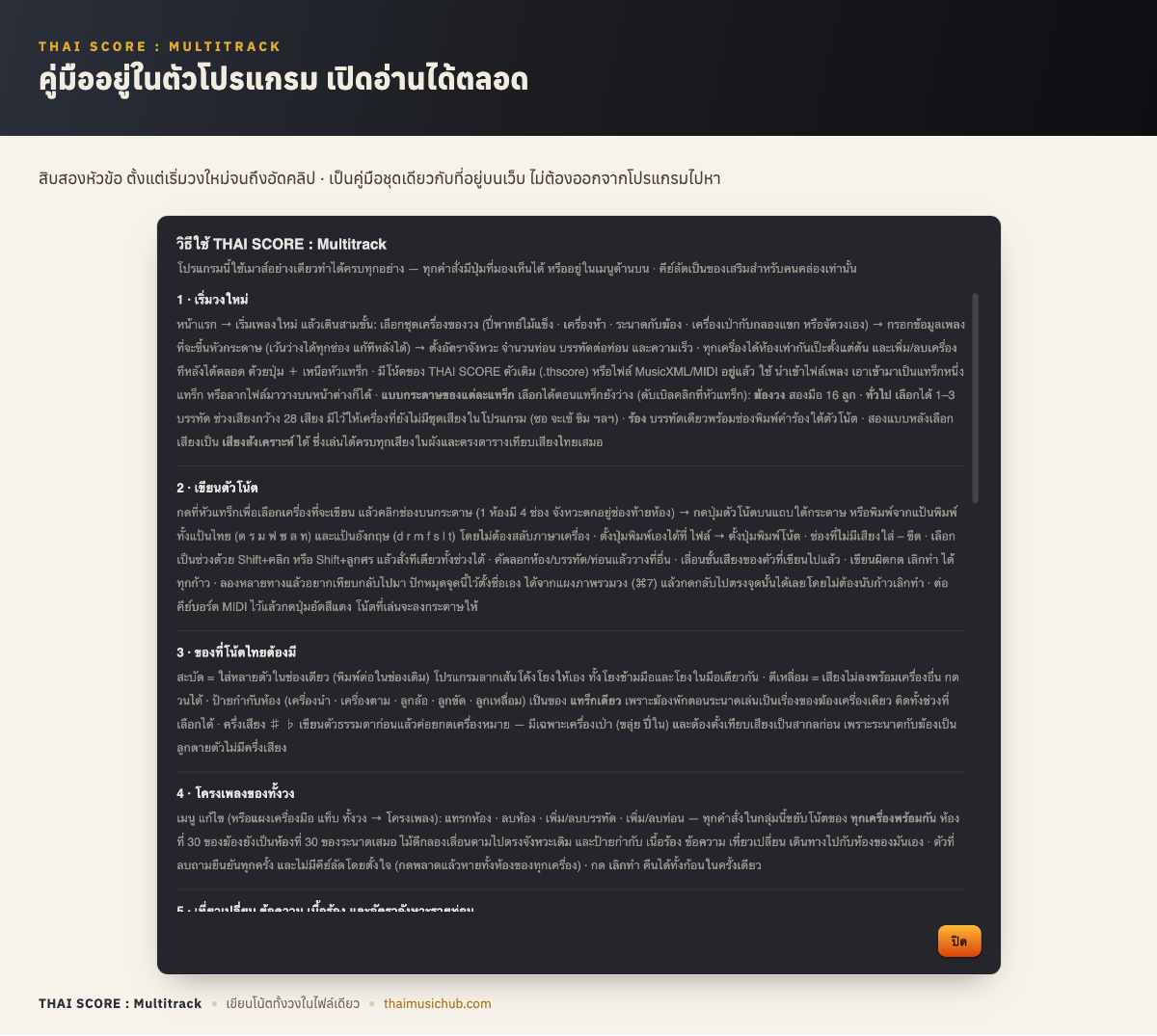
คู่มือชุดเดียวกับที่อยู่ในตัวโปรแกรม (เมนู ช่วยเหลือ → วิธีใช้) เอามาไว้ให้อ่านก่อนได้ตรงนี้ พร้อมภาพจากหน้าจอจริงทุกหัวข้อ


1 · เริ่มวงใหม่
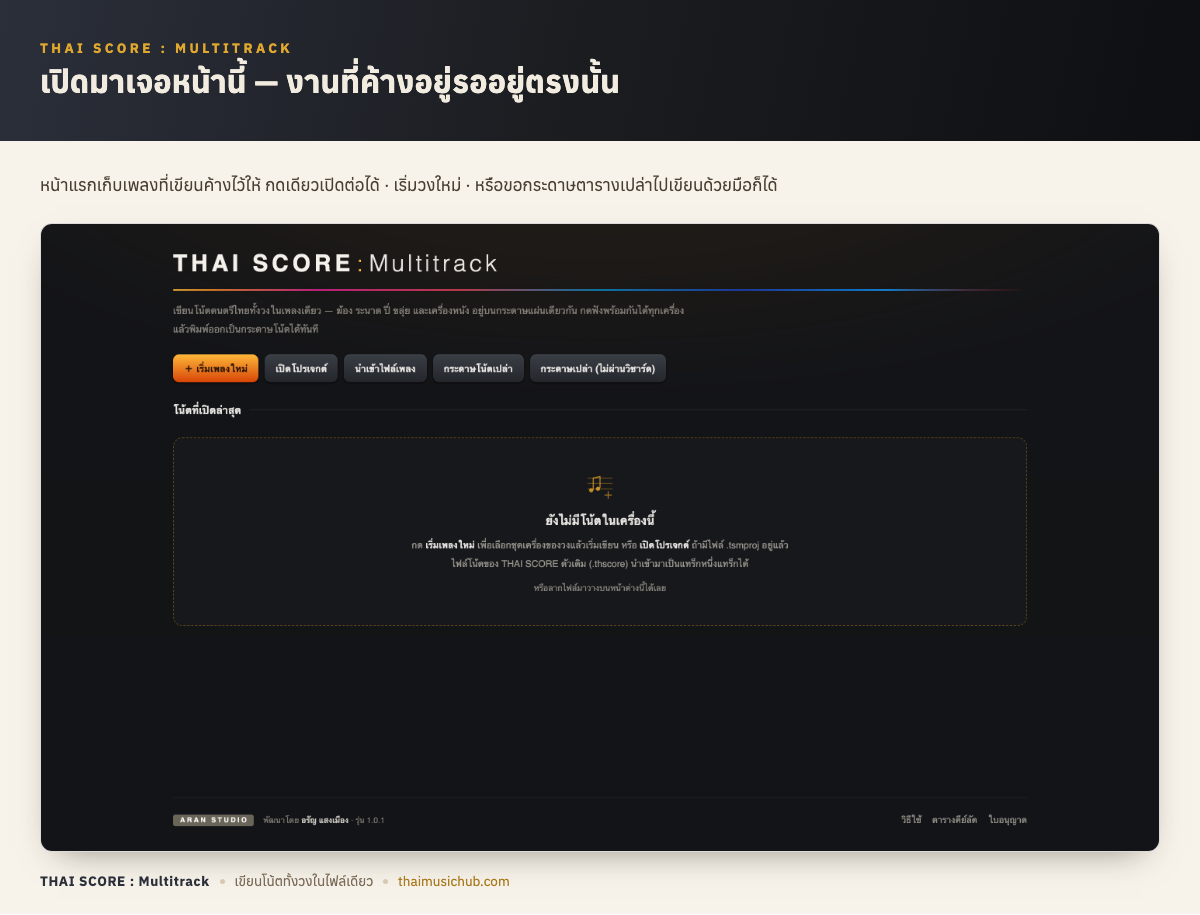
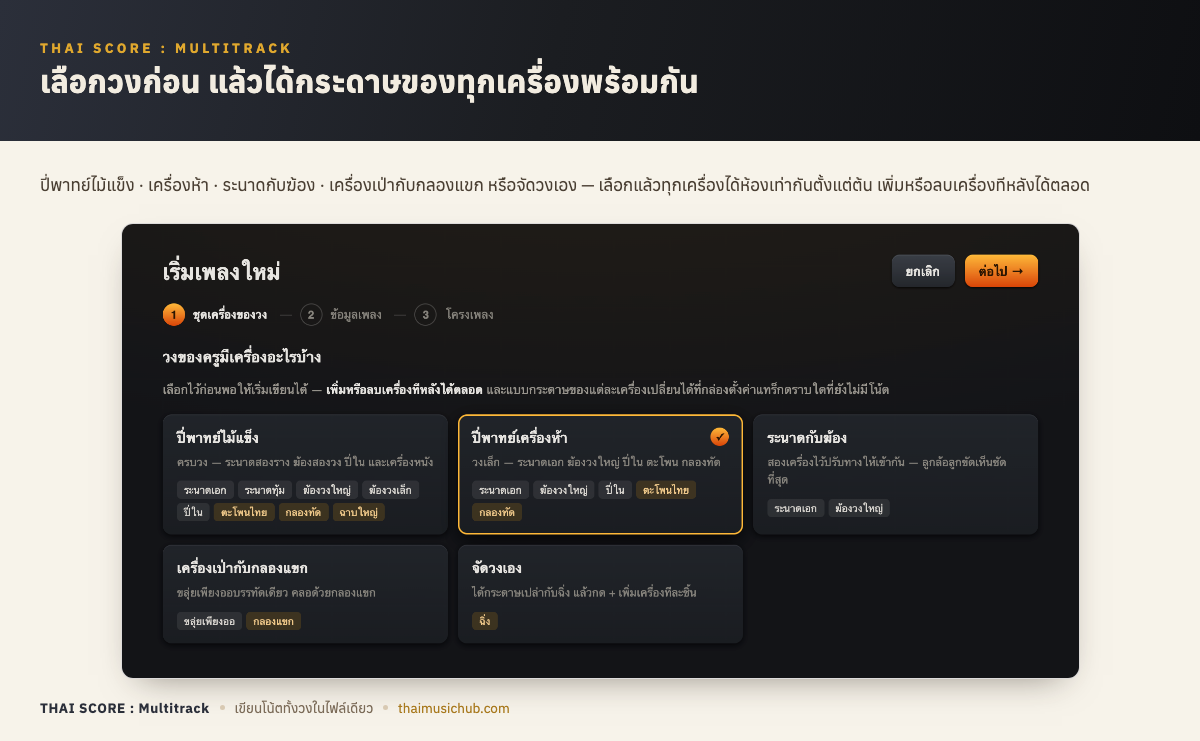
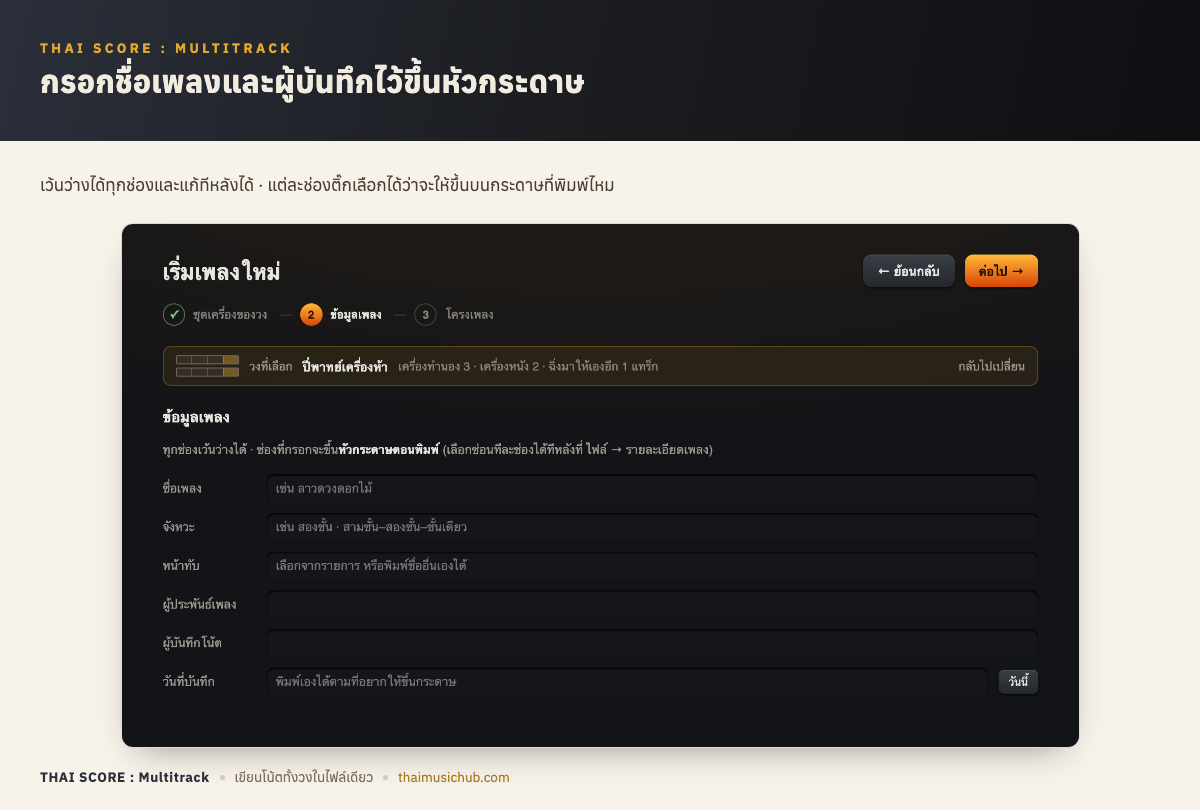
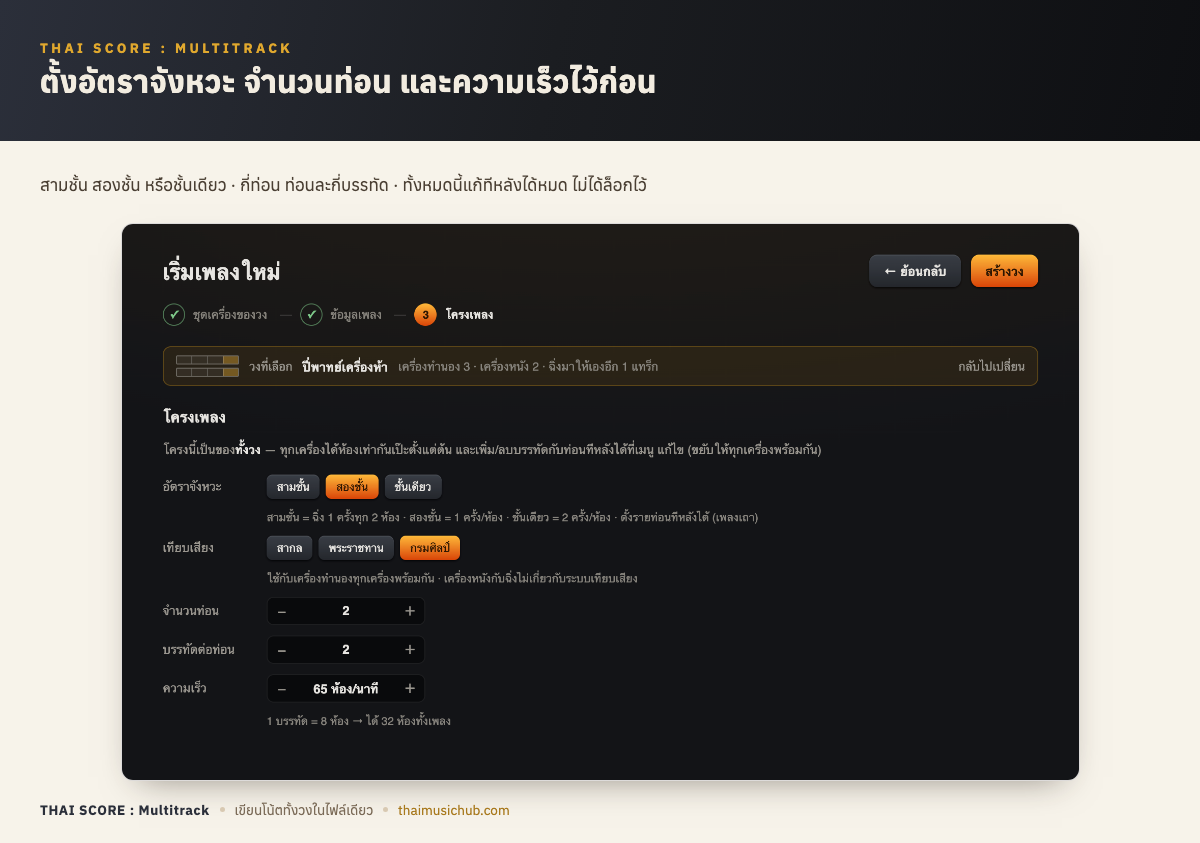
หน้าแรก → เริ่มเพลงใหม่ แล้วเดินสามขั้น: เลือกชุดเครื่องของวง (ปี่พาทย์ไม้แข็ง · เครื่องห้า · ระนาดกับฆ้อง · เครื่องเป่ากับกลองแขก หรือจัดวงเอง) → กรอกข้อมูลเพลงที่จะขึ้นหัวกระดาษ (เว้นว่างได้ทุกช่อง แก้ทีหลังได้) → ตั้งอัตราจังหวะ จำนวนท่อน บรรทัดต่อท่อน และความเร็ว
ทุกเครื่องได้ห้องเท่ากันเป๊ะตั้งแต่ต้น และเพิ่มหรือลบเครื่องทีหลังได้ตลอดด้วยปุ่มบวกเหนือหัวแทร็ก มีโน้ตของ THAI SCORE ตัวเดิม หรือไฟล์ MusicXML หรือ MIDI อยู่แล้ว ใช้คำสั่งนำเข้าไฟล์เพลง เอาเข้ามาเป็นแทร็กหนึ่งแทร็ก หรือลากไฟล์มาวางบนหน้าต่างก็ได้
แบบกระดาษของแต่ละแทร็กเลือกได้ตอนแทร็กยังว่าง โดยดับเบิลคลิกที่หัวแทร็ก — ฆ้องวง สองมือ 16 ลูก · ทั่วไป เลือกได้ 1 ถึง 3 บรรทัด ช่วงเสียงกว้าง 28 เสียง มีไว้ให้เครื่องที่ยังไม่มีชุดเสียงในโปรแกรม เช่น ซอ จะเข้ ขิม · ร้อง บรรทัดเดียวพร้อมช่องพิมพ์คำร้องใต้ตัวโน้ต สองแบบหลังเลือกเสียงเป็นเสียงสังเคราะห์ได้ ซึ่งเล่นได้ครบทุกเสียงในผังและตรงตารางเทียบเสียงไทยเสมอ
2 · เขียนตัวโน้ต
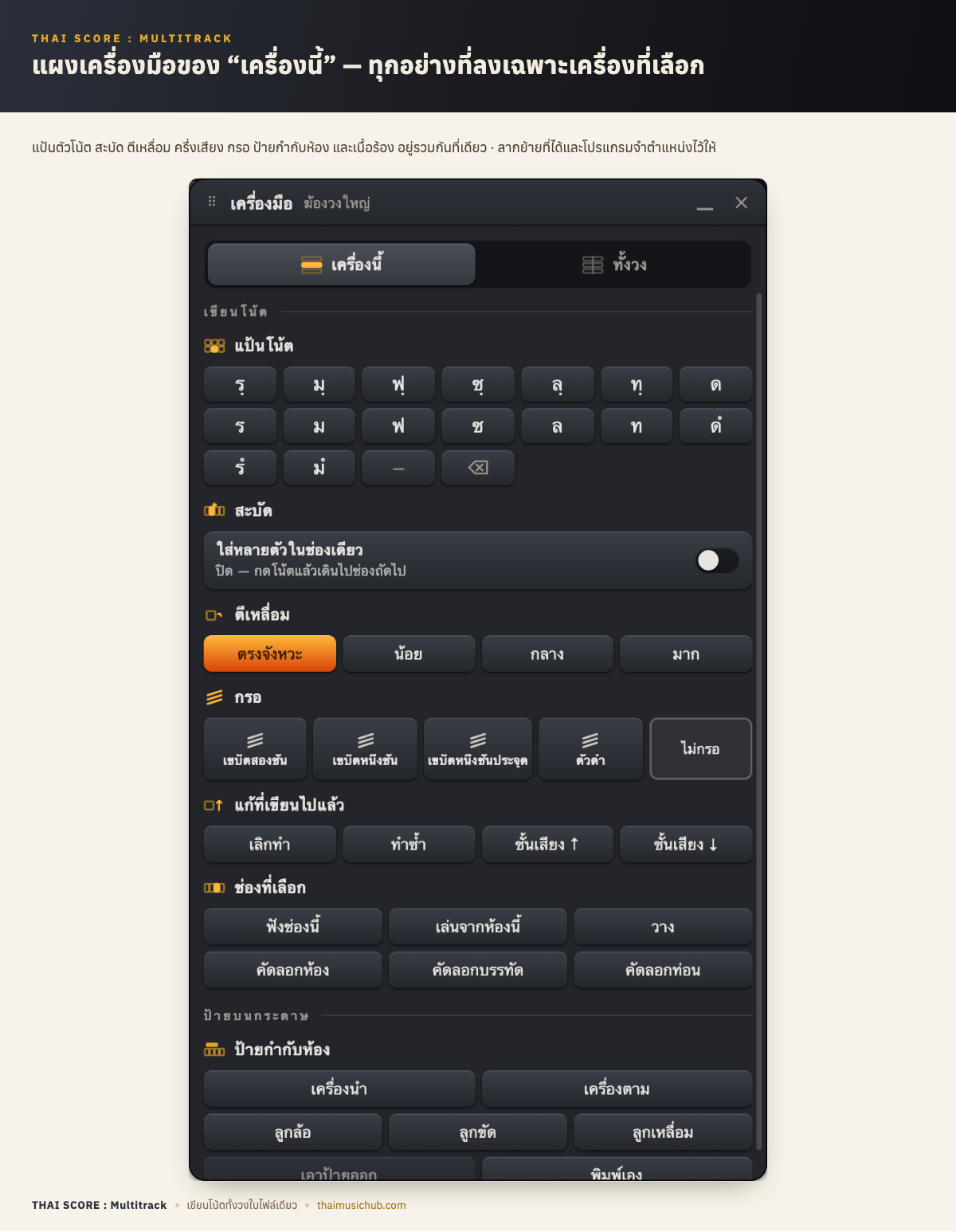
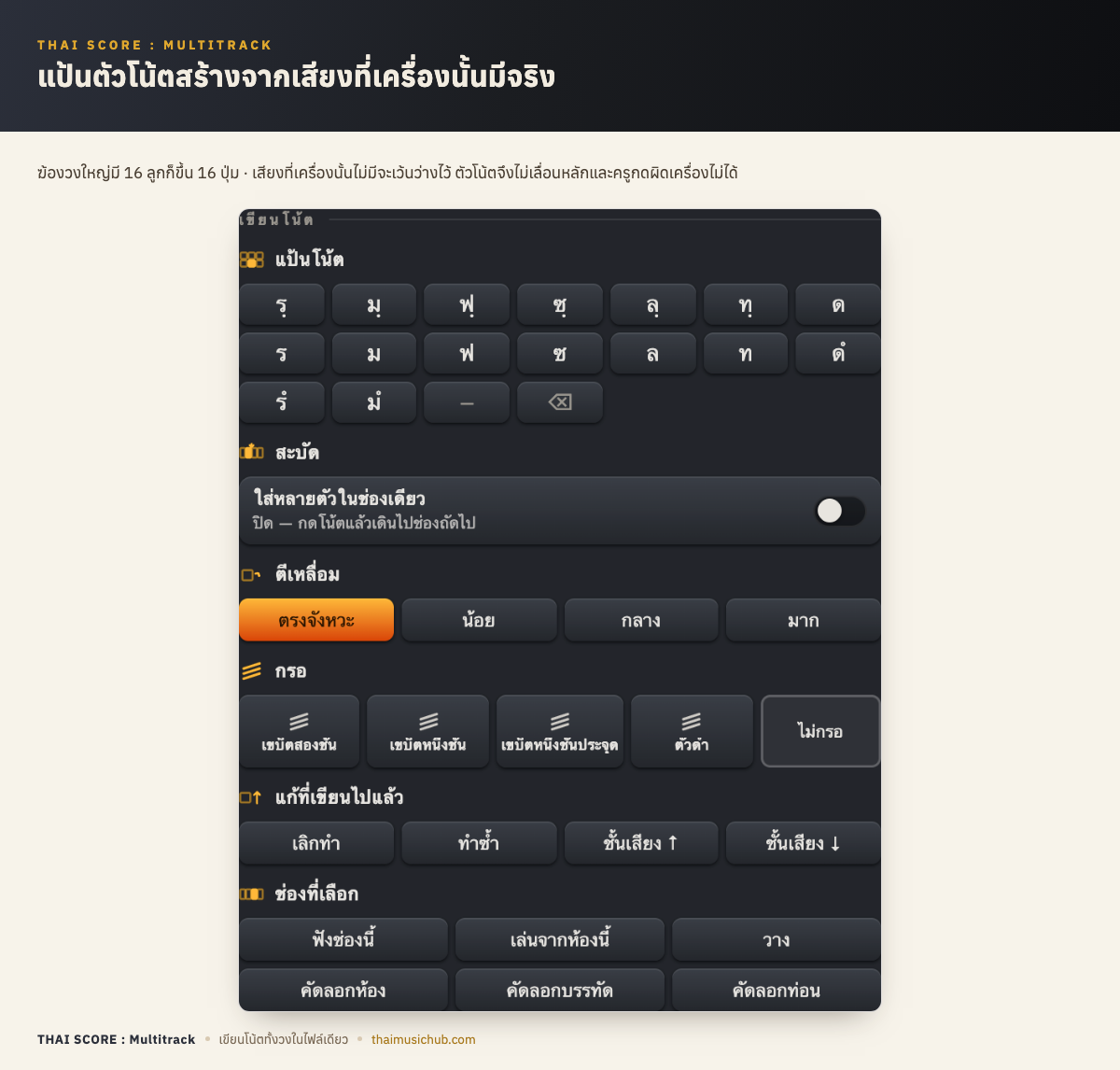
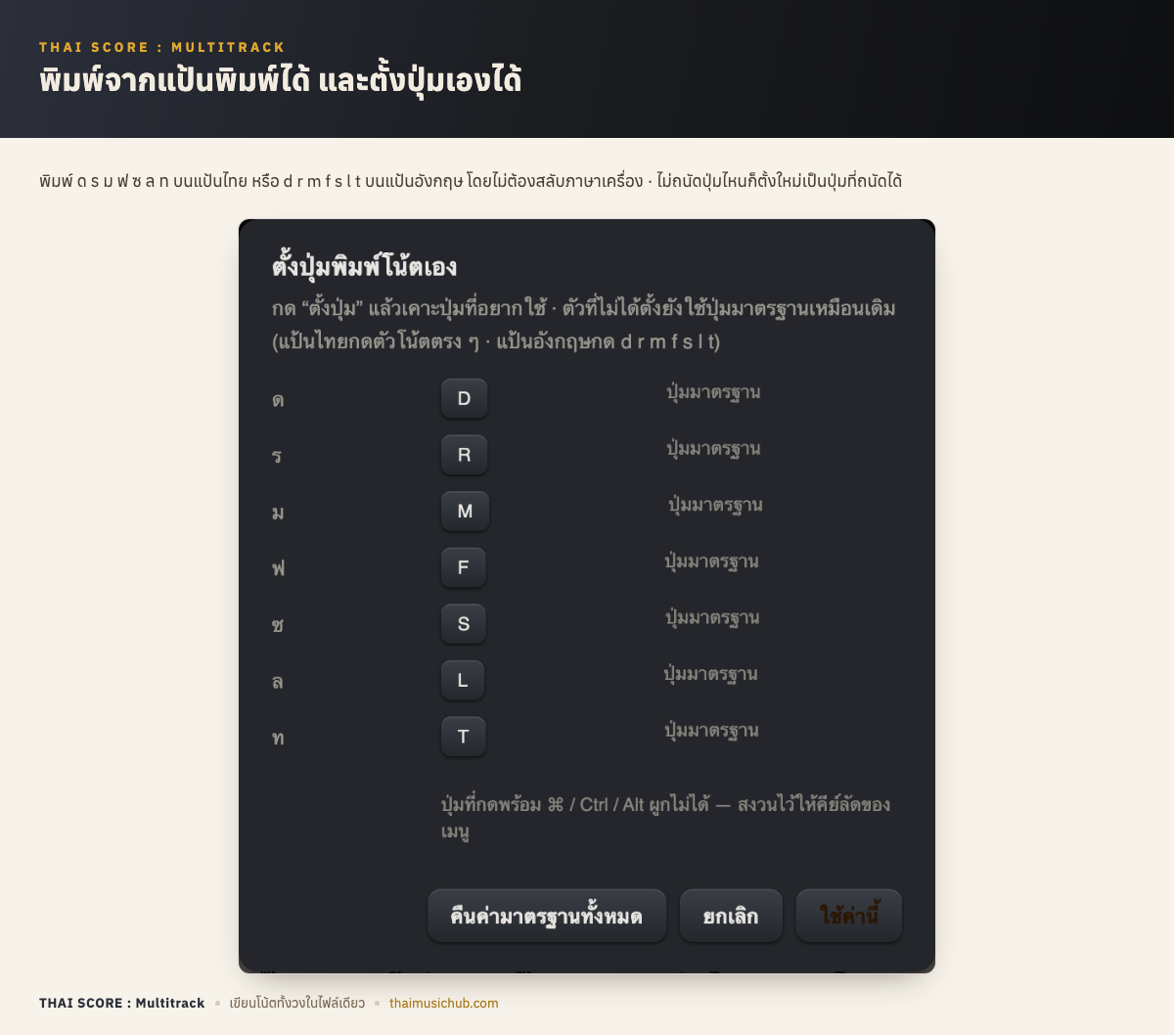
กดที่หัวแทร็กเพื่อเลือกเครื่องที่จะเขียน แล้วคลิกช่องบนกระดาษ หนึ่งห้องมีสี่ช่อง จังหวะตกอยู่ช่องท้ายห้อง จากนั้นกดปุ่มตัวโน้ตในแผงเครื่องมือ หรือพิมพ์จากแป้นพิมพ์ได้ทั้งแป้นไทย (ด ร ม ฟ ซ ล ท) และแป้นอังกฤษ (d r m f s l t) โดยไม่ต้องสลับภาษาเครื่อง ตั้งปุ่มพิมพ์เองได้ที่ ไฟล์ → ตั้งปุ่มพิมพ์โน้ต
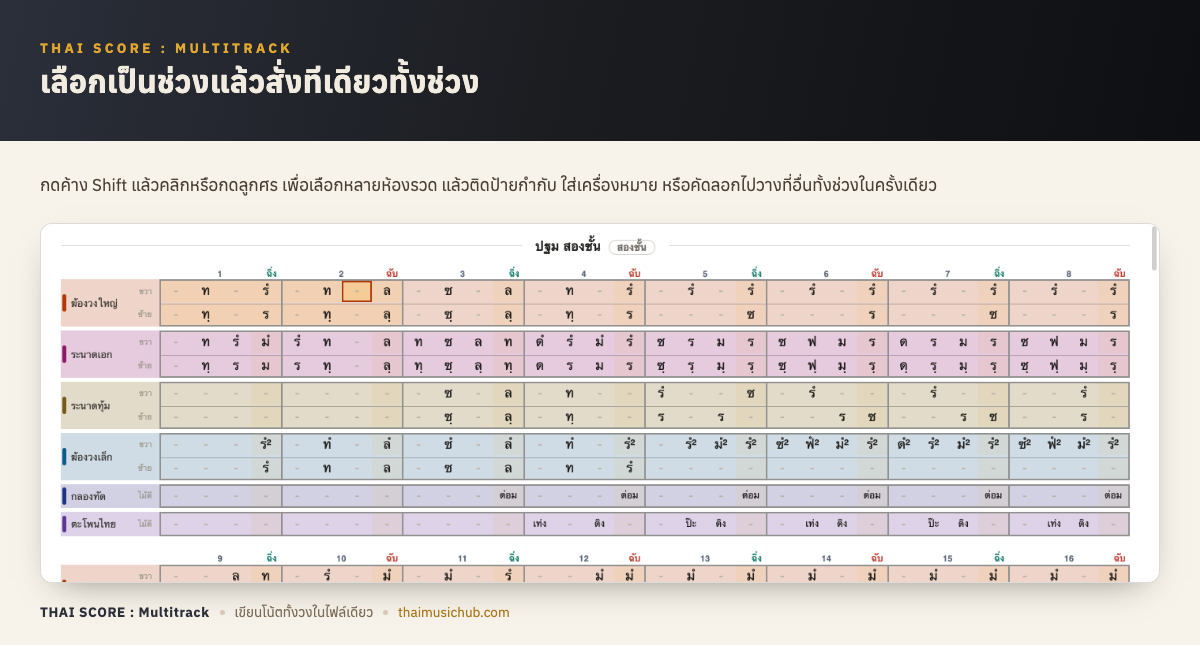
ช่องที่ไม่มีเสียงใส่ขีด · เลือกเป็นช่วงด้วย Shift คลิก หรือ Shift ลูกศร แล้วสั่งทีเดียวทั้งช่วง · คัดลอกห้อง บรรทัด หรือท่อน แล้ววางที่อื่นได้ · เลื่อนชั้นเสียงของตัวที่เขียนไปแล้วได้ · เขียนผิดกดเลิกทำได้ทุกก้าว
ลองหลายทางแล้วอยากเทียบกลับไปมา ปักหมุดจุดนี้ไว้ตั้งชื่อเองได้จากแผงภาพรวมวง แล้วกดกลับไปตรงจุดนั้นได้เลยโดยไม่ต้องนับก้าวเลิกทำ · ต่อคีย์บอร์ด MIDI ไว้แล้วกดปุ่มอัดสีแดง โน้ตที่เล่นจะลงกระดาษให้
3 · ของที่โน้ตไทยต้องมี
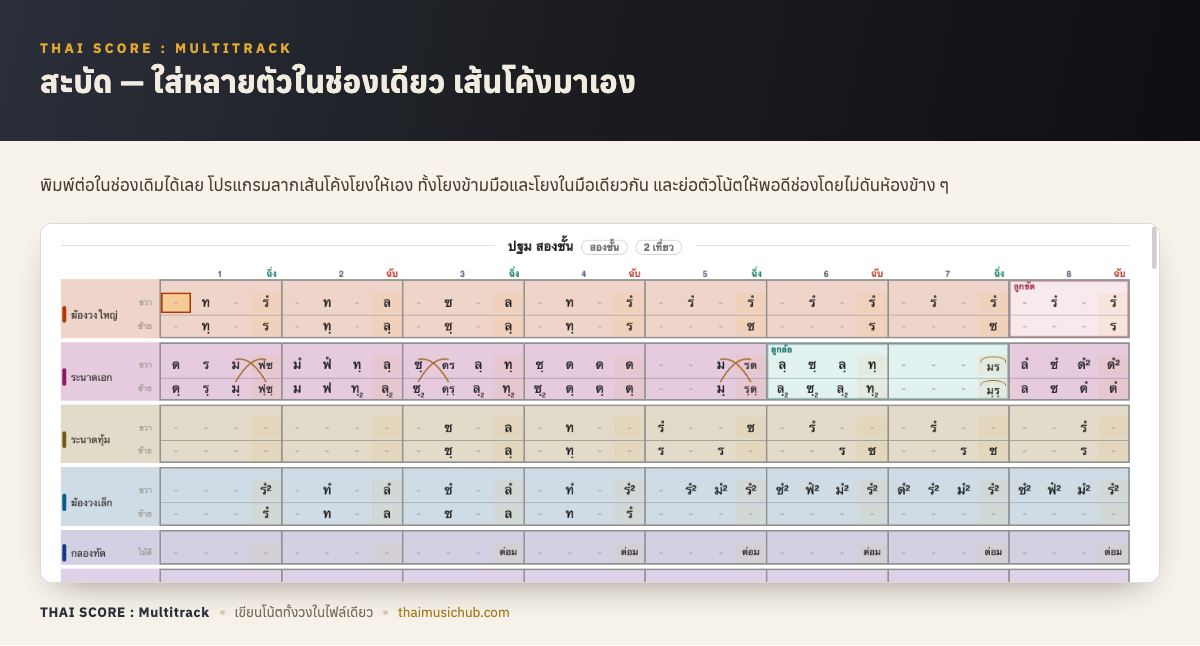
สะบัด คือใส่หลายตัวในช่องเดียว พิมพ์ต่อในช่องเดิมได้เลย โปรแกรมลากเส้นโค้งโยงให้เอง ทั้งโยงข้ามมือและโยงในมือเดียวกัน
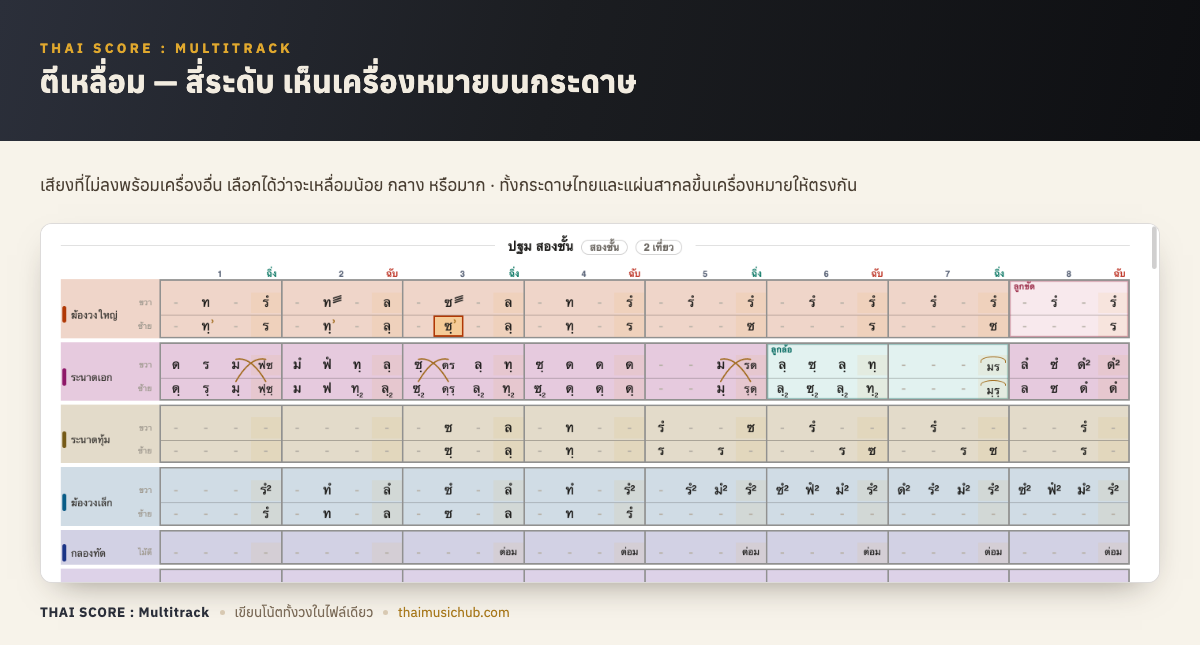
ตีเหลื่อม คือเสียงไม่ลงพร้อมเครื่องอื่น มีให้เลือกสี่ระดับ
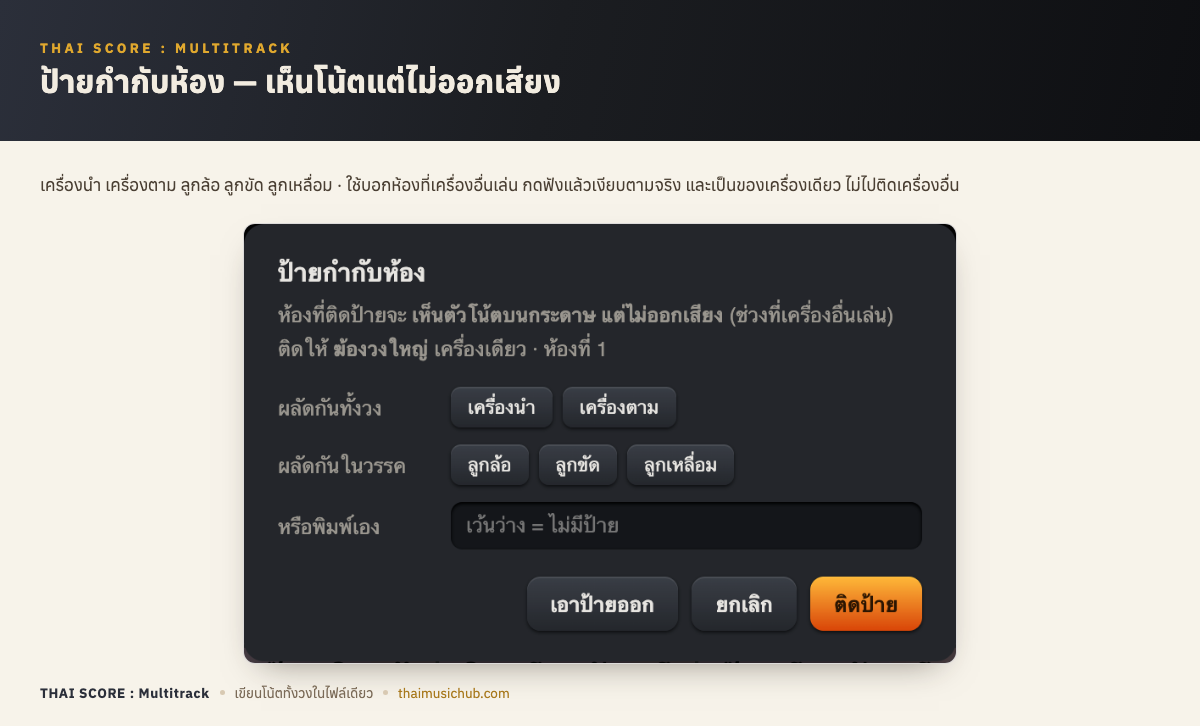
ป้ายกำกับห้อง (เครื่องนำ · เครื่องตาม · ลูกล้อ · ลูกขัด · ลูกเหลื่อม) เป็นของแทร็กเดียว เพราะฆ้องพักตอนระนาดเล่นเป็นเรื่องของฆ้องเครื่องเดียว ติดทั้งช่วงที่เลือกได้
ครึ่งเสียง ♯ ♭ เขียนตัวธรรมดาก่อนแล้วค่อยกดเครื่องหมาย มีเฉพาะเครื่องเป่าอย่างขลุ่ยกับปี่ใน และต้องตั้งเทียบเสียงเป็นสากลก่อน เพราะระนาดกับฆ้องเป็นลูกตายตัวไม่มีครึ่งเสียง
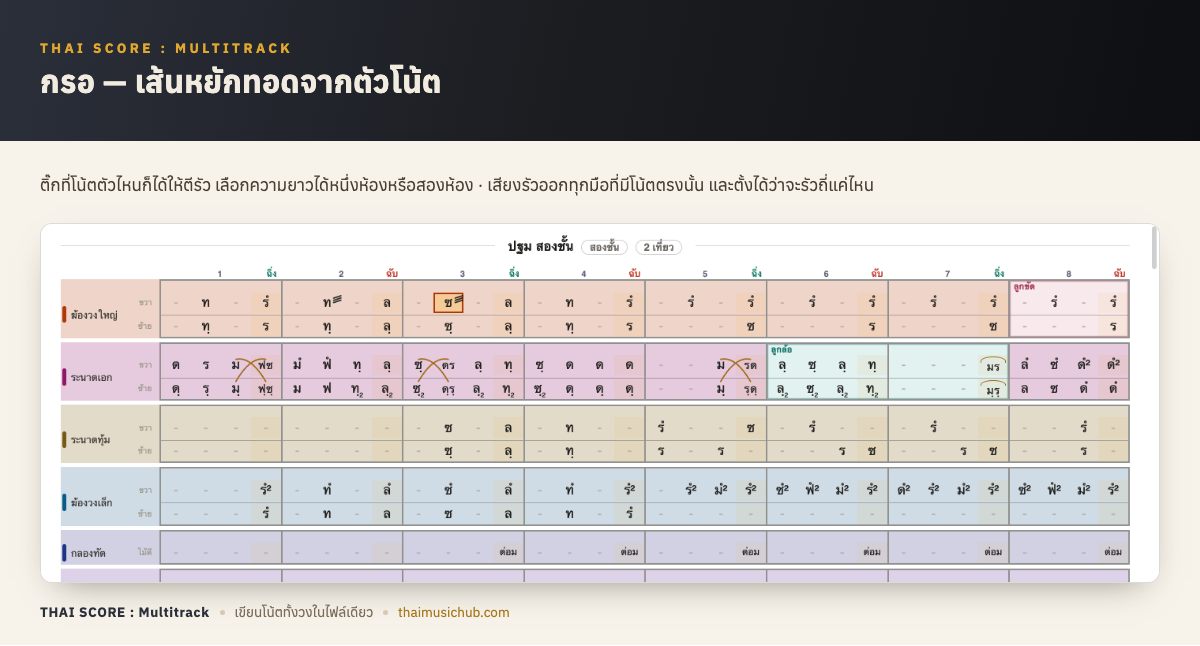
กรอ คือตีรัว ติ๊กที่โน้ตตัวไหนก็ได้ เลือกความยาวได้หนึ่งห้องหรือสองห้อง กระดาษไทยขึ้นเส้นหยักทอดจากตัวโน้ต และปรับได้ว่าจะรัวถี่แค่ไหน
4 · โครงเพลงของทั้งวง
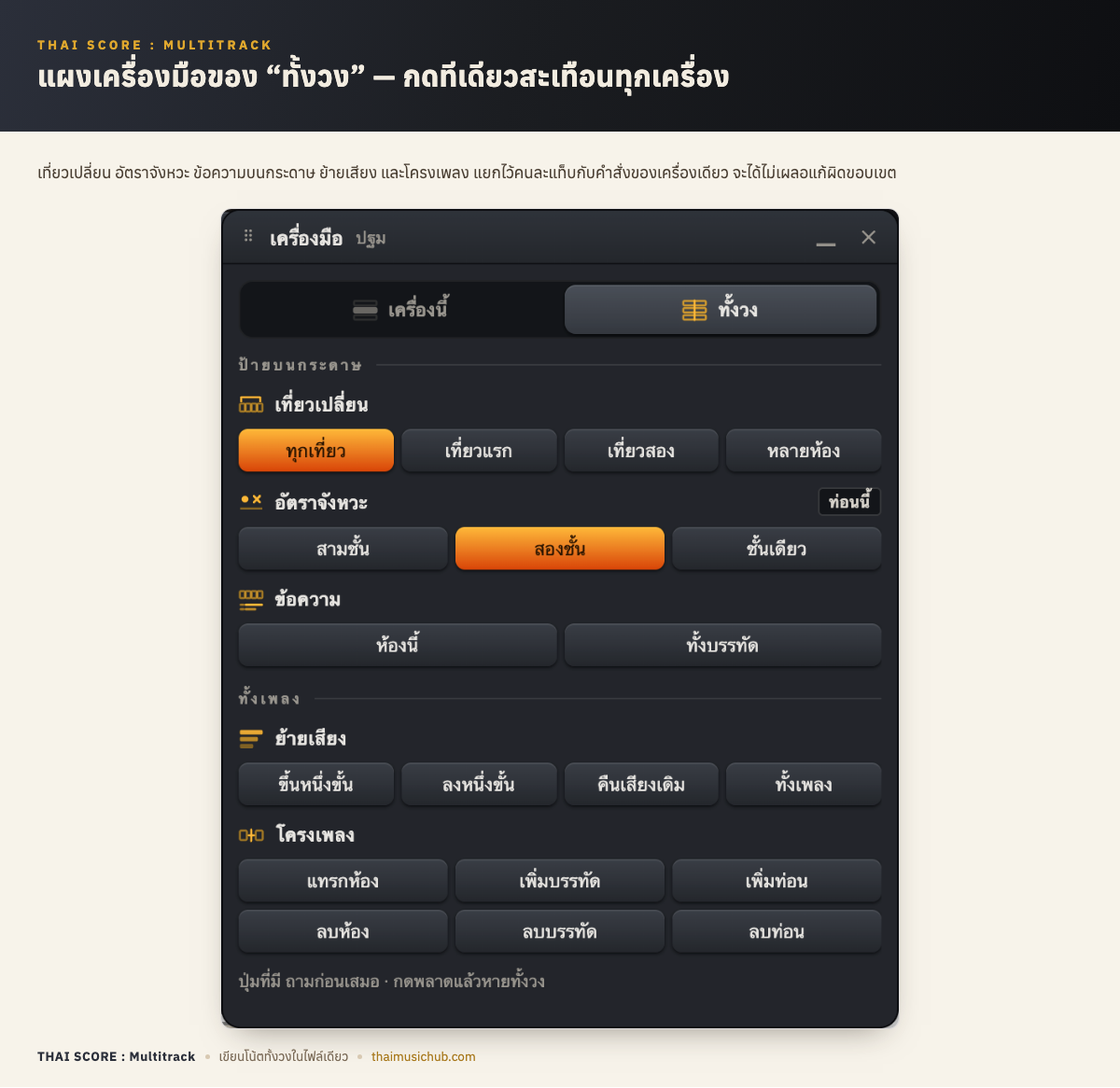
เมนูแก้ไข หรือแผงเครื่องมือแท็บทั้งวง หัวข้อโครงเพลง มีคำสั่งแทรกห้อง ลบห้อง เพิ่มและลบบรรทัด เพิ่มและลบท่อน — ทุกคำสั่งในกลุ่มนี้ขยับโน้ตของทุกเครื่องพร้อมกัน ห้องที่ 30 ของฆ้องยังเป็นห้องที่ 30 ของระนาดเสมอ ไม้ตีกลองเลื่อนตามไปตรงจังหวะเดิม และป้ายกำกับ เนื้อร้อง ข้อความ เที่ยวเปลี่ยน เดินทางไปกับห้องของมันเอง
คำสั่งที่ลบจะถามยืนยันทุกครั้ง และไม่มีคีย์ลัดโดยตั้งใจ เพราะกดพลาดแล้วหายทั้งห้องของทุกเครื่อง กดเลิกทำคืนได้ทั้งก้อนในครั้งเดียว
5 · เที่ยวเปลี่ยน ข้อความ เนื้อร้อง และอัตราจังหวะรายท่อน
เที่ยวเปลี่ยน ข้อความ และอัตราจังหวะ เป็นของทั้งวง เขียนลงทุกแทร็กพร้อมกัน
เที่ยวเปลี่ยน คือห้องที่เล่นต่างกันระหว่างเที่ยวหนึ่งกับเที่ยวสอง โปรแกรมขึ้นวงเล็บคร่อมให้ทั้งวง และข้ามให้ถูกเที่ยวเวลากดเล่น
ข้อความ คือคำอธิบายอะไรก็ได้ที่อยากเขียนกำกับไว้บนกระดาษ เช่น เบาลง หรือ รับจากปี่ พิมพ์ได้ทั้งใต้ห้องเดียวและยาวทั้งบรรทัด
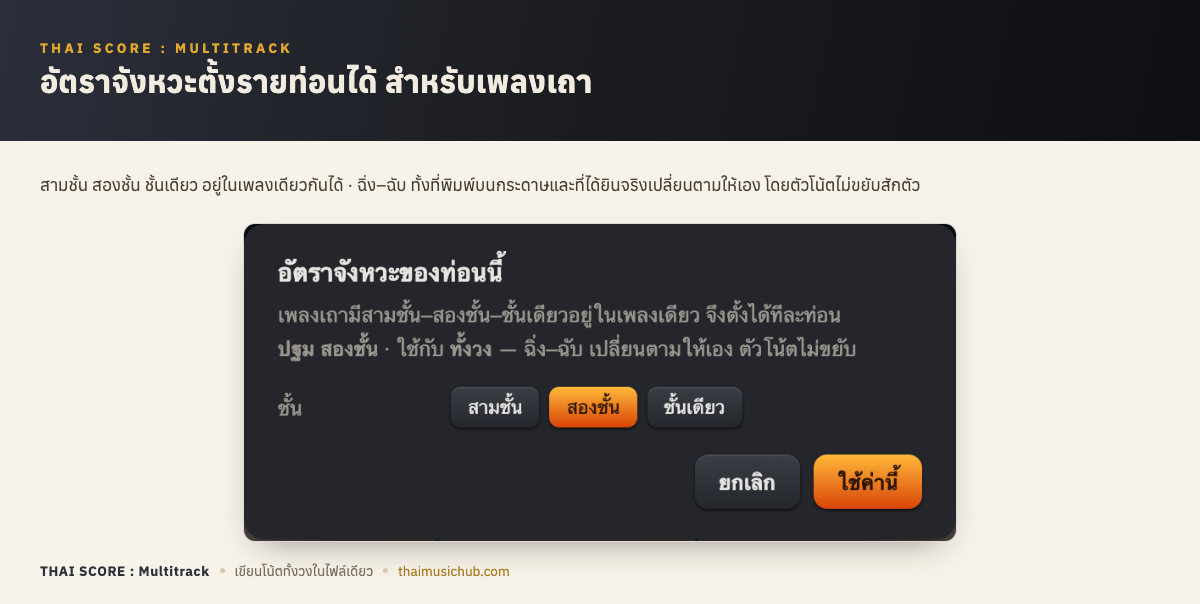
อัตราจังหวะตั้งรายท่อนได้สำหรับเพลงเถา คือสามชั้น สองชั้น และชั้นเดียวในเพลงเดียว ฉิ่งฉับทั้งที่พิมพ์บนกระดาษและที่ได้ยินจริงเปลี่ยนตามให้เอง ตัวโน้ตไม่ขยับ
เนื้อร้องต่างจากข้อความ มันเป็นของแทร็กร้องแทร็กเดียว และวางอยู่ใต้ตัวโน้ตของแทร็กนั้นเอง คำร้องจึงตรงกับทำนองที่ร้องเสมอ
6 · เสียงของทั้งวง — เทียบเสียง ย้ายเสียง เปลี่ยนคีย์
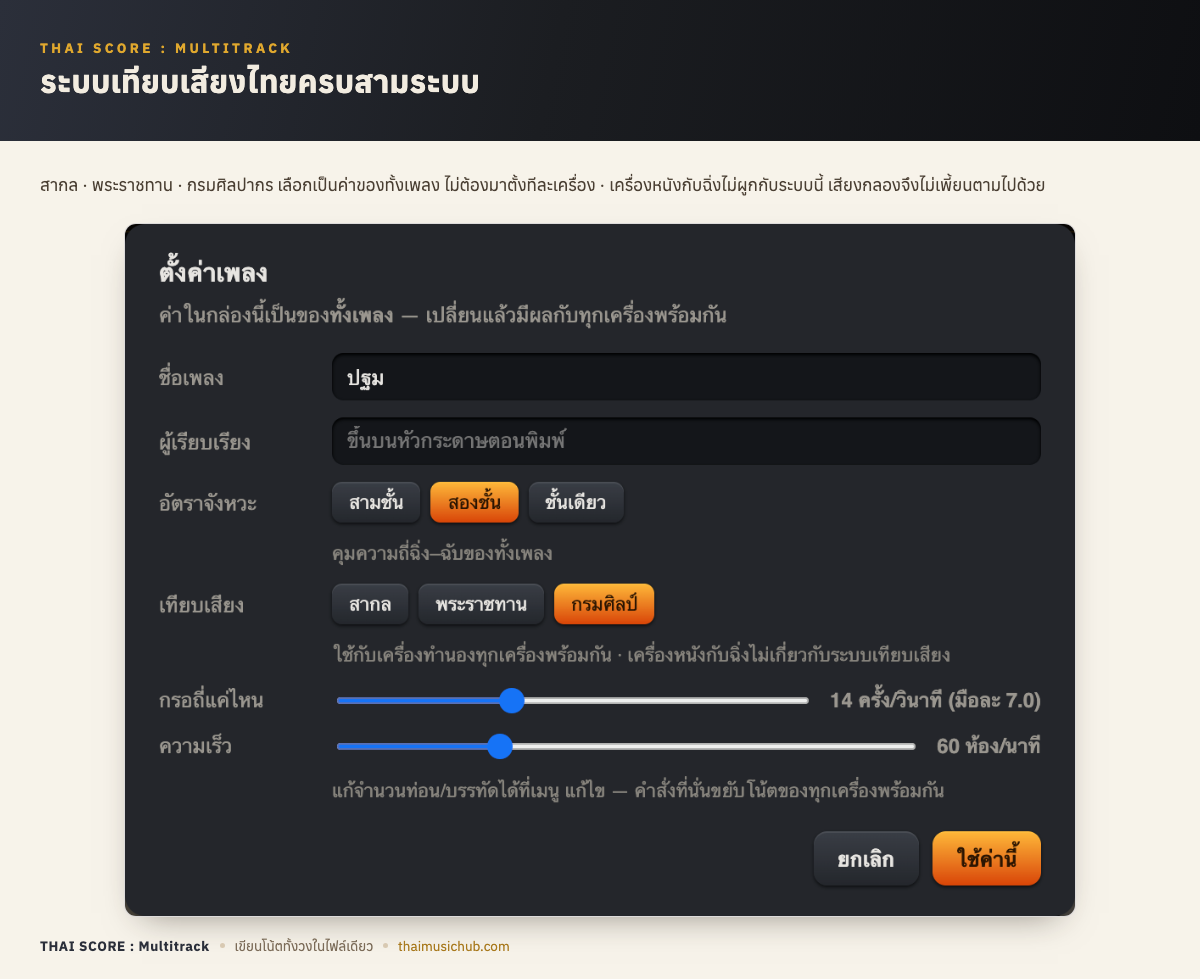
ระบบเทียบเสียงเลือกได้สามระบบ คือ สากล พระราชทาน และกรมศิลปากร และเป็นค่าของทั้งโปรเจกต์ ไม่ใช่รายเครื่อง สลับได้ที่ ไฟล์ → ตั้งค่าเพลง โดยต้องหยุดเล่นก่อน · เครื่องหนังกับฉิ่งไม่ผูกกับระบบเทียบเสียงเลย เสียงกลองจึงไม่เพี้ยนตามไปด้วย
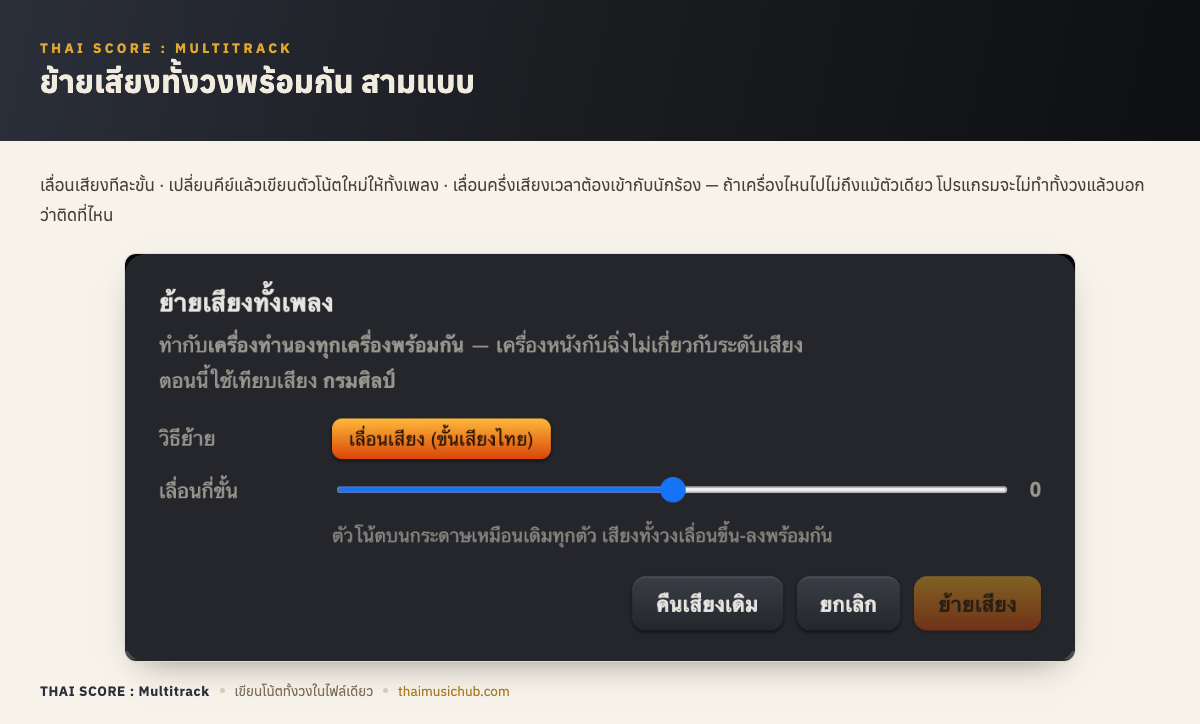
ย้ายเสียงทั้งเพลงมีสามอย่างที่ให้ผลคนละเรื่อง — เลื่อนเสียง ทีละขั้นเสียง ตัวโน้ตบนกระดาษเหมือนเดิม เสียงที่ได้ยินเลื่อนทั้งวงพร้อมกัน ฆ้องวงเลื่อนได้ด้วย · เปลี่ยนคีย์ เขียนตัวโน้ตใหม่ทั้งเพลงตามคีย์ปลายทาง กระดาษที่พิมพ์จึงเป็นคีย์ใหม่ · เลื่อนครึ่งเสียง ขยับเท่ากันทุกเสียงแบบสากล ใช้ตอนต้องเล่นให้เข้ากับนักร้อง
ถ้ามีเครื่องไหนไปไม่ถึงแม้ตัวเดียว โปรแกรมจะไม่ทำทั้งวง แล้วบอกชื่อแทร็กกับชื่อตัวโน้ตให้ทราบ
7 · ฟังตรวจทาน
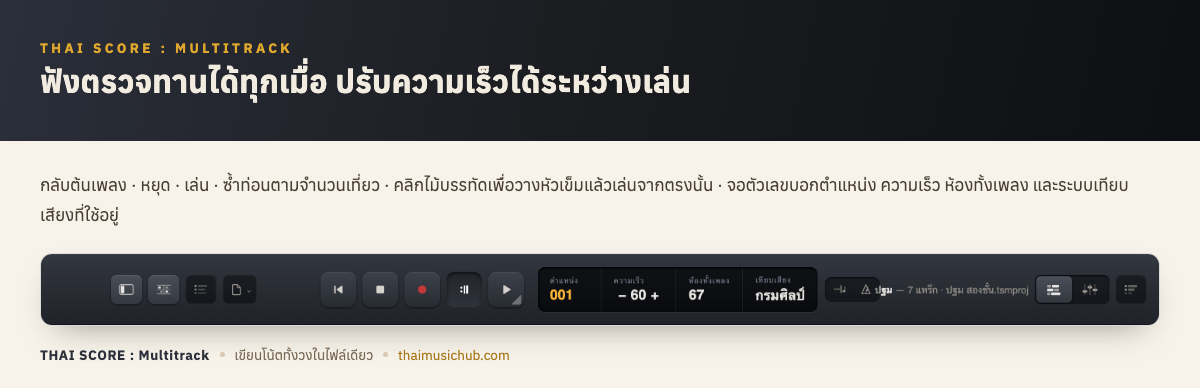
แถบควบคุมบนมีปุ่มกลับต้นเพลง หยุด และเล่น กดเล่นซ้ำระหว่างเล่นคือเริ่มใหม่จากต้น ปรับความเร็วได้ระหว่างเล่น และซ้ำท่อนตามจำนวนเที่ยว เปิดปิดได้เวลาอยากไล่ตรวจเร็ว ๆ
คลิกไม้บรรทัดเพื่อวางหัวเข็มแล้วกดเล่นจากตรงนั้น หรือใช้คำสั่งเล่นจากห้องที่เลือก · ฟังช่องที่เลือกโดยไม่เขียนทับได้ ฟังได้ทั้งตัวโน้ตและไม้ตีกลอง
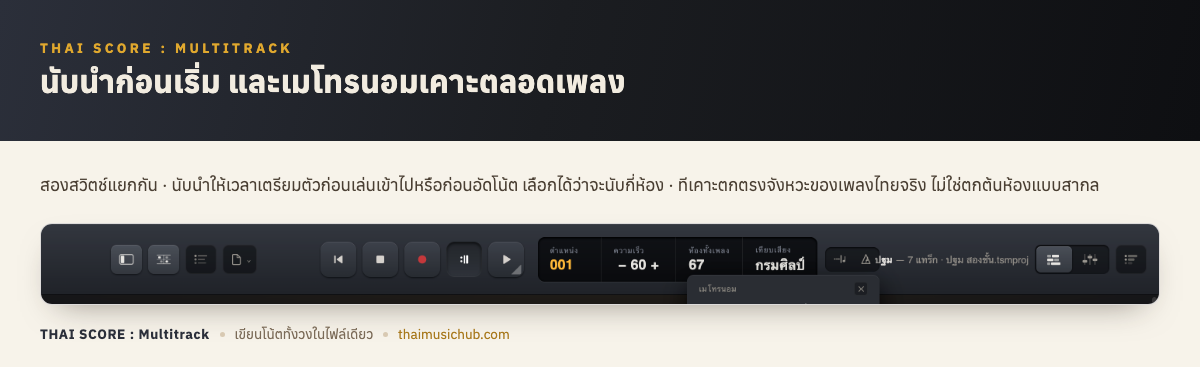
ตัวนำจังหวะ ให้เมโทรนอมเคาะติ๊กต็อกนำก่อนเพลงเริ่ม จะได้มีเวลาเตรียมตัวก่อนเล่นเข้าไปหรือก่อนอัดโน้ต คลิกขวาที่ปุ่มเพื่อเลือกว่าจะนับนำกี่ห้อง ระหว่างนับนำยังไม่มีโน้ตไหนถูกเขียนลงกระดาษ และเปิดให้เคาะตลอดเพลงก็ได้
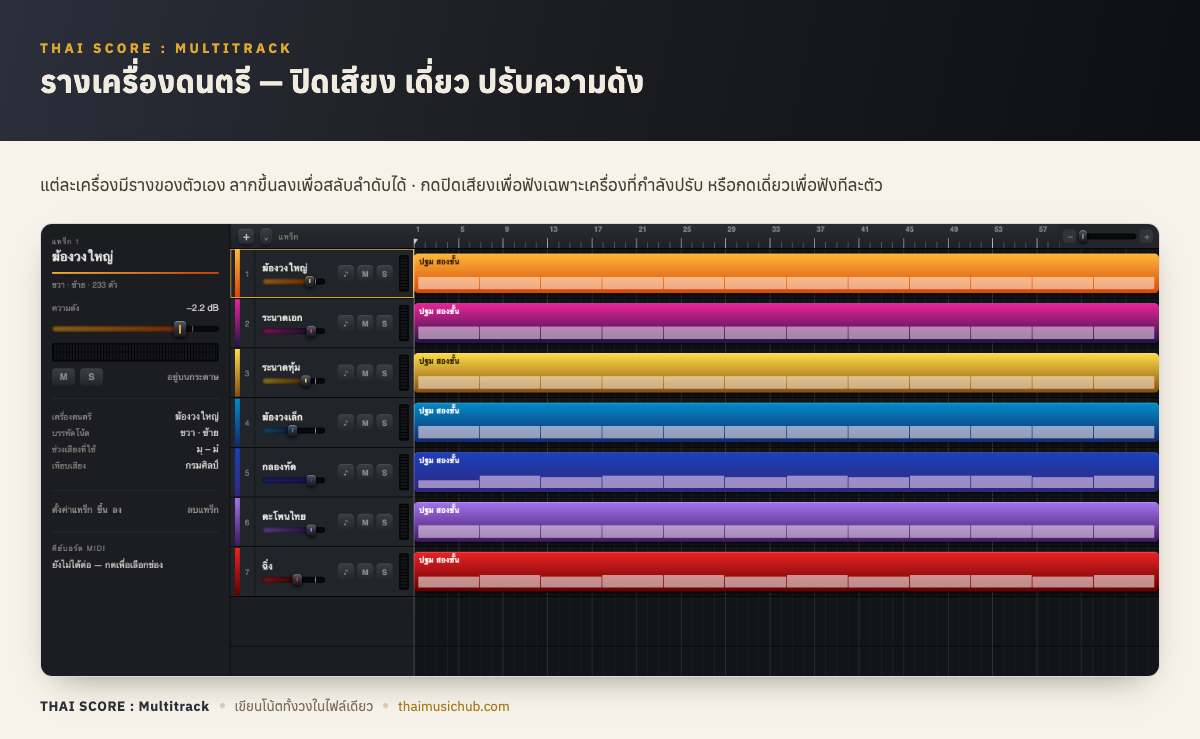
ปิดเสียงและฟังเดี่ยวรายเครื่องอยู่ที่หัวแทร็กและในมิกเซอร์ · เลือกอุปกรณ์เสียงกับคีย์บอร์ด MIDI ได้ที่ ไฟล์ → ตั้งค่าเสียงและ MIDI
8 · มุมมองบนจอ
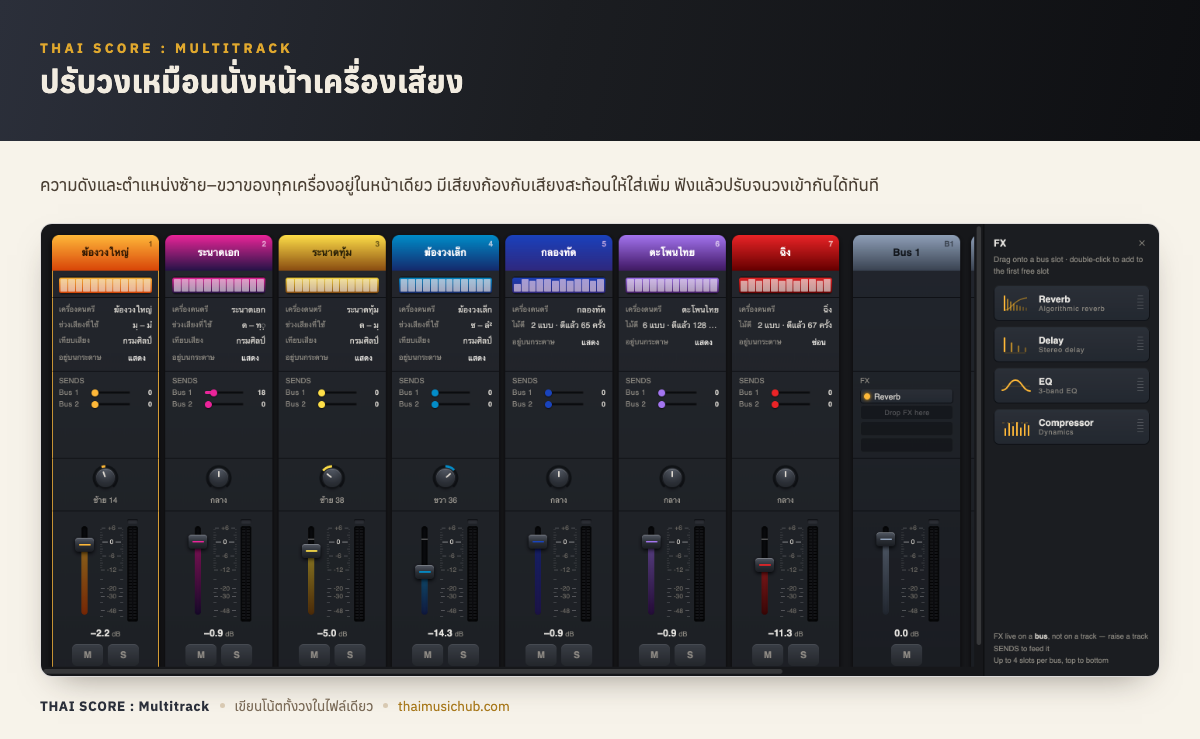
สองหน้าหลักคือ เรียบเรียง ซึ่งเป็นรางแทร็กตามเวลา กับ มิกเซอร์ ซึ่งมีความดัง ซ้ายขวา และบัสเอฟเฟกต์
กระดาษโน้ตอยู่บานล่าง เลือกได้ว่าจะดูแทร็กที่เลือก รวมทุกแทร็ก แบ่งครึ่งไทยกับสากล หรือโน้ตสากลเต็มจอ ลากเส้นกลางเปลี่ยนสัดส่วนได้
แผงเครื่องมือลอยรวมปุ่มของทุกคำสั่งไว้ที่เดียว แบ่งเป็นสองแท็บ — เครื่องนี้ สำหรับเขียนโน้ต ป้ายกำกับห้อง และเนื้อร้อง ซึ่งลงเฉพาะเครื่องที่เลือกอยู่ · ทั้งวง สำหรับเที่ยวเปลี่ยน อัตราจังหวะ ข้อความ ย้ายเสียง และโครงเพลง ซึ่งกดทีเดียวสะเทือนทุกเครื่อง · ลากย้ายที่ได้และจำตำแหน่งไว้ให้
โหมดนำเสนอ ซ่อนแถบเครื่องมือทั้งหมดเหลือแต่กระดาษ สำหรับสอนหน้าชั้นหรือฉายโปรเจกเตอร์ ออกได้สามทาง · ซ่อนตัวหนังสือฉิ่งฉับบนกระดาษได้ถ้าเห็นว่ารก ซึ่งไม่เกี่ยวกับเสียง · ซูมกระดาษเป็นของบนจอเท่านั้น ไม่มีผลกับขนาดที่พิมพ์ออกมา
9 · โน้ตสากลรวมทั้งวง
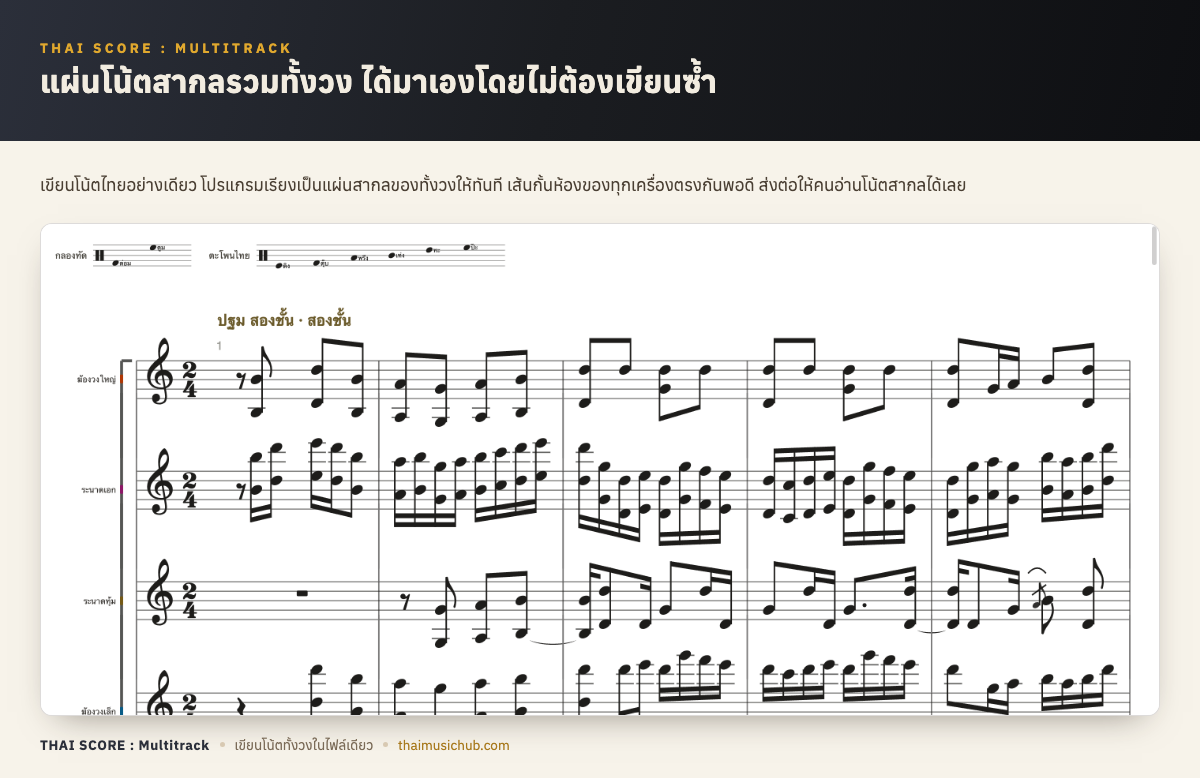
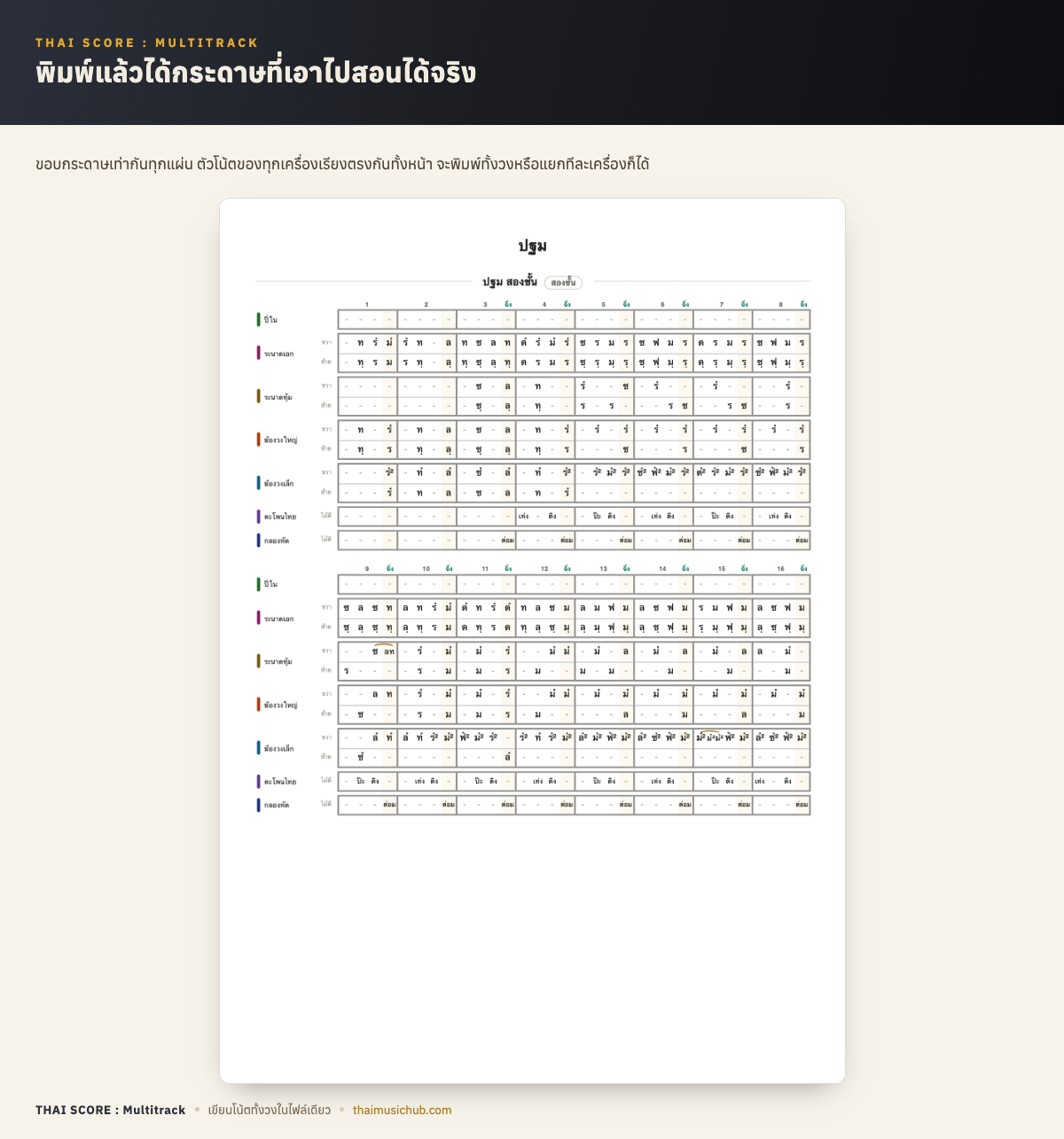
โปรแกรมเทียบให้เองและตามกระดาษไทยทันที ทุกเครื่องอยู่บนแผ่นเดียวกัน คร่อมด้วยวงเล็บของทั้งวง และห้องเดียวกันของทุกเครื่องตรงกันในแนวตั้งเสมอ
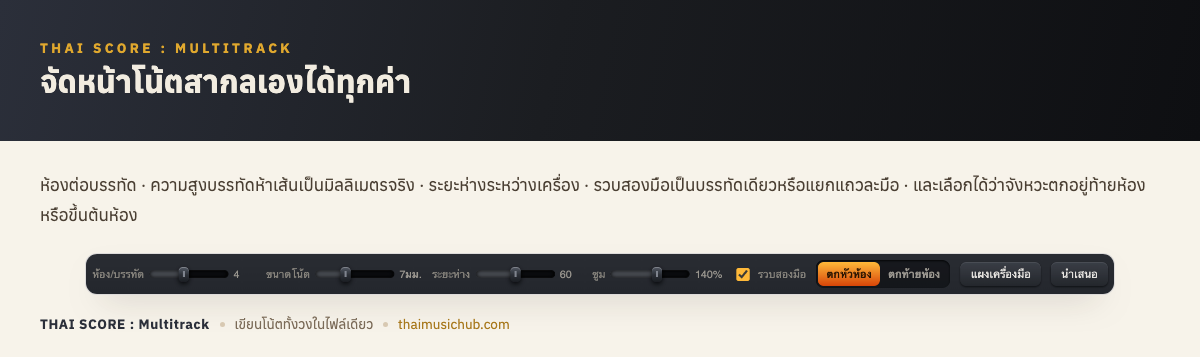
เครื่องที่เขียนสองมืออย่างระนาดกับฆ้อง เลือกได้ว่าจะรวบสองมือเป็นบรรทัดเดียวแบบคอร์ด หรือแยกเป็นแถวละมือคร่อมด้วยวงเล็บย่อย · เส้นกั้นห้องเลือกได้ว่าจังหวะตกอยู่ท้ายห้องแบบที่ครูไทยเขียนกัน หรือขึ้นต้นห้องแบบสากล
ห้องต่อบรรทัด ขนาดตัวโน้ตเป็นมิลลิเมตรจริง และระยะห่างระหว่างเครื่อง ปรับได้ที่แถบใต้กระดาษ · ส่งออกเป็น MusicXML หรือ MIDI ไปทำต่อได้
10 · บันทึก พิมพ์ ส่งต่อ
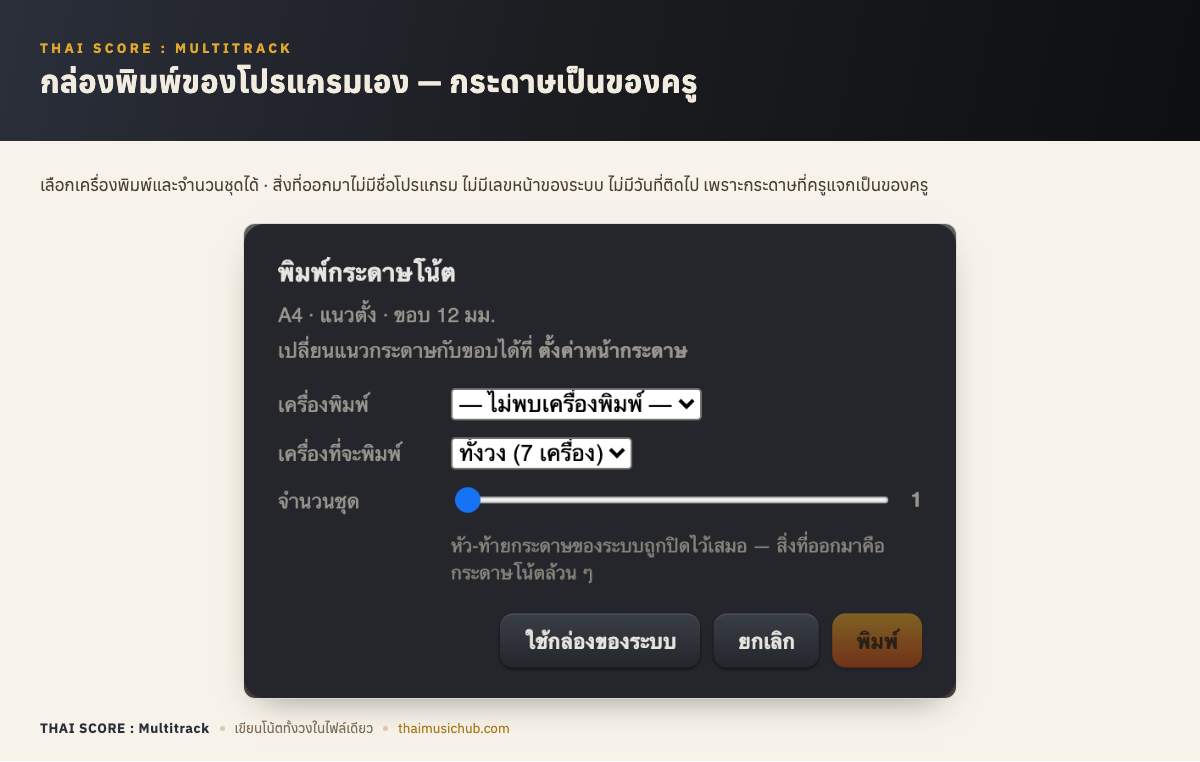
บันทึกได้เป็นไฟล์ที่เปิดกลับมาแก้ได้ทั้งวง · คำสั่งพิมพ์เปิดกล่องพิมพ์ของโปรแกรมเอง เลือกเครื่องพิมพ์และจำนวนชุดได้ กระดาษที่ออกมาไม่มีชื่อโปรแกรม ไม่มีเลขหน้าของระบบ ไม่มีวันที่ติดมา เพราะกระดาษเป็นของครู
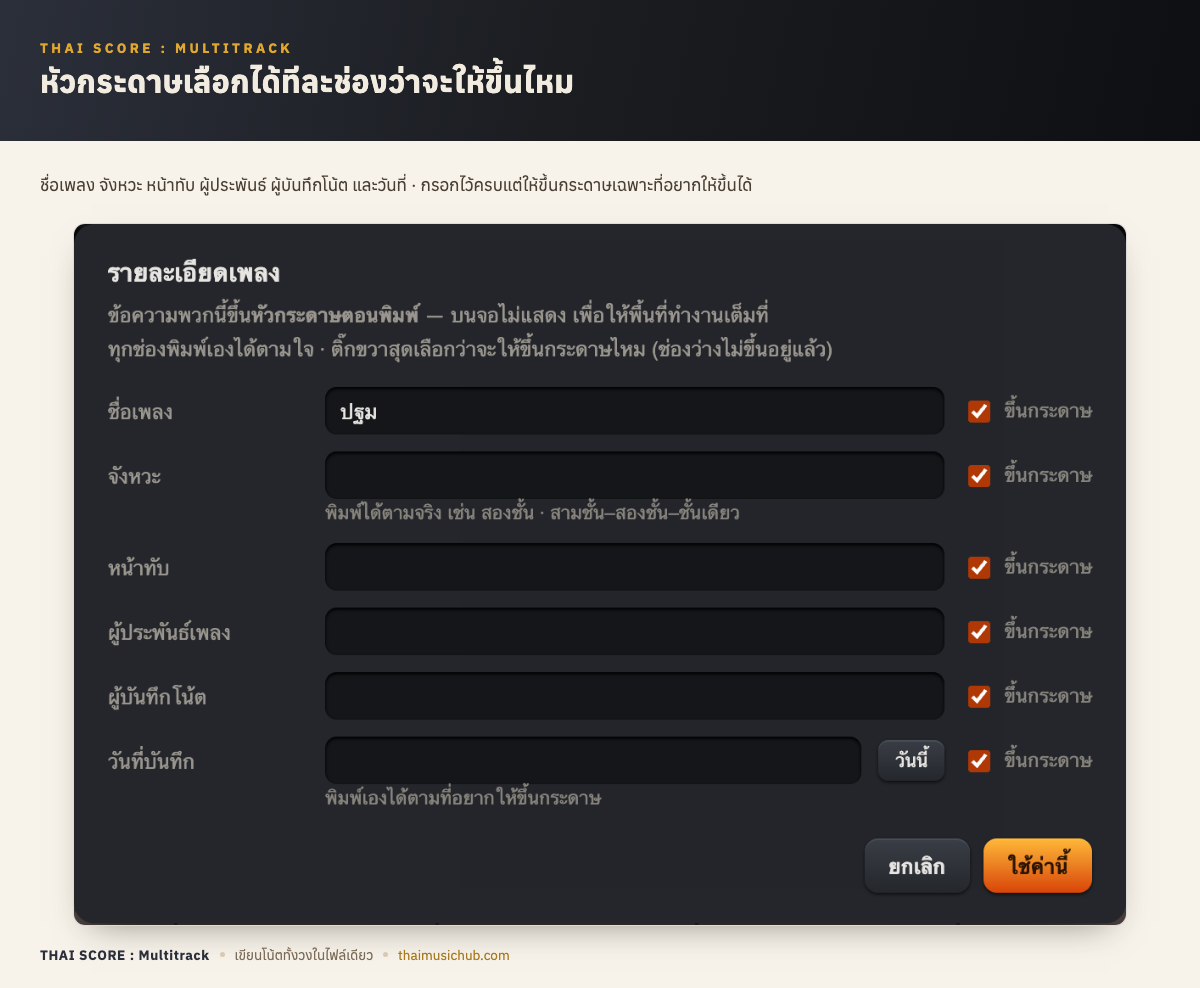
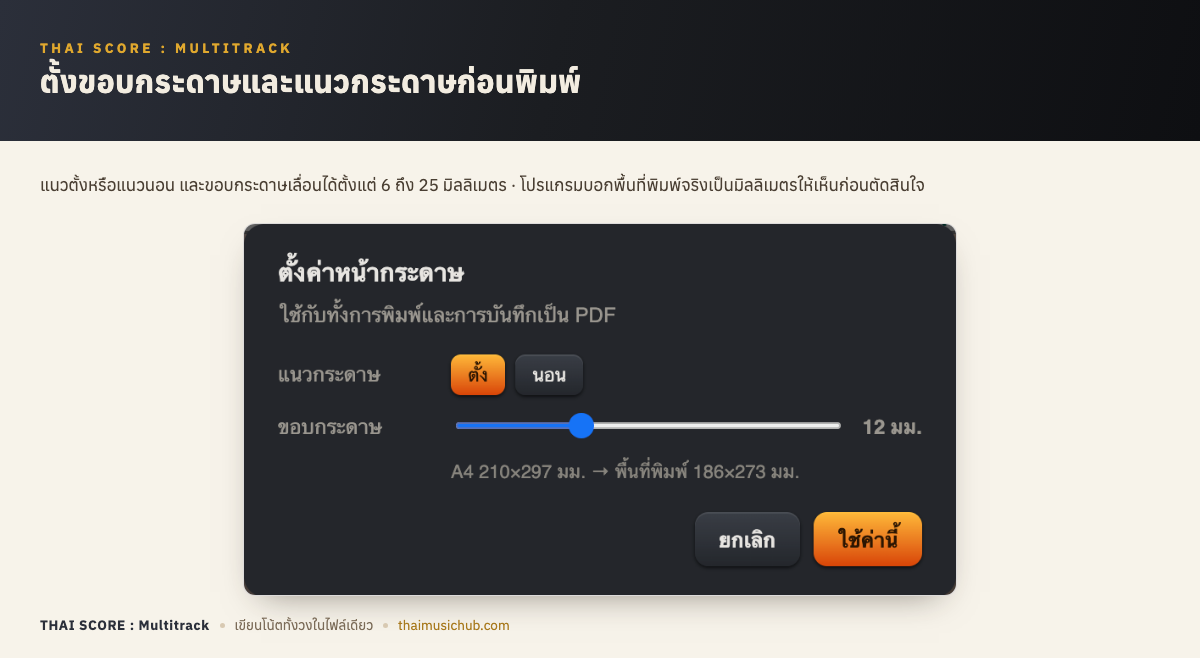
ตั้งขอบกระดาษกับแนวกระดาษก่อนได้ที่ ไฟล์ → ตั้งค่าหน้ากระดาษ · หัวกระดาษเอาข้อความจาก ไฟล์ → รายละเอียดเพลง ซึ่งเลือกได้ทีละช่องว่าจะให้ขึ้นกระดาษไหม
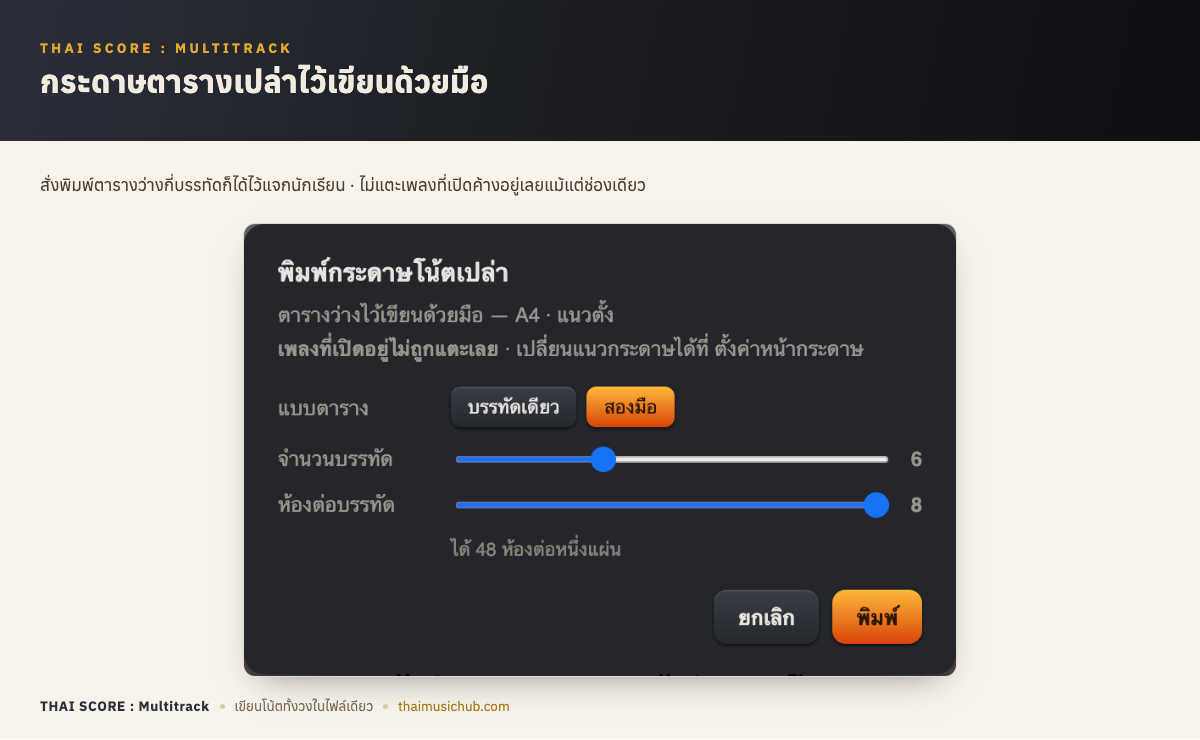
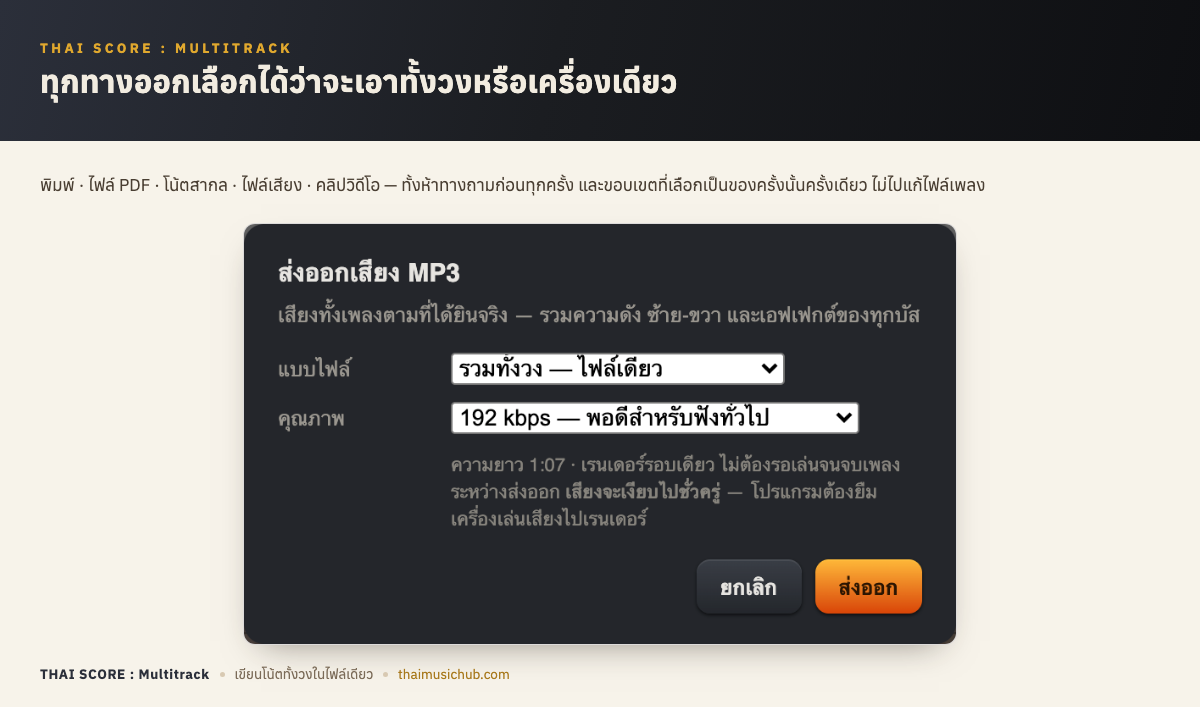
อยากได้กระดาษตารางเปล่าไปเขียนด้วยมือ กดพิมพ์กระดาษโน้ตเปล่า ซึ่งไม่แตะเพลงที่เปิดอยู่ · ส่งออกได้เป็น PDF MusicXML และ MIDI · ทุกทางออกเลือกได้ว่าจะเอาทั้งวงหรือเฉพาะเครื่องเดียว
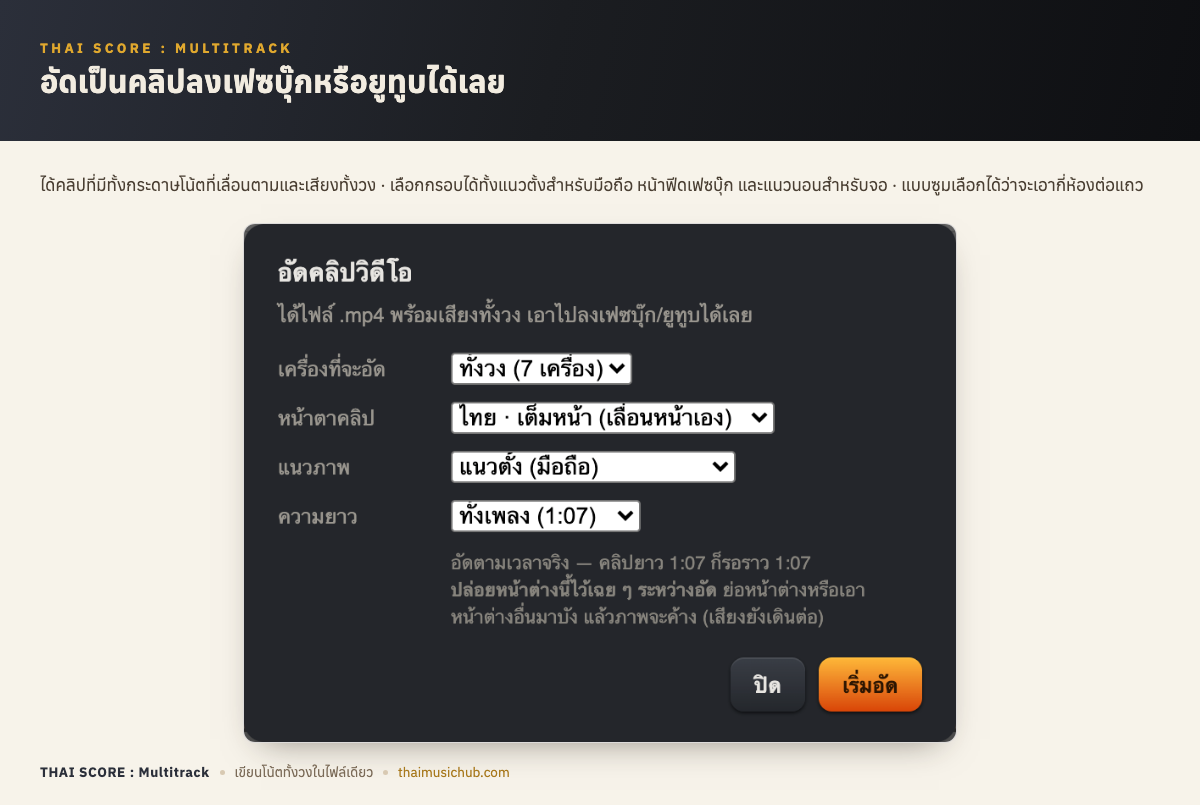
11 · อัดคลิปวิดีโอ
ไฟล์ → อัดคลิปวิดีโอ ได้ไฟล์วิดีโอที่มีทั้งกระดาษโน้ตและเสียงทั้งวง เอาไปลงเฟซบุ๊กหรือยูทูบได้เลย
เลือกได้ว่าจะเอากระดาษไทยหรือสากล · เต็มหน้า ซึ่งเลื่อนหน้าให้เองตามที่เล่นถึง หรือซูมให้ตัวโน้ตใหญ่ ซึ่งอ่านบนมือถือออก · กรอบภาพมีแนวตั้งสำหรับมือถือ ฟีดเฟซบุ๊ก และแนวนอนสำหรับจอ · แบบซูมเลือกได้ว่าจะเอากี่ห้องต่อแถว ห้องน้อยลงตัวโน้ตใหญ่ขึ้น · เพลงยาวจะตัดเอาแค่ช่วงต้นก็ได้
เสียงในคลิปเป็นเสียงที่โปรแกรมเรนเดอร์ให้ใหม่ทั้งเพลง ไม่ใช่อัดจากลำโพง ความดัง ปิดเสียง และเอฟเฟกต์ที่ตั้งไว้ในมิกเซอร์ติดไปด้วยครบ
ระหว่างอัดให้ปล่อยหน้าต่างไว้เฉย ๆ อย่าย่อหน้าต่างหรือเอาหน้าต่างอื่นมาบัง ไม่งั้นภาพจะค้างทั้งที่เสียงเดินต่อ · อัดตามเวลาจริง คลิปสามนาทีก็รอสามนาที
12 · หาของไม่เจอ
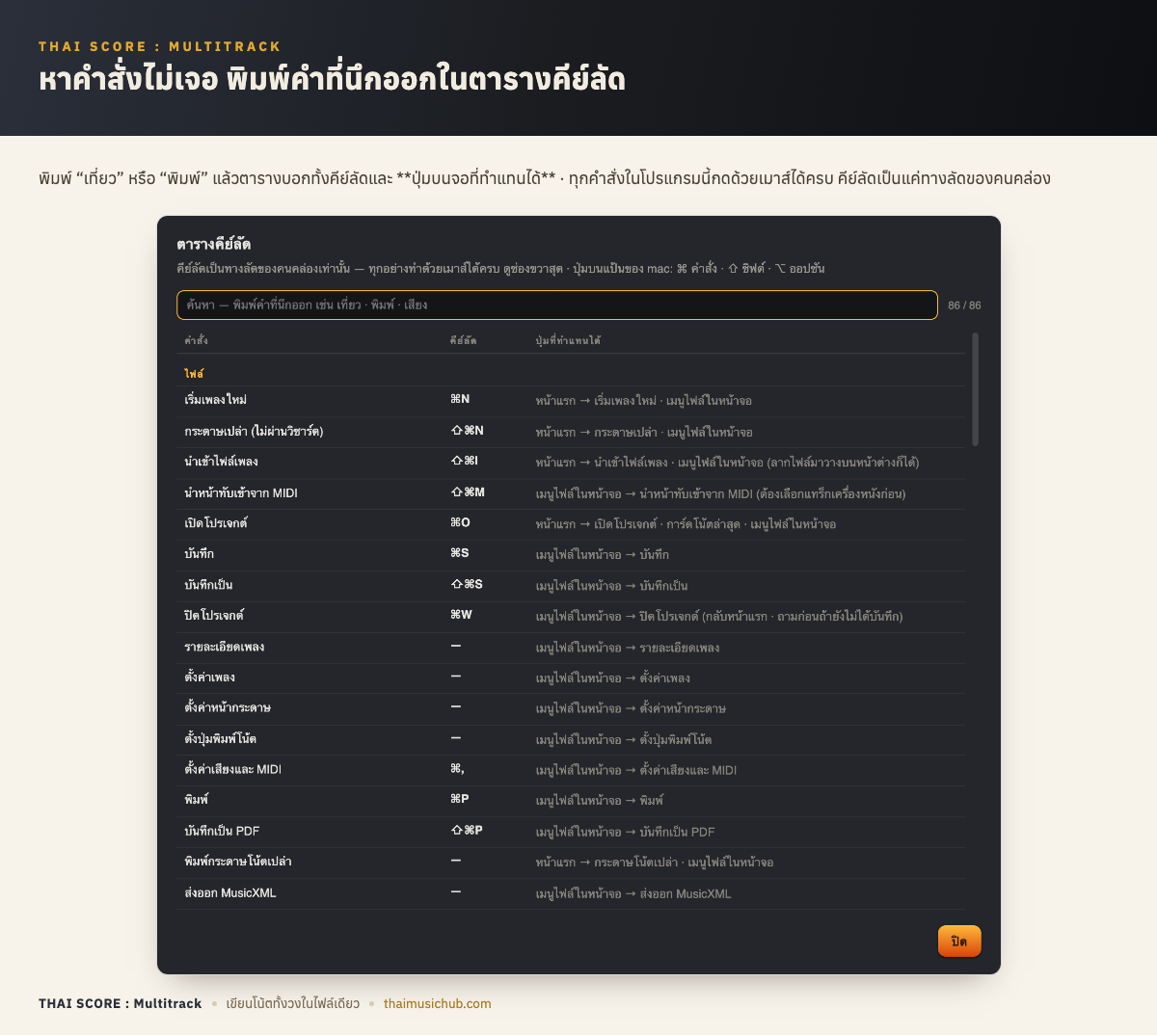
ทุกคำสั่งในโปรแกรมนี้กดด้วยเมาส์ได้ครบ คีย์ลัดเป็นแค่ทางลัดของคนคล่อง
เมนูช่วยเหลือ → ตารางคีย์ลัด มีช่องค้นหา พิมพ์คำที่นึกออก เช่น เที่ยว หรือ พิมพ์ แล้วตารางจะบอกทั้งคีย์ลัดและปุ่มบนจอที่ทำแทนได้ของคำสั่งนั้น
ปุ่มที่ยังกดไม่ได้จะจางให้เห็นไว้ ไม่หายไป จะได้รู้ว่ามีของนั้นอยู่ แล้วค่อยรู้ว่าต้องเลือกช่องหรือเลือกแทร็กก่อน
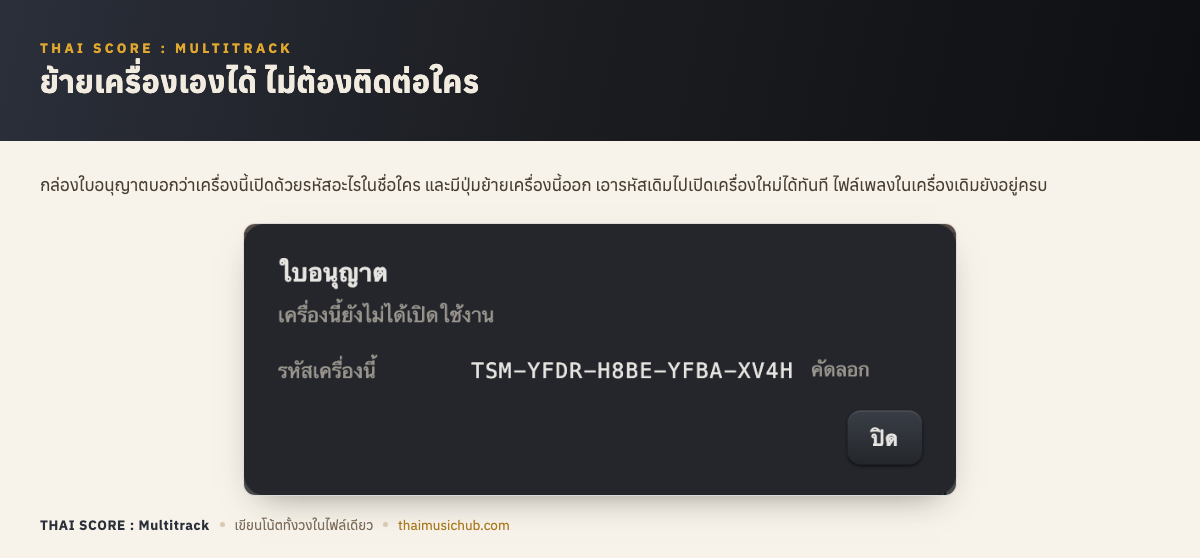
เมนูช่วยเหลือ → ใบอนุญาต บอกว่าเครื่องนี้เปิดใช้งานด้วยรหัสอะไร ในชื่อใคร และมีปุ่มย้ายเครื่องนี้ออก ไว้เอารหัสเดิมไปเปิดเครื่องใหม่ได้เอง โดยไม่ต้องติดต่อใคร ย้ายออกแล้วไฟล์เพลงยังอยู่ครบ ไม่ได้ถูกลบ
สำหรับ Mac — เปิดขายแล้ว
กลับไปหน้ารายละเอียดโปรแกรม